Como Remover O Fundo De Uma Imagem No Canva

Se você está buscando como remover o fundo de uma imagem no Canva, saiba que é possível limpar rapidamente o cenário ao redor do seu assunto usando apenas alguns recursos nativos da ferramenta.
Entendendo o recurso de remover fundo no Canva
O Canva oferece uma função integrada de remoção de fundo que reconhece o contorno principal de fotos e objetos, facilitando a extração sem precisar de programas externos caros ou complicados.
Essa opção é muito útil para quem precisa deixar a imagem transparente ou colocar o assunto sobre outros cenários, mantendo a qualidade e a coerência visual do projeto.
/i.s3.glbimg.com/v1/AUTH_08fbf48bc0524877943fe86e43087e7a/internal_photos/bs/2021/S/P/kfC8bmRiOzthPjT1XBQg/remover-fundo-imagem-canva-7-.jpg)
Antes de começar, certifique-se de que está usando a versão mais recente do Canva, pois melhorias de inteligência artificial podem aumentar a precisão da detecção de bordas.
Como remover o fundo de uma imagem no Canva: passo a passo
A primeira etapa é fazer o upload da foto na sua apresentação ou no seu design, posicionando-a exatamente onde deseja trabalhar.
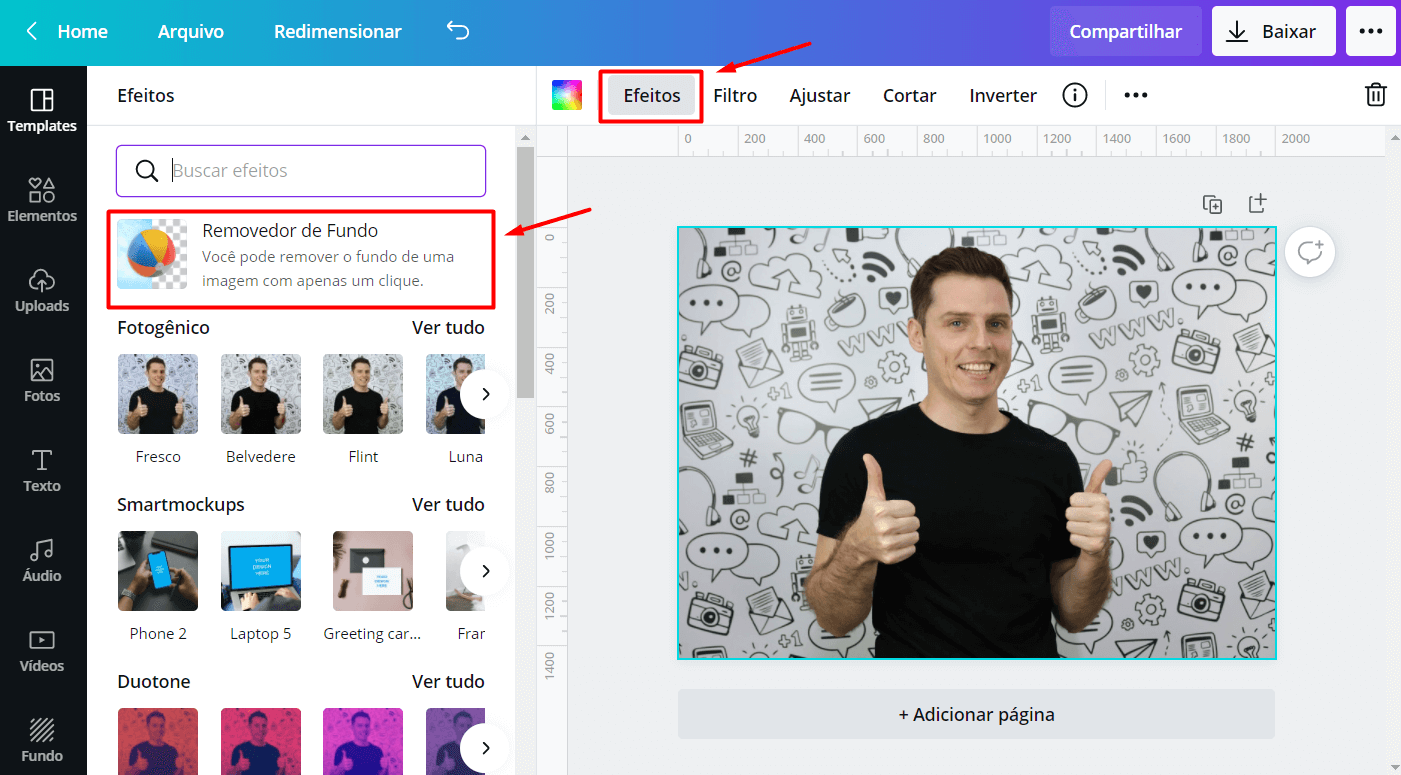
Em seguida, clique na imagem para ativar as opções de edição e observe a barra de ferramentas que aparece na parte superior.

Escolha a opção “Remover fundo” e aguarde alguns instantes enquanto o Canva processa a imagem e identifica os elementos que devem ser mantidos.
Dicas para melhorar a precisão
- Use imagens com o assunto bem destacado e de fundo uniforme para facilitar a detecção automática.
- Ajuste manualmente as áreas marcadas em verde para remover partes que ficaram de fora e para manter detalhes que foram apagados.
- Se o fundo for muito complexo, aumente o contraste da foto original antes de fazer o upload.
Editar o contorno e ajustar transparência
Após remover o fundo, você pode refiná-lo usando os controles de desfoque, saturação e brilho para deixar a transição ainda mais natural.
É importante conferir a área transparente em diferentes tons de fundo, pois isso ajuda a garantir que o assunto se integre bem em qualquer cenário que você escolher mais tarde.

Caso haja partes finas demais, como cabelos ou objetos delicados, use a ferramenta de máscara ou o pincel de edição para tocar neles com cuidado.
Inserir o objeto em um novo cenário
Com o fundo removido, você pode arrastar a imagem para outra página ou para uma nova área do seu design no Canva.
Experimente colocar o objeto sobre cores sólidas, gradientes ou até mesmo sobre outras fotos para testar como ele se comporta visualmente antes de finalizar.
/i.s3.glbimg.com/v1/AUTH_08fbf48bc0524877943fe86e43087e7a/internal_photos/bs/2021/I/5/8dOUABR7W4iF1K9gYZ6Q/remover-fundo-imagem-canva-5-.jpg)
Salve diferentes versões para comparar e escolher a que melhor comunica a mensagem da sua apresentação, campanha ou perfil.
Truques e cuidados comuns
Algumas fotos muito detalhadas podem exigir retoques manuais, então esteja preparado para ajustar bordas e suavizar transições com as ferramentas de edição avançada.
Evite usar imagens com pouca iluminação ou sombras profundas, pois isso pode confundir o algoritmo e deixar a remoção do fundo irregular.
Se precisar de um fundo completamente limpo, combine o recurso do Canva com um leve ajuste de curvas para deixar tudo mais nítido e profissional.
Conclusão
Remover o fundo de uma imagem no Canva é uma prática acessível, rápida e que não exige habilidades avançadas de design, bastando seguir os passos com calma e refinar os detalhes conforme necessário.
Com prática constante, você consegue deixar seus projetos mais dinâmicos, organizados e alinhados à identidade visual, aproveitando ao máximo cada foto e elemento inserido.
Use essas técnicas sempre que precisar limpar visualmente suas imagens e transformar designs simples em produções profissionais sem complicação.
Remover Fundo de Imagem Grátis no Canva! Aprenda como Tirar Fundo de Imagem com 1 CLIQUE!
Veja como Remover Fundo de Imagem usando o Canva Grátis. Tire o fundo de imagem com apenas 1 clique. Vem conferir.
