Como Remover O Icloud Do Iphone
/i.s3.glbimg.com/v1/AUTH_08fbf48bc0524877943fe86e43087e7a/internal_photos/bs/2021/C/2/IObPI9Sw6PnKg0kaaVSg/2015-12-04-2015-11-30-11-32-58.png)
Se você quer saber como remover o iCloud do iPhone, este guia detalhado foi feito para te ajudar a entender cada passo com segurança e tranquilidade.
Por que pode ser necessário remover o iCloud do iPhone
Você pode estar se perguntando como remover o iCloud do iPhone porque está vendendo o aparelho, trocando de serviço ou simplesmente prefere não usar mais a nuvem da Apple. Em alguns casos, a conta ativa pode trazer limitações de espaço, sincronizações indesejadas ou até mesmo problemas de privacidade. Entender o motivo da remoção ajuda a escolher a abordagem mais indicada, seja uma limpeza rápida ou uma transferência completa para outro dispositivo.
Antes de iniciar, é essencial lembrar que o iCloud armazena informações valiosas, como fotos, contatos, mensagens e backups. Por isso, o processo de remover o iCloud do iPhone precisa ser feito de forma organizada, para que nada seja perdido e sua privacidade seja mantida. Siga as próximas etapas com calma e atenção.
Passo a passo para remover o iCloud do iPhone
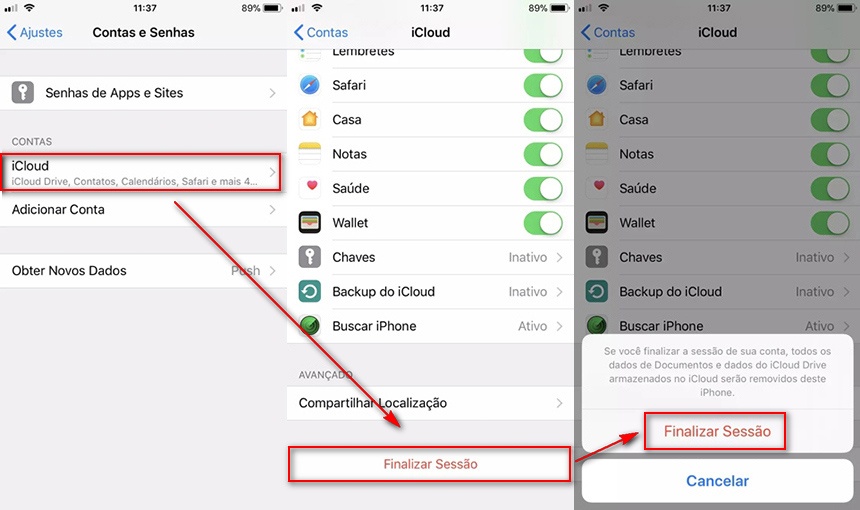
O primeiro passo para remover o iCloud do iPhone é acessar as configurações do aparelho e localizar a seção da Apple ID. Normalmente, você encontra essa opção no início do menu de configurações, logo abaixo do seu nome e foto do perfil. Ao tocar nela, você verá uma tela com informações sobre sua conta, espaço de armazenamento e serviços associados.
Em seguida, role a tela até encontrar a opção “Sair”. Antes de confirmar, o sistema pode pedir que você insira a senha da sua conta ou responda a uma pergunta de segurança. Isso acontece para garantir que apenas o proprietário da conta possa encerrar a conexão. Preste atenção nas mensagens de aviso, pois elas explicam o que será removido e o que será mantido no aparelho.
Entendendo o que será apagado ao remover o iCloud
- Dados de apps sincronizados, como fotos, contatos e calendários, podem ser removidos da nuvem.
- O backup automático no iCloud será desativado, a menos que vocje configure outro método.
- Serviços como o Find My iPhone e o iCloud Keychain serão encerrados naquele dispositivo.
É importante lembrar que remover o iCloud do iPhone não exclui a sua conta nem apaga os dados armazenados permanentemente, caso você tenha acesso a outro dispositivo ou computador com a mesma conta. Se a intenção é sair da conta apenas no aparelho atual, siga em frente com confiança, sabendo que as informações permanecem protegidas na nuvem.
Desativando o Find My iPhone antes de remover o iCloud
Antes de sair da conta, o iOS geralmente exige que o Find My iPhone esteja desativado. Esse recurso protege o aparelho contra roubos e permite localizar o dispositivo remotamente. Para desativar, acesse Configurações > seu nome > Find My e toque em “Desativar”. Confirme a ação com sua senha ou uso facial/touch.
Se você não conseguir desativar o Find My iPhone, a opção de sair da conta ficará indisponível. Isso é uma medida de segurança para evitar que o aparelho seja reativado por outra pessoa sem autorização. Portanto, garanta que todos os passos de segurança sejam concluídos antes de remover o iCloud do iPhone.
Como remover completamente a conta iCloud após sair
Após sair da conta, o iPhone pode pedir que você reinicie o aparelho para completar a remoção total do iCloud. Reinicie o dispositivo pressionando os botões apropriados e deslizando para desligar. Ligue novamente e verifique se a tela de login da Apple aparece, indicando que a conta foi completamente removida do sistema.

Nesse momento, você pode optar por configurar uma nova conta ou usar o aparelho sem login por um tempo. Se a ideia é migrar para outro iPhone ou Mac, agora é a hora ideal para configurar uma nova conta ou compartilhar dados por outros meios, sempre com cuidado para não expor informações sensíveis.
Soluções alternativas caso queira manter dados seguros
Se a sua dúvida sobre como remover o iCloud do iPhone surge por preocupações com privacidade, existem formas de reduzir o compartilhamento de dados sem sair completamente da conta. Você pode desativar serviços individuais, como fotos, contatos ou backups automáticos, enquanto mantém a conta ativa para uso futuro.
- Desative backups automáticos no painel de armazenamento do iCloud.
- Revise quais apps têm acesso a dados armazenados na nuvem.
- Use senhas fortes e ative a autenticação de dois fatores para maior segurança.
Essas ações ajudam a reduzir a exposição das suas informações sem a necessidade de remover o iCloud do iPhone imediatamente. Avalie qual opção se alinha melhor ao seu estilo de uso e necessidades de privacidade.

Conclusão sobre como remover o iCloud do iPhone
Remover o iCloud do iPhone é um processo direto, mas que exige atenção para evitar perda de dados ou bloqueio indesejado do aparelho. Ao seguir os passos com calma, você garante que a saída da conta seja feita de forma segura, mantendo o controle sobre suas informações e dispositivos. Caso surja dúvida durante o caminho, revise as mensagens de alerta e siga as orientações oficiais da Apple.
Com esse conhecimento, você pode decidir com confiança se quer sair da nuvem da Apple, migrar para outro serviço ou apenas ajustar as permissões do iCloud. Esteja sempre atualizado e aproveite ao máximo a flexibilidade que seu iPhone oferece.
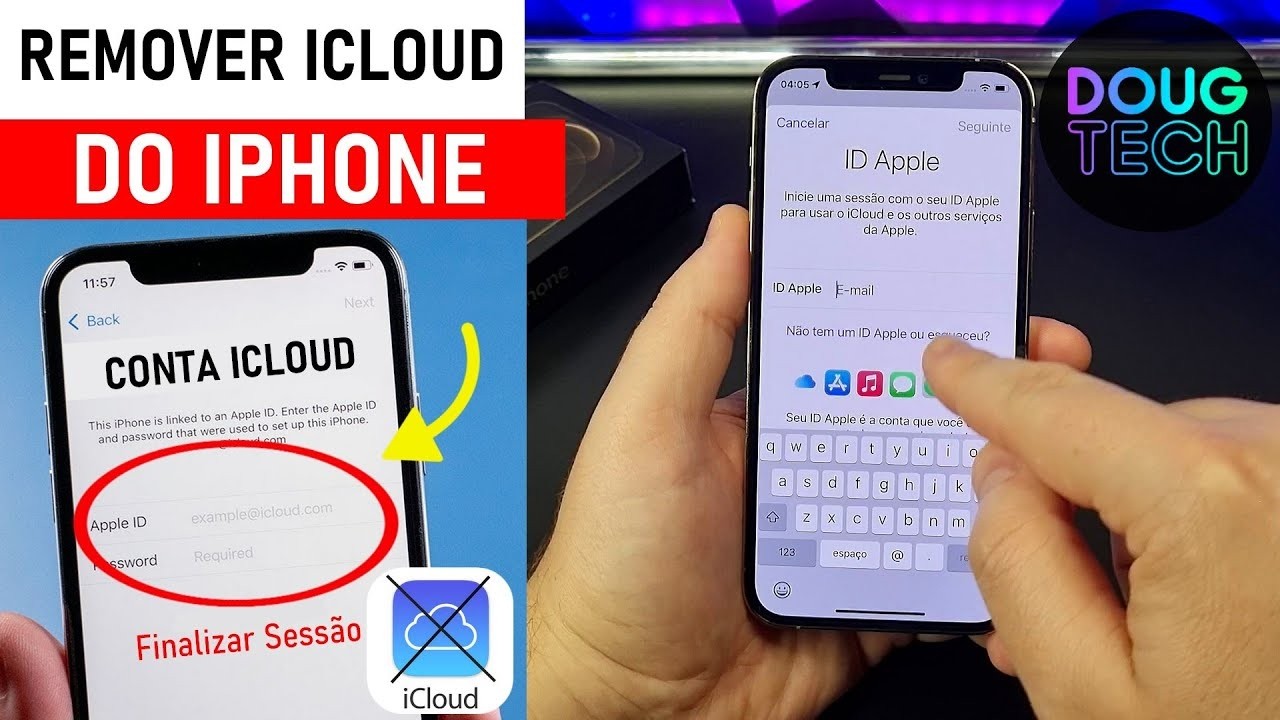
Como REMOVER o ICLOUD/APPLE ID do iPhone
Vamos ver como você faz para remover a conta do icloud (Apple ID) que está vinculada ao iPhone. Confira neste Vídeo RÁPIDO!
