Como Representar Raiz Quadrada No Teclado
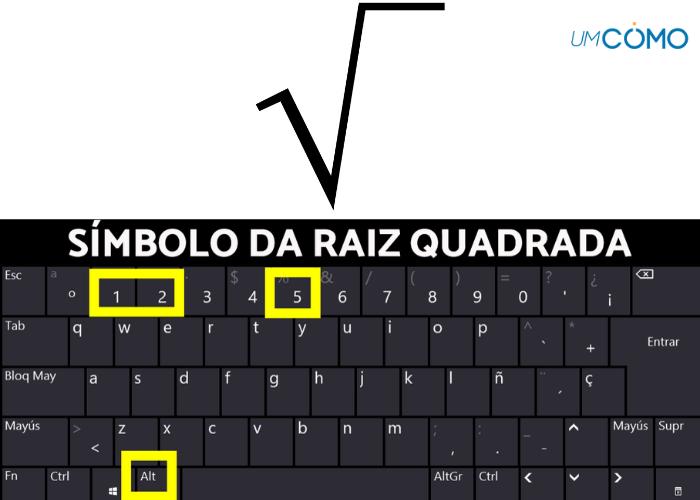
Representar raiz quadrada no teclado de forma clara e correta é uma necessidade comum em trabalhos escolares, apresentações profissionais e até mesmo ao escrever códigos em programação, e existem diversas formas de fazer isso dependendo do contexto e da ferramenta utilizada.
Símbolo da raiz quadrada no teclado padrão
O símbolo da raiz quadrada, √, pode ser acessado de maneira direta no teclado padrão, desde que você saja qual tecla pressionar e como ativar os caracteres especiais. Em teclados físicos de computador, o próprio símbolo geralmente aparece acima da tecla do número 8, mas para exibi-lo é necessário pressionar a tecla Shift juntamente com a tecla do número 8, pois o caractere alternativo daquela posição é normalmente o asterisco (*). Já em teclados numéricos, o atalho pode variar conforme o sistema operacional, exigindo o uso da tecla Alt ou Option em conjunto com um código numérico específico para travar o caractere desejado.
Em dispositivos móveis, como smartphones e tablets, o método muda um pouco, mas a lógica é similar: o teclado virtual geralmente esconde o símbolo da raiz quadrada em uma tela secundária de caracteres avançados ou especiais. Para acessá-lo, basta tocar no ícone que abre mais opções de pontuação ou símbolos, muitas vezes representado por um botão com três pontos ou uma seta para baixo. Uma dica rápida é tocar e segurar o botão do número 8, pois alguns teclados expõem o √ como uma opção alternativa, evitando a necessidade de alternar entre abas constantemente.
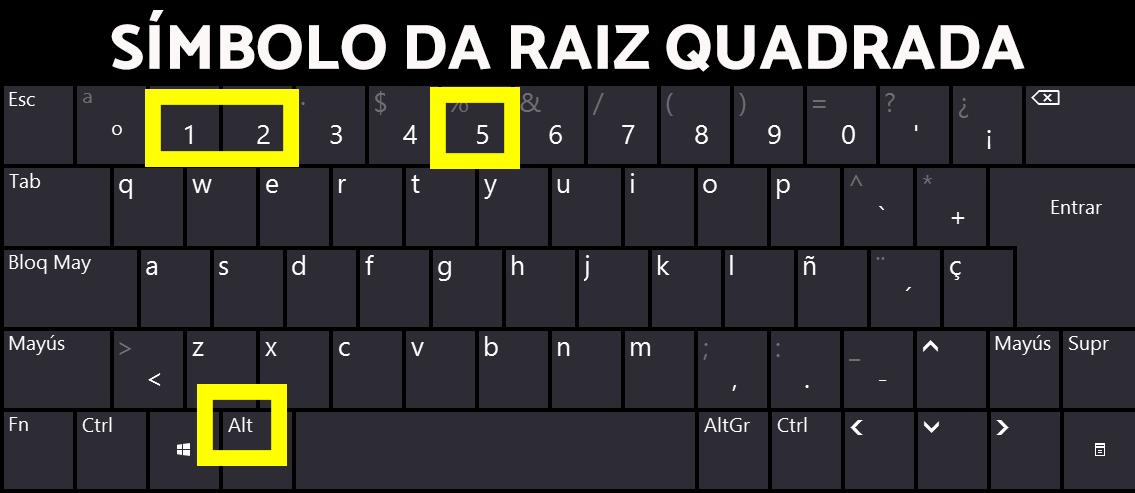
Atalhos no Windows para inserir a raiz quadrada
No sistema operacional Windows, existem atalhos de teclado que permitem inserir o símbolo da raiz quadrada sem depender de menus complicados ou copiar caracteres de outros lugares. Um dos métodos mais práticos é usar a combinação Alt + 2 e 5 no teclado numérico, com a Num Lock ativada, o que faz com que o caractere √ apareça instantaneamente no ponto de inserção. É importante lembrar que essa sequência só funciona no teclado numérico, não nos números localizados no topo da linha de letras, e que o Alt deve ser pressionado segurando a tecla enquanto digita os números no bloco numérico.
Outra opção no Windows é usar o recurso de Tecla Morta ou Dead Key, que muitos teclados configuram automaticamente para facilitar a digitação de acentos e sinais diacríticos, mas que também pode ser aplicado de forma customizada para inserir caracteres compostos. Embora o √ não seja um exemplo típico de tecla morta, versões personalizadas de layout ou softwares de terceiros podem mapear sequências simples, como digitar "~" seguido de "v", para gerar o símbolo da raiz, desde que o programa em uso permita essa substituição automática.
Atalhos no macOS e distribuições Linux
No macOS, a digitação do símbolo da raiz quadrada é ainda mais ágil graas aos atalhos baseados na tecla Option ou Alt. Para inserir o √, basta pressionar Option + v, e o caractere aparecerá imediatamente no cursor, funcionando praticamente em qualquer campo de texto, desde que o teclado esteja configurado no layout padrão internacional. Essa abordagem é bastante intuitiva e costuma ser lembrada facilmente, pois o v lembra visualmente a letra "v" de "raiz" em inglês, embora não haja uma ligação linguística direta, apenas uma convenção de teclado.

Já para usuários de distribuições Linux, especialmente aquelas que usam ambientes de desktop como GNOME ou KDE, existem atalhos ainda mais personalizáveis. Uma maneira comum é segurar Ctrl + Shift + U, soltar e, em seguida, digitar o código em hexadecimal do caractere, que para o √ é 221A, seguido de Enter. Além disso, muitos ambientes permitem configurar atalhos multimídia ou de teclas compose, criando atalhos sob medida que podem ser mais rápidos que acessar menus de caracteres especiais a cada uso.
Como representar raiz quadrada em programas e editores
Quando o objetivo é inserir uma raiz quadrada em programas de edição de texto, planilhas ou softwares de apresentação, como Microsoft Word, Google Docs ou LaTeX, as estratégias mudam completamente, pois você pode usar ferramentas nativas de fórmulas. No Word e no Google Docs, por exemplo, acesse o menu Inserir, selecione Fórmula e escolha o símbolo da raiz, que permite escrever tanto a raiz quadrada quanto outras de ordem superior com facilidade, mantendo o alinhamento profissional e a clareza visual.
Em ambientes de programação ou scripts, especialmente em linguagens como Python, JavaScript ou HTML, a representação da raiz quadrada ralmente não usa o símbolo √, mas sim funções ou entidades que garantem compatibilidade entre plataformas. Por exemplo, em Python, você usa import math e chama math.sqrt(x), enquanto em HTML, pode usar a entidade √ para exibir o símbolo em páginas da web. Em LaTeX, a forma mais elegante é usar o comando \sqrt{x}, que produz uma raiz quadrada bem formatada e escalável, ideal para documentos acadêmicos e técnicos de alta qualidade.

Dicas práticas e truques rápidos
Dominar a forma de representar raiz quadrada no teclado torna tarefas matemáticas e científicas muito mais rápidas, mas alguns hábitos valem a pena para evitar erros e ganhar tempo. Primeiro, sempre confira se o Bloco Numérico está ativado no Windows ao usar atalhos com Alt, pois muitos teclados de laptop exigem que o Num Lock esteja ligado para que os códigos funcionem corretamente. Segundo, em dispositivos móveis, vale a pena explorar o teclado alternativo, pois eles geralmente oferecem acesso mais rápido a símbolos matemáticos ao alternar para o modo de "ciências" ou "avançado", algo que pouca gente conhece.
Também é útil criar modelos ou modelos de texto automático em seus aplicativos preferidos para inserir a raiz com apenas uma combinação de teclas, especialmente se você a usa frequentemente em relatórios ou planilhas. Finalmente, lembre-se de que a clareza é a prioridade: em contextos formais, prefira sempre o símbolo padrão √ ou ferramentas de fórmula, enquanto em anotações rápidas ou rascunhos, atalhos e representações textuais podem ser suficientes e muito mais práticos.
Conclusão
Representar raiz quadrada no teclado de forma eficiente depende do contexto, do dispositivo e da ferramenta em uso, mas, com as técnicas certas, você pode inserir esse símbolo matemático de maneira rápida, precisa e sem complicações, seja usando atalhos de teclado, funções específicas em programas ou caracteres alternativos em dispositivos móveis.
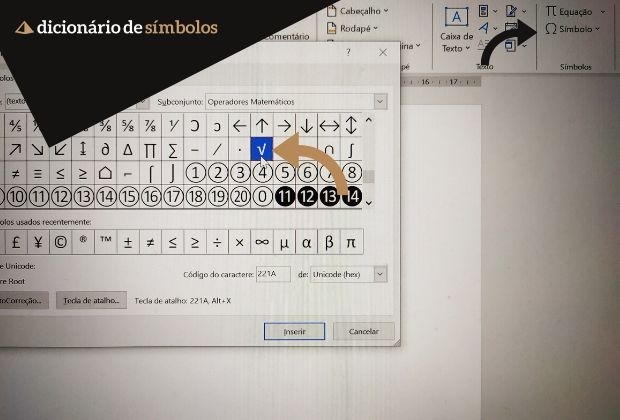
GUIA COMPLETO PARA VOCÊ DIGITAR OS SÍMBOLOS (°) GRAU, (º) ORDINAL, (√) RAIZ QUADRADA NO TECLADO
O teclado nativo de um computador ou notebook é composto de inúmeros caracteres, aqueles que chamamos de “simples”, que ...
