Como Resetar A Camera Icsee

Se você precisa saber como resetar a camera ICSEE, esteja ciente de que esse procedimento pode solucionar problemas de configuração e deixar a câmera funcionando como nova novamente.
Por que pode ser necessário fazer o reset na câmera ICSEE
A câmera ICSEE costuma ser usada em ambientes residenciais e comerciais para monitoramento remoto, e é normal que, após algum tempo de uso, as configurações fiquem desajustadas. Você pode perceber perda de conexão, vídeo travado ou configurações de rede inconsistentes, e nesses casos, aprender como resetar a camera ICSEE pode ser a solução mais rápida para devolver o equipamento ao estado padrão.
O reset apaga todas as personalizações, incluindo senhas, redes Wi‑Fi armazenadas e configurações avançadas, retornando o dispositivo às condições de fábrica. Isso é especialmente útil quando você está prestes a vender ou doar a câmera, ou simplesmente quer começar do zero sem perder a funcionalidade básica.
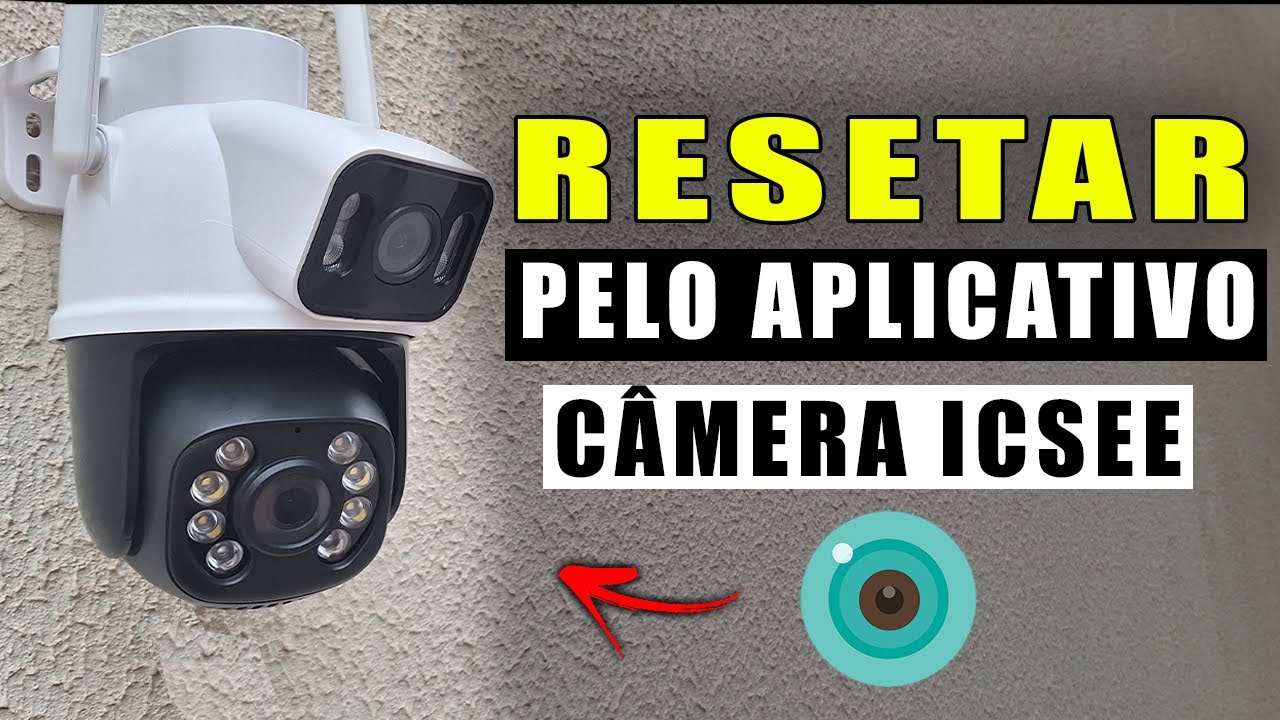
Sinais de que seu equipamento precisa de um reset
- Conexão instável ou caindo frequentemente
- Erro de autenticação ao acessar a visualização
- Configurações travadas ou indisponíveis no aplicativo
- Vídeo com qualidade ruim travado ou cortado
Passos básicos antes de resetar a câmera ICSEE
Antes de iniciar o processo de reset, é importante garantir que você tenha acesso à app compatível, geralmente por meio de smartphones com iOS ou Android. Verifique se está conectado à mesma rede Wi‑Fi que a câmera já utilizava e se tem a senha da rede disponível, pois, após o reset, será necessário configurar tudo novamente.
Também é prudente anotar informações como o nome da rede, senha e qualquer configuração avançada que possa precisar depois. Embora o procedimento de como resetar a camera ICSEE seja simples, recomenda‑se não interromper o processo uma vez iniciado, pois isso pode deixar o equipamento em estado inconsistente.
Itens necessários
- Smartphone ou tablet com a app da câmera
- Conexão estável com a internet
- Carregador confiável para evitar desligamento
- Acesso às credenciais da rede Wi‑Fi
Método 1: Reset via aplicativo móvel
A maneira mais comum de entender como resetar a camera ICSEE é através do aplicativo que acompanha o dispositivo. Geralmente, após instalar o app e conectar a câmera, existe uma opção nas configurações que permite redefinir as configurações de fábrica diretamente do smartphone.

Esse método é indicado quando a câmera ainda está ligada e reconhecida pelo aplicativo. Ele apaga as configurações de rede, usuários e senhas, mas mantém o firmware atualizado, garantindo que o equipamento continue funcionando corretamente após a nova configuração.
Passo a passo no app
- Abra o aplicativo e entre na câmera ICSEE
- Toque no ícone de configurações ou engrenagem
- Procure por "Redefinir" ou "Resetar"
- Confirme a ação e aguarde a conclusão
Método 2: Reset manual com botões físicos
Caso a câmera não responda no aplicativo ou apresente falhas de comunicação, uma alternativa eficaz é saber como resetar a camera ICSEE manualmente usando os botões físicos presentes no próprio equipamento. Esse método costuma ser mais direto e resolve problemas mais graves de falha de firmware.
O procedimento costuma envolver pressionar um botão复位 (ou de reset) por alguns segundos até que as luzesindicadoras mudem de padrão. É importante observar o tempo e a sequência de luzes para garantir que o reset foi realmente realizado.

Procedimento geral
- Desligue a câmera da tomada
- Conecte o cabo de energia
- Pressione e segure o botão de reset por 10–15 segundos
- Solte quando as luzes piscarem em sequência
- Reconecte e ligue a câmera
Configurando a câmera após o reset
Depois de aprender com sucesso como resetar a camera ICSEE, o próximo passo é realizar a configuração inicial novamente. Isso inclui reconectar a rede Wi‑Fi, criar ou redefinir a senha de acesso e, se necessário, vincular a cânova ao aplicativo móvel novamente.
Durante esse processo, é comum o aplicativo pedir permissão para acessar câmera e microfone, além de solicitar a senha atualizada da rede. Siga as orientações na tela com calma e certifique-se de que o sinal esteja estável antes de finalizar a configuração.
Dicas para evitar problemas futuros
- Mantenha o firmware atualizado
- Use uma senha forte para acesso remoto
- Evite reinícios frequentes sem necessidade
- Guarde as credenciais em um local seguro
Conclusão
Dominar como resetar a camera ICSEE é uma habilidade valiosa para garantir o bom funcionamento contínuo do equipamento, seja em residências, escritórios ou lojas. Com os métodos apresentados, você pode solucionar problemas de configuração, recuperar o acesso perdido ou preparar o dispositivo para uma nova instalação, tudo com segurança e rapidez.

Como Resetar e Configurar a Câmera WiFi APP Icsee
link para compra da câmera: https://mercadolivre.com/sec/1ZBkxie link do cartão: https://mercadolivre.com/sec/183gKBt Passo a ...
