Como Resetar A Impressora Epson L3250
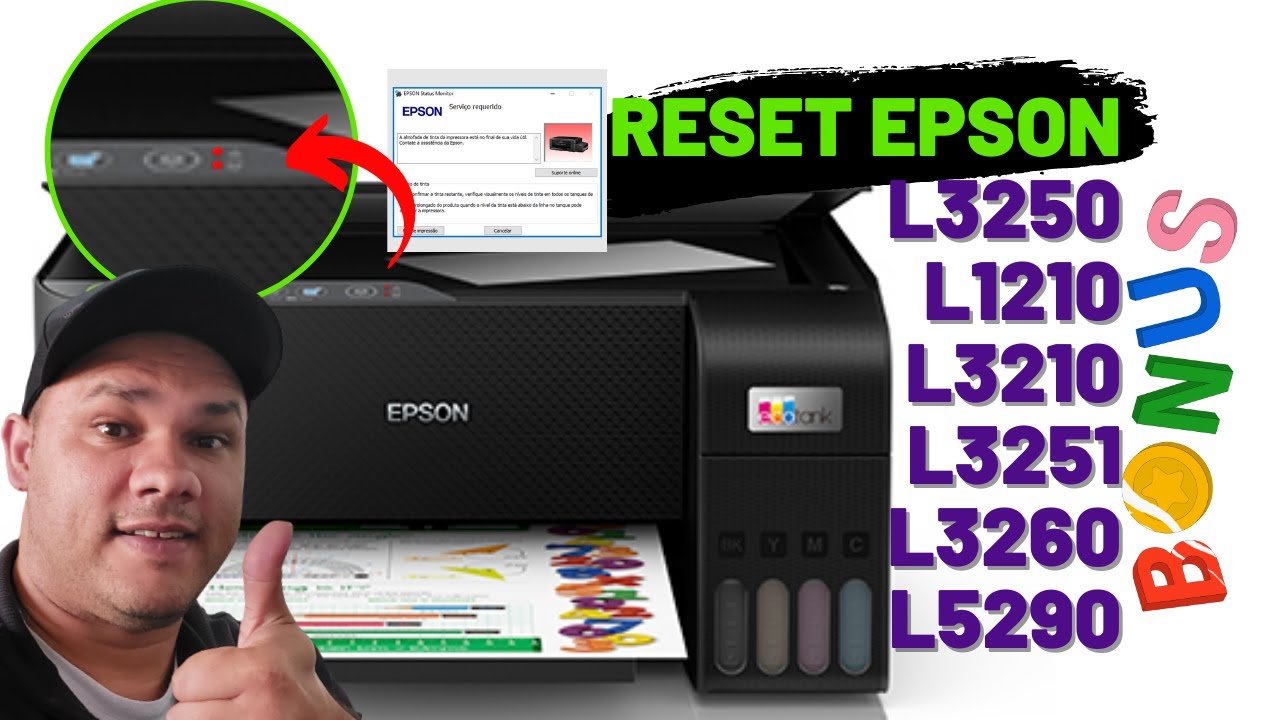
Se você está procurando por como resetar a impressora epson l3250, saiba que esse procedimento pode ser útil para resolver problemas de travamento, erros de comunicação ou após uma atualização de firmware.
Entendendo o que é um reset na Epson L3250
O reset de uma impressora é uma ação que coloca os componentes eletrônicos e de software de volta em seus padrões iniciais, apagando configurações temporárias que possam estar causando falhas. No caso da Epson L3250, um reset pode ser necessário quando a impressora não responde, apresenta mensagens de erro persistentes como "erro de papel" ou "tampa destampada" sem que haja obstrução física, ou quando ela não reconhece os cartuchos de tinta após manutenção.
Vale lembrar que existem diferentes tipos de reset, desde o mais simples, que envolve apenas desligar e ligar novamente, até os mais completos, que exigem a digitação de códigos no painel da impressora ou o uso de software específico do fabricante. Antes de iniciar qualquer procedimento de reset, é fundamental garantir que a impressora esteja desconectada da tomada elétrica para evitar danos aos circuitos internos.
Passo a passo para resetar a Epson L3250 pelo painel
Uma das formas mais seguras de resetar a impressora epson l3250 é através do seu próprio painel de controle, sem a necessidade de acessar programas no computador. Esse método é indicado para corrigir problemas de contagem de página, erros de sincronização de cartuchos ou após a substituição de componentes como a cabeça de impressão.
Siga estas instruções com a impressora desligada e sem nenhum cartucho removido ou inserido:
- Ligue a impressora na tomada de energia.
- Pressione e segure o botão "Cancelar" (ou "Stop" dependendo do modelo) por cerca de 5 segundos.
- Enquanto mantém pressionado, ligue novamente o botão de energia ou ligue a tomada, se já estiver ligada.
- Continue segurando o botão "Cancelar" por mais 10 a 15 segundos até que os botões de ação na tela comecem a piscar.
- Solte o botão e aguarde a impressora completar seu ciclo de inicialização.
Esse procedimento geralmente reseta a placa principal e redefine as configurações de fábrica relacionadas à operação básica. Se o painel não responder ou os botões não iluminarem, pode ser necessário recorrer a um reset mais profundo com o auxílio de software.
Reset usando o software Epson Smart Panel
Para quem busca uma solução mais completa, o reset da impressora epson l3250 pode ser feito através do software Epson Smart Panel, que permite acessar funções avançadas de diagnóstico e manutenção diretamente do seu computador Windows ou macOS.
Antes de iniciar, certifique-se de que o driver da impressora está atualizado no site oficial da Epson. Com o cabo USB conectado ou a rede configurada, abra o software Epson Smart Panel e siga estas etapas:
- Clique no ícone da impressora para abrir o menu de status.
- Procure pela opção "Maintenance" ou "Manutenção" e selecione "Reset Settings" ou "Redefinir configurações".
- Confirme a ação quando solicitado, pois isso apaga todas as configurações personalizadas, incluindo redes Wi-Fi salvas e preferências de impressão.
- Aguarde a conclusão e reinicie a impressora manualmente para aplicar as alterações.
É importante fazer backup de qualquer configuração importante antes de prosseguir, pois esse tipo de reset apaga praticamente todos os ajustes armazenados internamente.

Reset de fábrica completo: quando recorrer a essa opção
O reset de fábrica é a solução mais radical para corrigir problemas persistentes na Epson L3250, especialmente quando a impressora apresenta travamentos constantes, falhas em reconhecer dispositivos conectados ou erros que não respondem a outros tipos de reinicialização.
Esse procedimento deve ser feito apenas após tentativas anteriores terem falhado e com a certeza de que você está disposto a perder todas as configurações personalizadas. Para realizar o reset de fábrica:
- Desligue a impressora e desconecte-a da tomada.
- Mantenha pressionados os botões "Ligar" e "Cancelar" simultaneamente.
- Enquanto mantém os botões pressionados, ligue a impressora novamente.
- Continue segurando por mais 10 segundos até que os indicadores de erro pisquem.
- Solte os botões e espere a impressora reiniciar sozinha.
Após o reset de fábrica, será necessário configurar novamente a conexão Wi-Fi, alinhar os cartuchos e realizar outros ajustes iniciais, mas o funcionamento da impressora volta a ser o esperado de fábrica.

Precauções e dicas importantes antes de resetar
Antes de iniciar qualquer procedimento de reset, algumas precauções podem evitar dores de cabeça futuras e garantir que o processo seja concluído sem complicações.
- Faça backup das configurações: Use o software Epson para salvar perfis de impressão, redes e preferências antes de resetar.
- Use apenas fontes originais: Cartuchos e cabos não originais podem causar falhas que parecem necessitar de reset, mas na verdade exigem substituição.
- Limpe a cabeça regularmente: Problemas de impressão podem ser apenas sujeira acumulada, solucionável com limpeza manual sem precisar resetar.
- Não force os botões: Se o painel não responder, desligue a impressora e aguarde alguns minutos antes de tentar novamente.
Conclusão
Resetar a impressora epson l3250 pode ser a solução rápida para diversos problemas de funcionamento, desde travamentos até erros de comunicação. Siga sempre os passos com calma, desligue a energia antes de mexir em componentes internos e prefira usar o software oficial sempre que possível. Com essas orientações, você volta a imprimir sem complicações e com total confiança na performance do seu equipamento.
EPSON L3250 RESET COMO RESETAR FACIL JULIO COELHO
Link do Reset https://www.mediafire.com/file/9qxxt59v3np7my0/wicreset.zip/file .... Caso Você precisa fazer o procedimento ...
