Como Resetar O Chromecast
Se você está procurando como resetar o Chromecast, saiba que esse procedimento pode ser a solução para problemas de travamento, configuração incorreta ou conexão instável.
Por que você pode precisar resetar o Chromecast
O Chromecast é um dispositivo prático, mas como qualquer eletrônico, pode apresentar falhas temporárias que exigem uma reinicialização mais profunda do que o simples desligamento e ligamento.
Um reset completo apaga todas as configurações personalizadas, remove contas vinculadas e devolve o ponteiro às condições de fábrica, útil quando o aplicativo do Google Home não consegue detectar o equipamento ou a transmissão de tela permanece instável.
Antes de seguir com o procedimento de como resetar o Chromecast, certifique-se de que o problema persiste mesmo após tentar soluções básicas, como reconectar o cabo HDMI e verificar a alimentação elétrica.
Passo a passo para resetar o Chromecast com botão
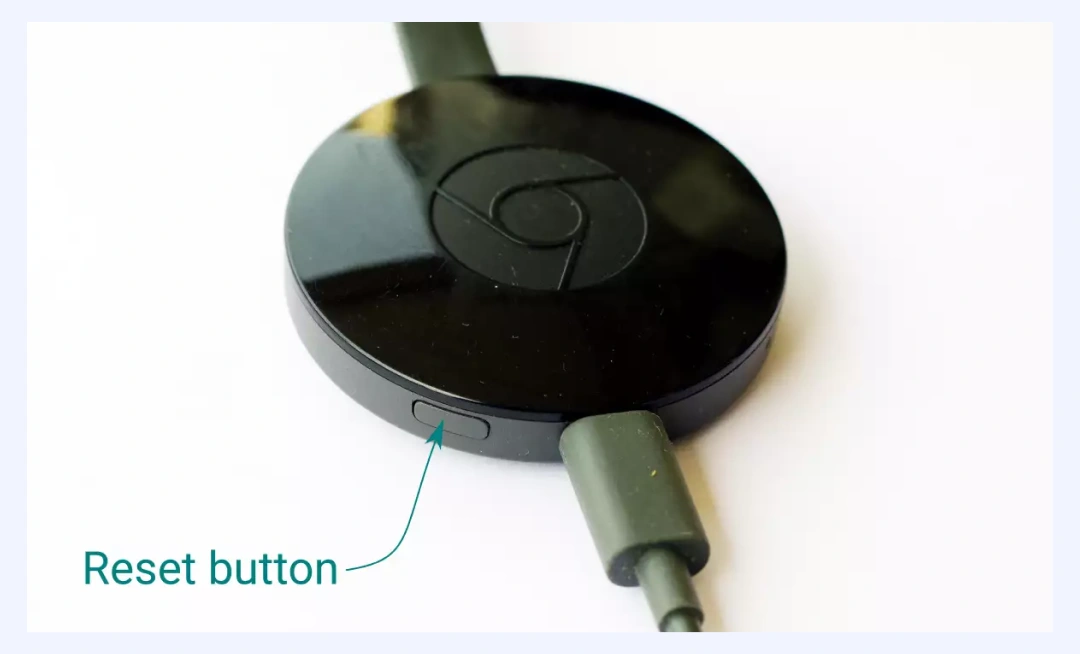
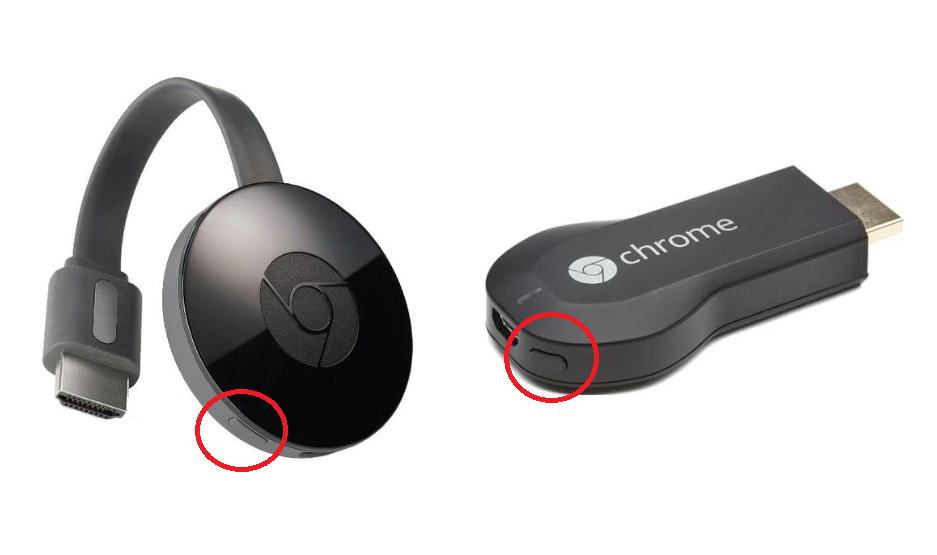
O método mais direto de como resetar o Chromecast varia conforme o modelo, mas geralmente envolve pressionar um botão físico na parte traseira ou lateral do dispositivo.
Primeiro, desligue a tela e desconecte o cabo HDMI da fonte de vídeo, pois isso facilita a visualização do indicador de status durante o processo.
Em seguida, localize o botão de reset, que pode ser um pequeno orifício ou um botão levemente凸 no corpo do Chromecast; segure-o por cerca de dez segundos até o LED começar a piscar rapidamente, indicando que o aparelho entrou em modo de recuperação.
Enquanto mantém pressionado, conecte novamente o cabo HDMI na tomada e, sem soltar o botão, aguarde o piscar duplo ou a mudança de cor, que confirma o início da limpeza de configurações.
Solte o botão somente quando o dispositivo reiniciar sozinho e o LED voltar a ficar azul ou branco, sinalizando que o processo de como resetar o Chromecast foi concluído com sucesso.
Resetar pelo aplicativo Google Home
Se o Chromecast estiver integrado a uma TV e você não conseguir acessar o botão, a alternativa eficaz é usar o aplicativo Google Home para entender como resetar o Chromecast sem precisar manipular o equipamento fisicamente.
Abra o aplicativo no smartphone ou tablet, certifique-se de que a conta Google esteja ativa e que o celular esteja conectado à mesma rede Wi‑Fi do dispositivo de streaming.
Toque no ícone do Cast no canto superior direito, selecione o Chromecast que aparece na lista e, em seguida, acesse a abiga “Configurações” ou ícone de engrenagem para visualizar as opções avançadas do equipamento.

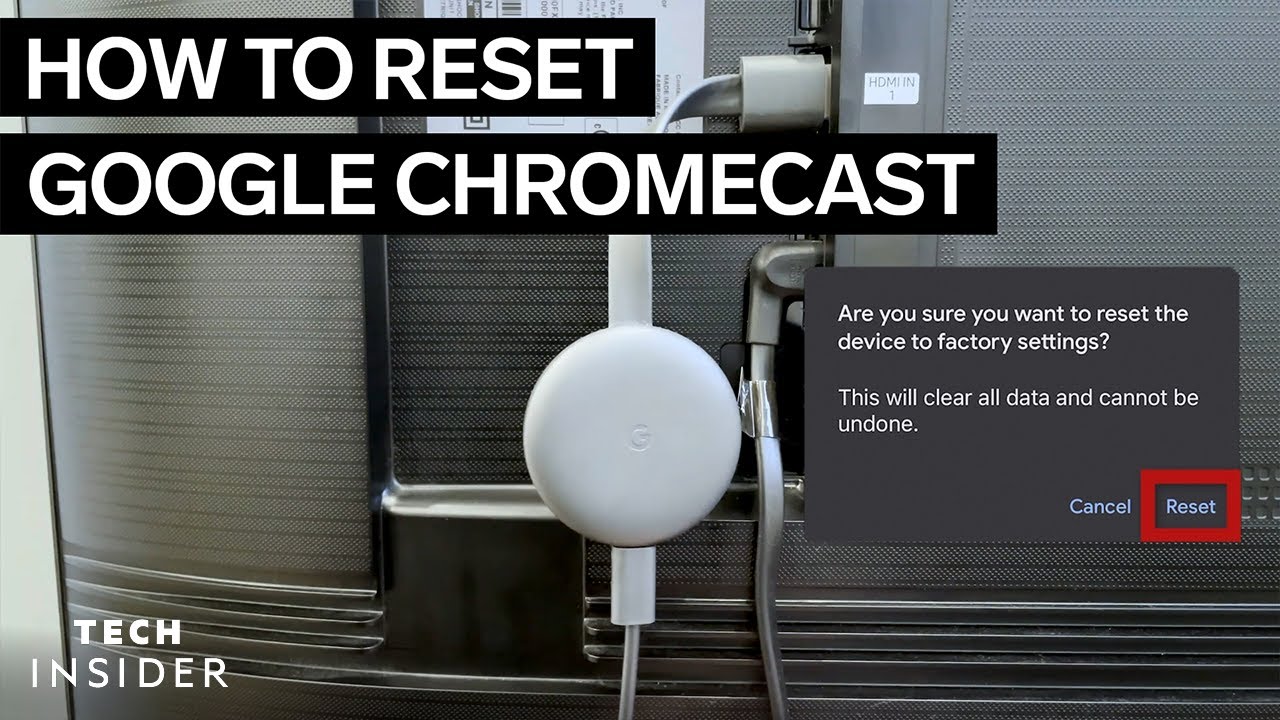
Nela, role até encontrar a seção “Reiniciar” ou “Resetar”, confirme a ação ao ler o aviso de que todos os dados serão apagados e aguarde a conclusão do processo, que costuma ser rápido quando a conexão está estável.
Dicas importantes antes de resetar
Antes de iniciar o processo de como resetar o Chromecast, anote ou lembre-se de senhas de Wi‑Fi e endereços de e-mail, pois eles serão apagados durante a limpeza.
Também é interessante tirar um instante para fazer um backup mental das preferências, como idioma, resolução favorita e listas de reprodução salvas, especialmente se você usa recursos avançados de tela cheia.
Se o objetivo é corrigir travamentos, experimente reiniciar o roteador antes de partir para o reset, pois muitos problemas de conexão são resolvidos apenas com a recarga do sinal sem precisar apagar as configurações.

O que fazer após o reset
Após concluir a operação de como resetar o Chromecast, você verá a tela de boas-vindas ao ligar o dispositivo novamente, sinalizando que está pronto para ser configurado do zero.
Conecte-se novamente ao Wi‑Fi usando a mesma rede de antes, faça login na conta Google e, se necessário, reconfigure os perfis de usuário ou as preferências de áudio e legendas diretamente pelo aplicativo do Google Home.
Teste a reprodução de um vídeo simples para garantir que o streaming está funcionando suavemente e que não há mais quedas de tela ou buffers constantes.
Quando procurar assistência técnica
Caso o Chromecast continue travado, não reconheça a rede mesmo após repetir o procedimento de como resetar o Chromecast, pode haver uma falha de hardware que exige atenção especializada.

Nesses casos, entre em contato com o suporte oficial do Google ou consulte um técnico autorizado, principalmente se o dispositivo ainda estiver na garantia e você não se sentir seguro em realizar manutenções adicionais.
Lembre-se de descrever com clareza os passos que você já testou, incluindo a tentativa de reset, pois isso ajuda os profissionais a diagnosticarem o problema com mais rapidez.
Dominar a forma de como resetar o Chromecast salva tempo e evita a necessidade de substituir equipamentos prematuramente, garantindo que seu streaming volte a funcionar com qualidade e estabilidade.
Como FORMATAR/RESETAR as configurações do CHROMECAST!
Neste vídeo te mostro duas formas de formatar e resetar as configurações do seu Google Chromecast para o padrão de fábrica.
