Como Resetar O Ipad

Se você está procurando por como resetar o iPad, saiba que esse procedimento pode ser útil para resolver problemas de software, preparar o dispositivo para venda ou devolução, ou simplesmente colocar tudo nos conformes quando o sistema travar.
Antes de resetar: faça backup completo
Antes de iniciar qualquer reset no iPad, é fundamental garantir que seus dados estejam seguros. Existem duas formas principais de fazer backup: pelo iCloud e pelo computador.
No iCloud, acesse Configurações, toque no seu nome, entre em iCloud e em iCloud Backup. Toque em “Back Up Agora” e aguarde o processo terminar. Certifique-se de que o backup recente aparece na tela seguinte. Pelo computador, conecte o iPad ao Mac ou PC, abra o Finder (no macOS Catalina ou superior) ou o iTunes (no Windows ou macOS mais antigo), selecione o dispositivo e clique em “Fazer backup agora”. Ambos os métodos preservam fotos, apps, mensagens e configurações.
![2024 Como Resetar um iPad Bloqueado sem Senha [4 Métodos] # ...](https://i.ytimg.com/vi/IU0qhfZPP38/maxresdefault.jpg)
Reset de fábrica via Configurações (ap apagamento suave)
Se o iPad está funcionando normalmente, mas você quer apagar tudo, use a opção de apagamento direto no próprio aparelho. Esse é o método ideal para
Abra Configurações, toque em Geral e role até o fim para encontrar “Transferir ou Redefinir iPad”. Toque em “Apagar Todo o Conteúdo e as Configurações”. Confirme a operação digitando a senha do Apple ID e, se aparecer, desative “Localizar Meu iPad”. O processo pode levar alguns minutos, e quando terminar, o iPad será reiniciado como se estivesse sendo ligado pela primeira vez.
Modo de recuperação: resetar quando o iPad não liga
Quando o tablet está travado, apresenta tela preta ou travado em um loop de inicialização, o reset precisa ser feito via modo de recuperação. Este procedimento apaga completamente o dispositivo e instala a versão mais recente do iOS.
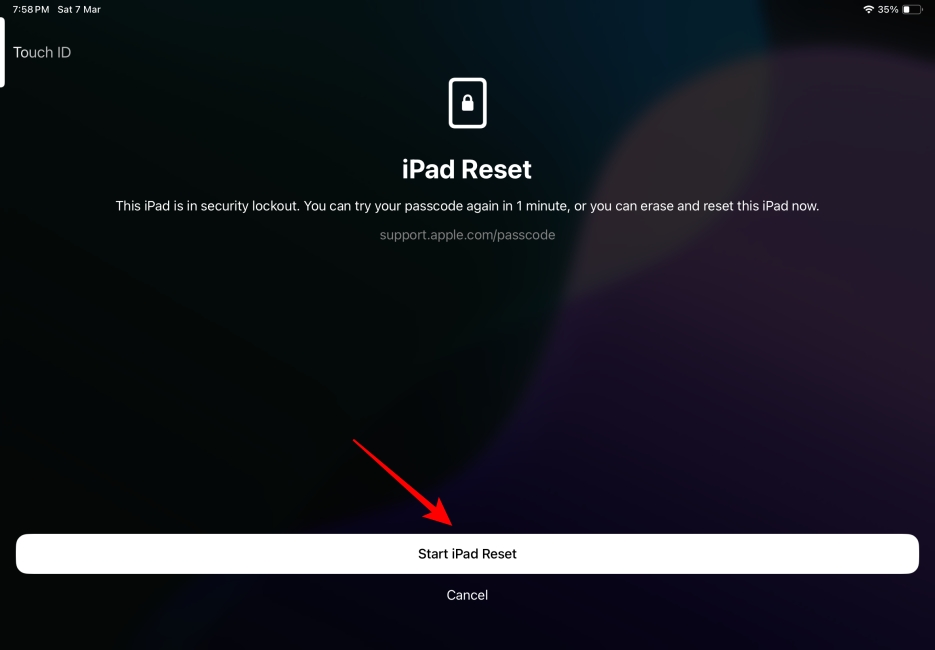
Primeiro, desligue completamente o iPad. Em seguida, abra as chaves de volume na ordem correta: segure o botão de aumentar volume, solte, segure o botão de diminuir volume e solte. Por fim, segure o botão lateral até que a tela fique preta e apareja o modo de recuperação. Conecte o cabo de Lightning ao computador e, no Finder ou iTunes, escolha “Restaurar”. O processo baixará o software mais recente e apagará todos os dados.
Diferenças entre apagar conteúdo e restaurar firmware
É comum confundir “apagar todo o conteúdo” com “restaurar firmware”. Ambos apagam os dados, mas têm nuances importantes para quem está
- Apagar conteúdo e configurações remove apps, fotos, senhas e ajustes, mas mantém a configuração de hardware e permite que você restaure a partir do backup mais recente.
- Restaurar firmware apaga tudo e reinstala o sistema base, útil quando há falhas profundas, travamentos constantes ou corrupção de sistema. Após esse processo, o iPad volta às condições de fábrica, sem nenhum dado salvo anteriormente.
Escolha a opção que melhor se alinha com o problema que está enfrentando. Se o objetivo é apenas liberar espaço ou resolver lentidão, o apagamento comum pode bastar. Já para erros de sistema persistentes, a restauração é a solução mais eficaz.
![[2024 Tutorial] Como Resetar o iPad para Vender - Apagar tudo do iPad ...](https://i.ytimg.com/vi/591kMZc9egw/maxresdefault.jpg)
Pós-reset: configuração e sincronização
Depois de
É importante atualizar o iOS assim que possível, pois as versões mais recentes trazem segurança, correções de bugs e melhorias de desempenho. Abra Configurais, toque em Geral e em Software Update para baixar e instalar as novidades. Com o iPad devidamente resetado e configurado, você terá um aparelho mais rápido, estável e pronto para uso diário.
Dicas extras e cuidados importantes
Durante o processo de reset, alguns cuidados ajudam a evitar complicações. Certifique-se de que o iPad esteja conectado a uma fonte de energia ou, pelo menos, com bateria acima de 50%. Isso evita que o desligamento no meio do caminho cause problemas no sistema.

- Desative “Localizar Meu iPad” antes de apagar.
- Insira a senha do Apple ID quando solicitado.
- Aguarde samente o término da cópia de segurança antes de iniciar o apagamento.
- Não interrompa o processo de restauração uma vez iniciado.
Se, após o reset, o iPad continuar lento, travando ou apresentando mensagens de erro, pode ser necessário entrar em contato com o suporte da Apple. Esses procedimentos cobrem a maioria dos cenários, desde a simples limpeza até problemas mais sérios de software.
Conclusão
Resetar o iPad é uma solução prática para devolver o dispositivo ao estado original, soltar espaço em disco, corrigir falhas de software ou preparar o aparelho para venda. Siga os passos com calma, faça backup prévio e escolha o método adequado ao seu caso. Com o como resetar o iPad em mãos, você ganha confiança para resolver problemas e deixar o tablet funcionando como novo.
Como FORMATAR / RESTAURAR o IPAD para PADRÃO FÁBRICA
Como RESETAR / RESTAURAR o IPAD para PADRÃO de FÁBRICA Fala ai gente tudo beleza! No vídeo de hoje ensino como ...
