Como Resetar O Moto G
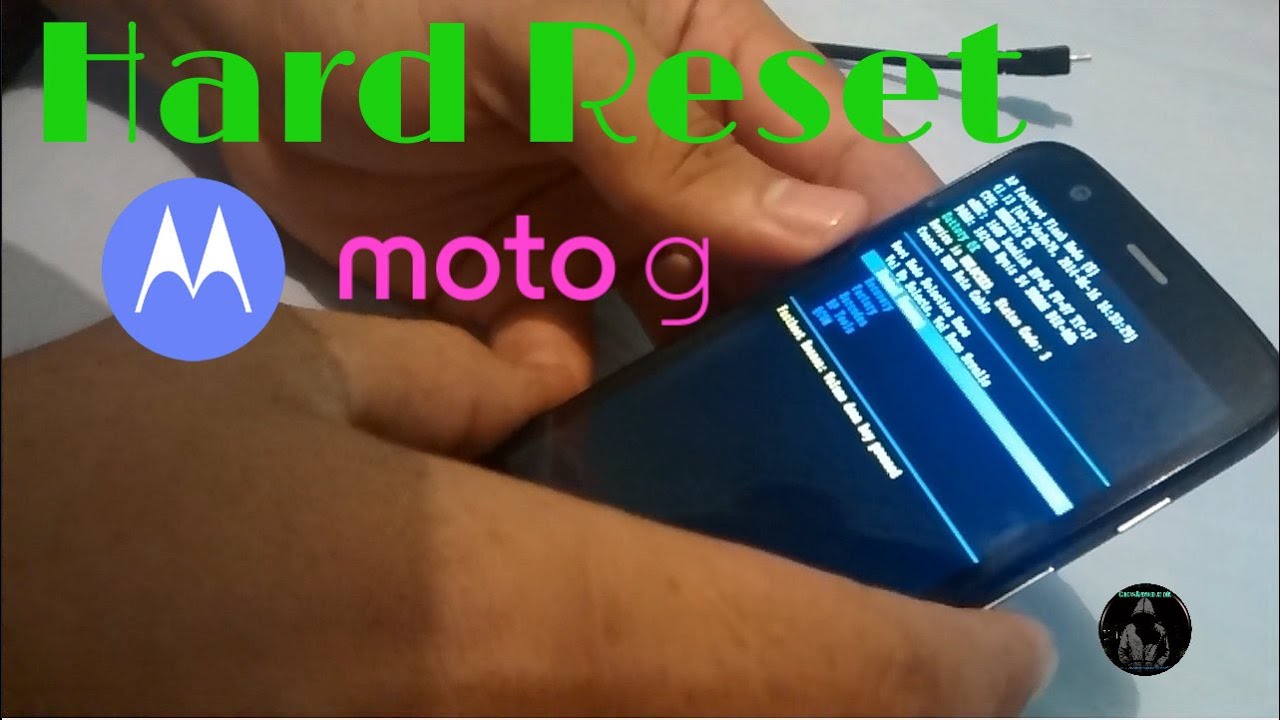
Se você está procurando por como resetar o Moto G, saiba que esse procedimento pode ser a solução para travamentos, lentidão ou problemas de software no seu smartphone da Motorola. Resetar o Moto G apaga configurações, aplicativos e dados para deixar o dispositivo como se fosse novo, desde que você siga os passos com cuidado. Neste guia, vamos abordar desde o reset via configurações até as opções mais avançadas, como o bootloader e o modo de recuperação, sempre com foco no seu Moto G.
Por que resetar o Moto G pode ser necessário
Entender quando e por que resetar o Moto G faz toda a diferença na experiência de uso. Com o tempo, o Android acumula arquivos temporários, configurações conflitantes e aplicativos que prejudicam o desempenho. Se o seu Moto G está com lentidão, reiniciando sozinho ou com mensagens de erro constantes, um reset pode ser a solução mais prática antes de buscar assistência técnica.
Além disso, resetar o Moto G é recomendado antes de vender ou doar o aparelho, pois garante que todas as suas informações sejam apagadas permanentemente. Isso inclui fotos, mensagens, senhas e configurações de rede. Porém, é crucial lembrar que esse processo não resolve problemas de hardware, como tela quebrada ou botões com defeito.
/i.s3.glbimg.com/v1/AUTH_08fbf48bc0524877943fe86e43087e7a/internal_photos/bs/2021/9/Z/hR8pAyQAC13ijUJGF5Zw/2016-07-19-acesse-as-configuracoes-de-restauracao.png)
Antes de iniciar, organize seus dados importantes e confirme se está conectado a uma rede Wi‑Fi estável. Um reset bem-sucedido depende de energia estável e conexão para baixar atualizações necessárias, caso o aparelho as solicite durante o processo.
Reset pelo modo de configurações no Moto G
A maneira mais comum de como resetar o Moto G é através do menu de configurações, ideal para quem quer apagar apenas os dados do usuário sem modificar o sistema operacional. Esse método é seguro e mantém a estrutura básica do Android, sendo perfeito para resolver lentidão ou travamentos leves.
Siga esses passos no seu Moto G: Importante: faça backup dos seus dados antes de prosseguir.
- Abra o aplicativo Configurações no seu Moto G.
- Toque em Sistema ou Sobre o telefone, dependendo da versão do Android.
- Selecione Redefinir opções e depois Redefinir dados de fábrica.
- Confirme a operação com sua senha ou padrões de segurança.

Reset via bootloader para o Moto G
Se o seu Moto G não inicializa normalmente, pode ser necessário usar o bootloader para resetar o dispositivo. Esse método é mais avançado e apaga todos os dados, incluindo partições do sistema. Ele é útil quando o sistema está corrompido ou o telefone não reconhece o modo de recuperação padrão.
Para acessar o bootloader e resetar o Moto G, desligue completamente o aparelho. Em seguida, pressione e segure os botões Volume para baixo e Power simultaneamente. Quando aparecer a tela do bootloader, use as teclas de volume para selecionar Recovery e pressione o botão de ligar para confirmar.
Na tela de recuperação, escolha a opção Wipe data/factory reset e confirme. Após o término, selecione Reboot system now para reiniciar. Lembre-se de que esse procedimento remove todos os dados, então só o faça se realmente precisar de uma solução radical.
/i.s3.glbimg.com/v1/AUTH_08fbf48bc0524877943fe86e43087e7a/internal_photos/bs/2021/b/3/4MkCcPTbqs2daWUpnJ6Q/2016-07-19-moto-g-4-plus.jpg)
Usando o modo de recuperação (Recovery Mode)
O Recovery Mode é uma alternativa eficaz para quem quer saber como resetar o Moto G sem entrar no bootloader. Nesse modo, é possível limpar dados, formatar partições e até instalar atualizações oficiais. Ele é mais amigável que o bootloader e geralmente preserva a capacidade de reinicialização segura do aparelho.
Ativar o Recovery Mode no Moto G exige que o celular esteja desligado. Segure o botão Power e o Volume para cima por alguns segundos até aparecer o logotipo do Android. Solte os botões e, em breve, você verá o menu de recuperação na tela.
No menu, navegue com os botões de volume e selecione:
- Wipe data/factory reset
- Format data / erase internal storage (opcional, mais completo)
- Reboot system now para reiniciar
/i.s3.glbimg.com/v1/AUTH_08fbf48bc0524877943fe86e43087e7a/internal_photos/bs/2017/2/0/P8xFVBQRmruvyPB9aicA/resetar-moto-g5s-1.png)
Diferenças entre resetar e reinstalar o Android no Moto G
É comum confundir resetar o Moto G com reinstalar o Android do zero. Na prática, um factory reset apaga seus dados e restaura as configurações de fábrica, mas o sistema operacional continua sendo o mesmo, geralmente atualizado para a versão mais estável disponível para o seu modelo.
Já reinstalar o Android envolve baixar e flashar uma nova imagem oficial, o que é mais técnico e pode ser necessário quando há corrupção profunda. Para a maioria dos problemas comuns, como travamentos ou lentidão, o reset via configurações ou Recovery Mode resolve sem riscos de danificar o software.
Considere usar opções leves primeiro e recorrer aos métodos avançados apenas quando necessário. Sempre que fizer um reset, lembre-se de voltar às configurações básicas e instalar novamente seus aplicativos preferidos no Moto G com cuidado.
/i.s3.glbimg.com/v1/AUTH_08fbf48bc0524877943fe86e43087e7a/internal_photos/bs/2021/J/8/4onJHTSzWTpQe25g4A7g/2016-07-19-resete-o-moto-g-4-plus.png)
Conclusão e dicas finais sobre como resetar o Moto G
Resetar o Moto G é uma ferramenta poderosa para devolver performance e estabilidade ao seu smartphone, desde que seja feito com responsabilidade. Comece pelas opções mais simples, como o reset via configurações, e avance apenas se for necessário. Faça backup, use energia estável e esteja atento às mensagens do próprio aparelho durante o processo.
Com essas orientações, você consegue resolver a maioria dos problemas sem precisar de ajuda profissional. Caso o erro persista após resetar o Moto G, pode haver falhas de hardware ou problemas mais específicos que exigem suporte da Motorola. Agora você tem tudo o que precisa para cuidar do seu celular com confiança e segurança.
Como Formatar Qualquer Motorola - HARD RESET (G30,G31,G40,G50,G51,G71,G60,G60S,G100)
Abriu essa telinha agora é só vocês vir aqui embaixo em wipe data factory reset beleza ó seleciona aqui com o botão Power ...
