Como Resetar O Notebook
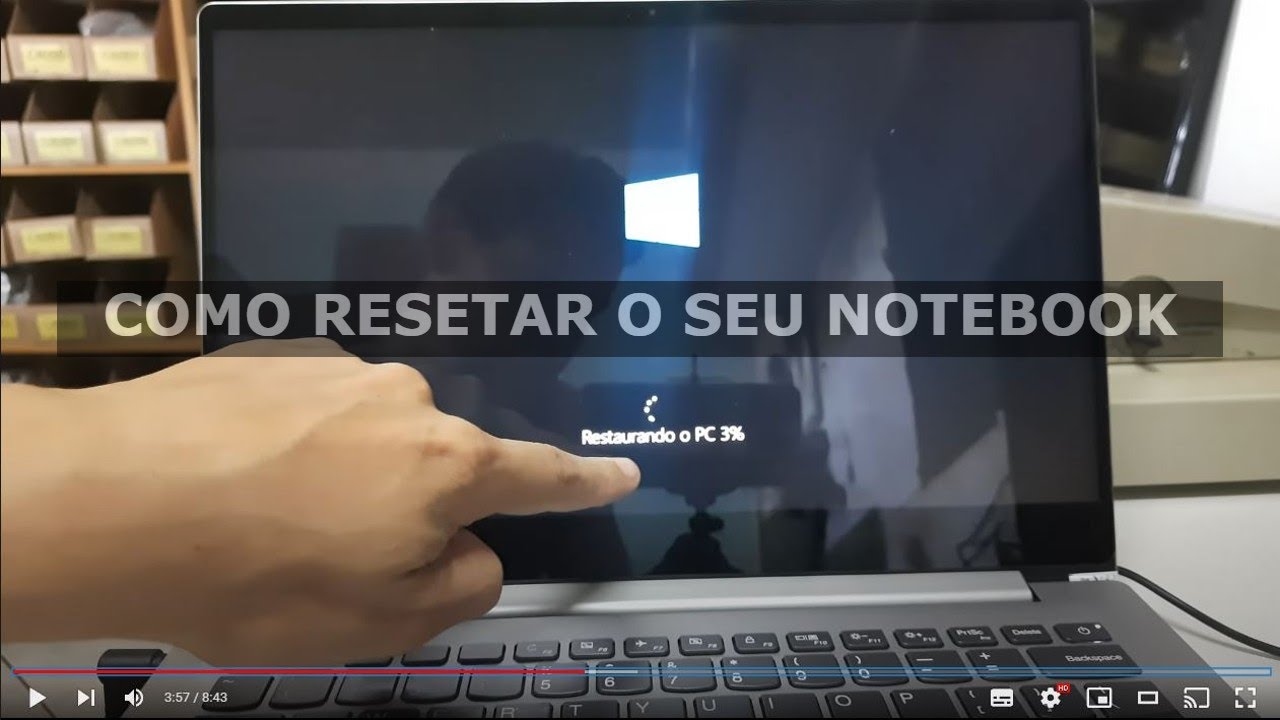
Se o seu computador está travado, com lentidão extrema ou você simplesmente quer apagar tudo para começar do zero, saber como resetar o notebook é a solução ideal.
Por que você pode precisar resetar o notebook
Resetar o notebook é muito mais do que apenas formatar o computador; é uma maneira profunda de devolver ao aparelho a velocidade e a estabilidade de fábrica. Com o tempo, a instalação de programas, a acumulação de lixo digital e até mesmo vírus podem deixar o sistema pesado, e um reset apaga todos esses problemas de uma vez.
Você pode considerar essa procedimento quando o desempenho está insustentavelmente lento, quando há falhas constantes no sistema ou antes de vender ou doar o equipamento. Além disso, é a solução indicada para corrigir problemas de software que não respondem a reinicializações simples, garantindo que o hardware volte a operar como no primeiro dia.

Antes de iniciar: o que fazer para não perder dados
O processo de redefinição apaga praticamente tudo que está no disco rígido ou no estado atual do sistema. Por isso, antes de saber como resetar o notebook, é vital garantir que fotos, documentos, planilhas e qualquer outro arquivo importante estejam seguros.
- Faça backup em nuvem usando serviços como Google Drive, OneDrive ou Dropbox.
- Utilize um HD externo ou um pen drive para copiar pastas críticas.
- Anote senhas de email, redes sociais, banco de dados e licenças de software, pois elas podem ser apagadas durante o reset.
Resetar pelo Windows 10 e 11: as opções nativas
Na maioria dos casos, saber como resetar o notebook no Windows 10 ou 11 é suficiente, pois o sistema já conta com ferramentas integradas que fazem todo o trabalho sujo. Esses recursos são ideais para usuários que querem restaurar as configurações sem precisar de mídias externas.
O recurso "Redefinir este PC" apaga aplicativos e configurações, mas permite que você escolha entre manter ou excluir arquivos pessoais. É a opção mais segura para um usuário comum, pois o Windows cuida automaticamente dos drivers e da reinstalação do sistema.

Passo a passo no Windows 10
- Abra o menu Iniciar e acesse "Configurações" (ícone de engrenagem).
- Clique em "Atualização e Segurança" e, no painel esquerdo, selecione "Recuperação".
- Em "Redefinir este PC", pressione "Começar" e escolha entre "Manter meus arquivos" ou "Remover tudo".
- Siga as instruções na tela e aguarde a conclusão da reinstalação do Windows.
Passo a passo no Windows 11
O processo é muito semelhante, mas com algumas adaptações visuais:
- Clique com o botão direito no menu Iniciar e selecione "Configurações".
- Vá para "Sistema" e, no painel lateral, clique em "Recuperação".
- Em "Opções de recuperação", clique em "Redefinir este PC" e depois em "Redefinir PC".
- Escolha a opção de exclusão total e confirme para iniciar.
Reinicialização forçada e de fábrica via BIOS
Em situações mais graves, como quando o sistema nem chega a carregar a tela de login, é necessário recorrer ao setup da BIOS para resetar o notebook para as configurações de fábrica.
Esse método é mais avançado e apaga todos os dados, inclusive partições ocultas de recuperação. Use-o apenas se as ferramentas do Windows não estiverem disponíveis ou se o computador não ligar normalmente.

Como acessar a BIOS
- Desligue o notebook completamente.
- Ligue-o e, assim que a marca aparecer, pressione repetidamente uma tecla específica (geralmente F2, F10, F12 ou DEL).
- Procure por opções como "Load Default Settings", "Reset to Default" ou "Factory Reset" no menu.
- Confirme a seleção e aguarde o término da reinicialização.
Reinstalar o Windows com mídia externa
Se o sistema estiver muito corrompido, a melhor maneira de resetar o notebook é criar uma mídia de instalação limpa com outro computador e usar esse pen drive ou DVD para formatar o disco.
Esse método garante que o Windows seja instalado do zero, sem nenhum resíduo de configurações antigas. É a solução mais limpa para problemas profundos de software.
Passos para criar e usar a mídia
- No outro computador, acesse o site oficial da Microsoft e baixe a ferramenta "Media Creation Tool".
- Insira um pen drive com pelo menos 8 GB e execute a ferramenta para criar a mídia de instalação.
- No notebook com problema, insira o pen drive e reinicie pressionando a tecla de boot (geralmente F12, Esc ou F9).
- Siga as instruções para formatar o disco e instalar uma cópia nova do Windows.
Reset de fábrica em notebooks com Windows pré-instalado
Muitos fabricantes, como Dell, HP, Lenovo e Acer, oferecem uma partição oculta de recuperação que permite voltar o computador ao estado de fábrica sem precisar de mídia externa. Aprender como resetar o notebook nesses casos específicos poupa tempo e mantém os drivers corretos.
/i.s3.glbimg.com/v1/AUTH_08fbf48bc0524877943fe86e43087e7a/internal_photos/bs/2018/u/t/5mV1qhSUu98sxL6KEkhg/hp-5.jpg)
Normalmente, basta pressionar uma combinação de teclas durante a inicialização, como Alt + F10 ou F11, para acessar o assistente de restauração. O sistema voltará ao estado original, excluindo apenas as partições de recuperação e não as pessoais, a menos que você opte pela limpeza total.
Conclusão e boas práticas pós-reset
Resetar o notebook com frequência é uma excelente prática de manutenção, especialmente para apagar dados sensíveis antes de vender ou doar o equipamento. Ao seguir os passos das ferramentas nativas, da BIOS ou da mídia externa, você garante que o computador volte a operar com performance máxima e segurança total.
Lembre-se sempre de fazer backup regularmente e de manter o sistema operacional e os antivírus atualizados. Um reset bem executado não é apenas uma solução para problemas pontuais, mas um caminho para renovar a vida útil do seu aparelho e garantir uma experiência de uso mais rápida, segura e agradável.

COMO FORMATAR O PC OU NOTEBOOK SEM PENDRIVE? Atualizado!
Essa é a maneira mais fácil, rápida e correta para "formatar" seu notebook ou PC sem pendrive e sem CD/DVD. Trata-se de uma ...
