Como Resetar O Roteador Tp Link
/i.s3.glbimg.com/v1/AUTH_08fbf48bc0524877943fe86e43087e7a/internal_photos/bs/2021/D/n/gFRPIhRpaElp6VHgoczA/2016-06-07-f08.jpg)
Se você está procurando por como resetar o roteador TP Link, saiba que esse procedimento pode solucionar desde travamentos até problemas de configuração incorreta. Resetar o equipamento devolve as configurações de fábrica, apagando personalizações e permitindo uma nova instalação limpa. Antes de iniciar, entenda que existem dois tipos de reset: o soft, feito pelo painel de configuração, e o hard, que exige pressionar um botão físico no aparelho.
Identificando o modelo do seu roteador TP Link
Antes de resetar, confira no rótulo do aparelho ou na base dele qual é o modelo, pois os passos podem variar entre Archer, TL, WR, e outros. Saber exatamente o modelo ajuda a evitar erros durante o processo de reset e garante que você siga as instruções específicas da fabricante. Alguns modelos têm leds de status diferentes e botões com funções ligeiras, por isso a identificação correta é essencial.
Uma vez identificado, anote ou guarde a informação em um local seguro, pois ela será útil caso você precise buscar suporte adicional. Vale lembrar que, mesmo com o modelo em mãos, o procedimento de como resetar o roteador TP Link permanece basicamente o mesmo na maioria das linhas, focando em restaurar as configurações originais.
/i.s3.glbimg.com/v1/AUTH_08fbf48bc0524877943fe86e43087e7a/internal_photos/bs/2021/m/O/lvSuWqQjqXskOeVuwbpg/2016-06-07-foto06.jpg)
Reset via painel de configuração (soft reset)
O soft reset é ideal para quando você ainda consegce acessar a interface web do roteador, mas as alterações causaram instabilidade ou bloqueio de funções. Ele apaga as configurações sem apagar o firmware, mantendo o software do dispositivo intacto. Para fazer isso, entre no painel administrativo normalmente acessado pelo navegador, usando o endereço padrão e as credenciais de acesso.
Dentro da interface, procure por uma seção de manutenção ou backup/restore. Nela, você encontrará a opção de carregar um backup ou, ainda melhor, de resetar para as configurações de fábrica. Confirme a ação e aguarde a interface reiniciar. Após o processo, será preciso reconfigurar a rede, incluindo nome de usuário, senha e demais parâmetros de conexão.
Reset hard pressionando o botão físico
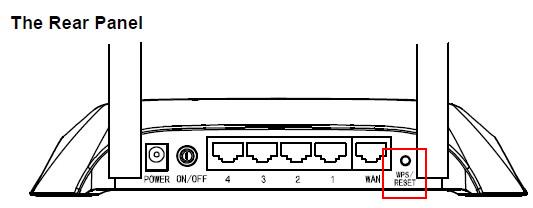
O reset hard é a solução mais direta para quando o roteador está travado ou acessível apenas em modo de emergência. Nesse método, você pressiona fisicamente um botão localizado na parte traseira ou inferior do aparelho por alguns segundos. Esse procedimento apaga todas as configurações, inclusive as de segurança e wireless, deixando o equipamento como na fábrica.
/i.s3.glbimg.com/v1/AUTH_08fbf48bc0524877943fe86e43087e7a/internal_photos/bs/2018/K/g/mxpiWaThGTBeqQevORwQ/print-3.jpg)
É importante fazer o reset hard apenas quando não houver outra saída, pois ele zera completamente as informações. Após segurar o botão, o led do roteador piscará ou mudará de cor, indicando que o processo começou. Solte o botão quando o led começar a piscar rapidamente e aguarde a reinicialização completa antes de configurar novamente.
Passo a passo detalhado para resetar
Se você quer uma orientação clara sobre como resetar o roteador TP Link, siga estas orientações de forma atenta para evitar erros. Primeiro, certifique-se de que o aparelho está ligado e, se for fazer o hard reset, tenha cuidado para não soltar o botão antes do tempo necessário. Em alguns modelos, segurar por 8 a 10 segundos é suficiente, mas verifique a especificação do seu modelo.
- Desligue o roteador e aguarde uns instantes.
- Ligue-o novamente e, assim que o led estiver aceso, pressione o botão de reset.
- Mantenha pressionado por cerca de 10 segundos até ver o led piscar.
- Solte e aguarde a reinicialização automática.
- O led voltará a ficar estável quando o processo terminar.
Configurando o roteador após o reset
Depois de resetar, o roteador volta às condições originais, então você precisará configurar tudo novamente, desde o nome da rede até as senhas de acesso. Use um cabo de rede ou conecte via Wi-Fi padrão, que geralmente vem anunciado em uma etiqueta no próprio aparelho. Insira o endereço de acesso no navegador, faça login com usuário e senha padrões e siga o assistente inicial.
Nessa etapa, defina uma nova senha de administrador, configure o nome e a senha da rede sem fio e, se necessário, reconfigure portas e regras de firewall. Um bom momento para atualizar o firmware também é agora, pois versões mais recentes melhoram a estabilidade e a segurança do seu TP Link.
Dicas e cuidados ao resetar
Resetar o roteador TP Link apaga dados pessoais, então anote antes quaisquer configurações importantes, como regras de encaminhamento de porta e senhas salvas. Se você tem uma conexão PPPoE, por exemplo, anote o nome de usuário e a senha fornecidos pelo provedor para não precisar ligar para suporte depois.
Também é interessante fazer o reset em um ambiente seguro, longe de umidade e poeira, e preferir sempre desligar da tomada antes de tocar nos componentes. Caso o problema persista após o reset, pode haver uma falha de hardware e será necessário entrar em contato com o suporte técnico da TP Link para avaliação profissional.
/i.s3.glbimg.com/v1/AUTH_08fbf48bc0524877943fe86e43087e7a/internal_photos/bs/2021/g/6/BTfapESnqFHDqQciY25A/2016-06-07-foto07.jpg)
Concluindo, saber como resetar o roteador TP Link é uma habilidade valiosa para resolver problemas de conexão de forma rápida e prática. Seja pelo painel de configuração ou pelo botão físico, o processo devolve o equipamento ao estado original e oferece uma base limpa para novas configurações. Com atenção e cuidado, você deixa sua rede estável, segura e pronta para atar todas as suas necessidades digitais.
✅ ROTEADOR TP-LINK: Como resetar equipamento para as configurações de fábrica?
Neste vídeo, você aprenderá como resetar um roteador TP-Link de forma rápida e simples. Vamos mostrar o passo a passo: ...
