Como Resetar O Samsung
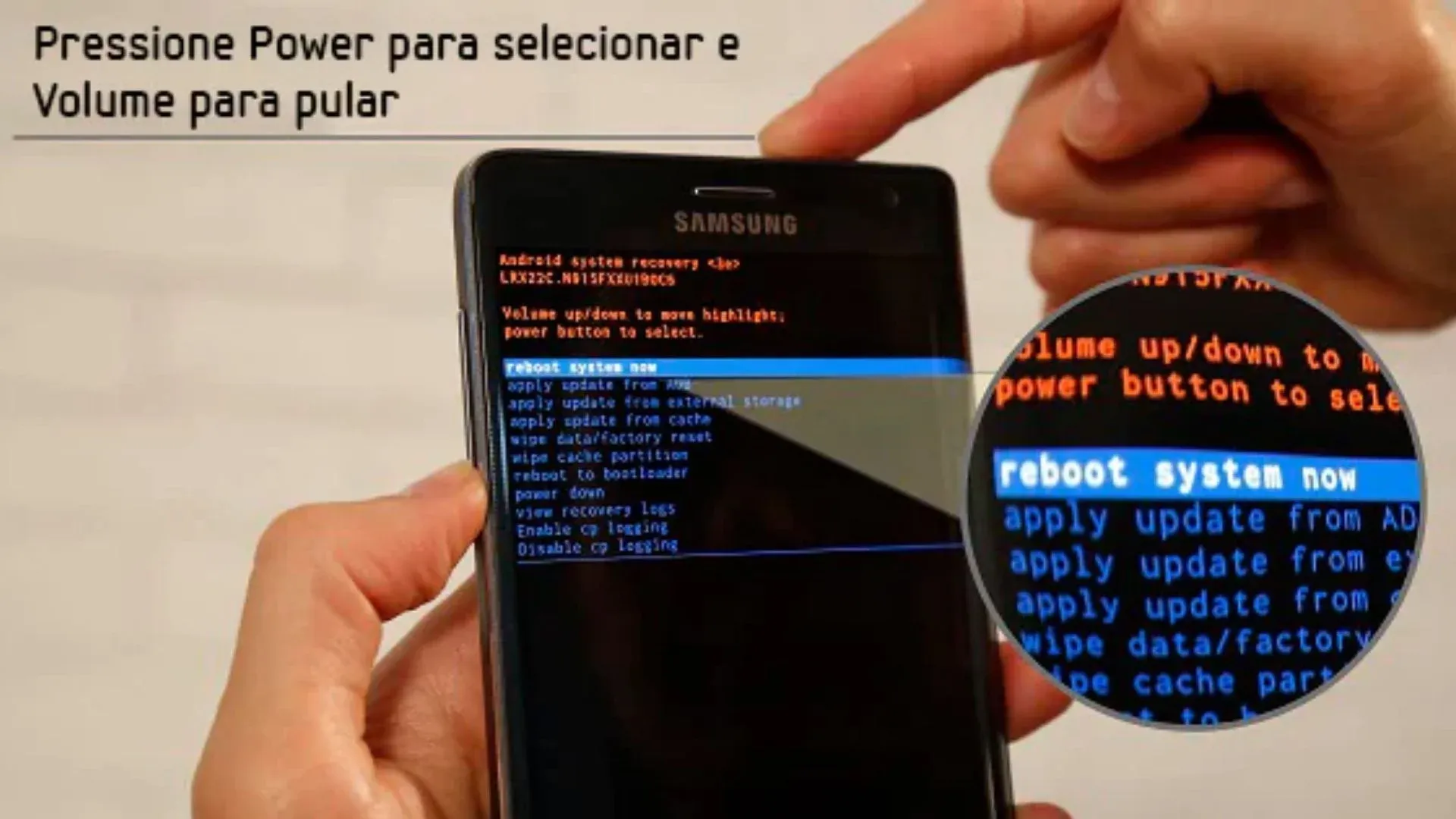
Se você está procurando por como resetar o Samsung, saiba que esse procedimento pode ser muito útil para solucionar problemas de lentidão, travamentos ou até mesmo para preparar o aparelho para venda.
Entendendo o que é um reset no Samsung
Antes de iniciar qualquer procedimento, é fundamental entender o que é um reset e quais as diferenças entre as opções disponíveis no ecossistema Samsung.
O termo "reset" pode se referir a duas ações principais: o Reset de Fábrica, que apaga todos os dados e restaura as configurações originais do sistema, ou o Reset de Senha, que desbloqueia o acesso ao aparelho quando você esqueceu a tela de bloqueio.
É importante notar que, independentemente da opção escolhida, todos os dados armazenados no dispositivo serão apagados. Portanto, antes de saber como resetar o Samsung, certifique-se de que você já fez backup de fotos, contatos, mensagens e aplicativos essenciais na nuvem ou em outro dispositivo.
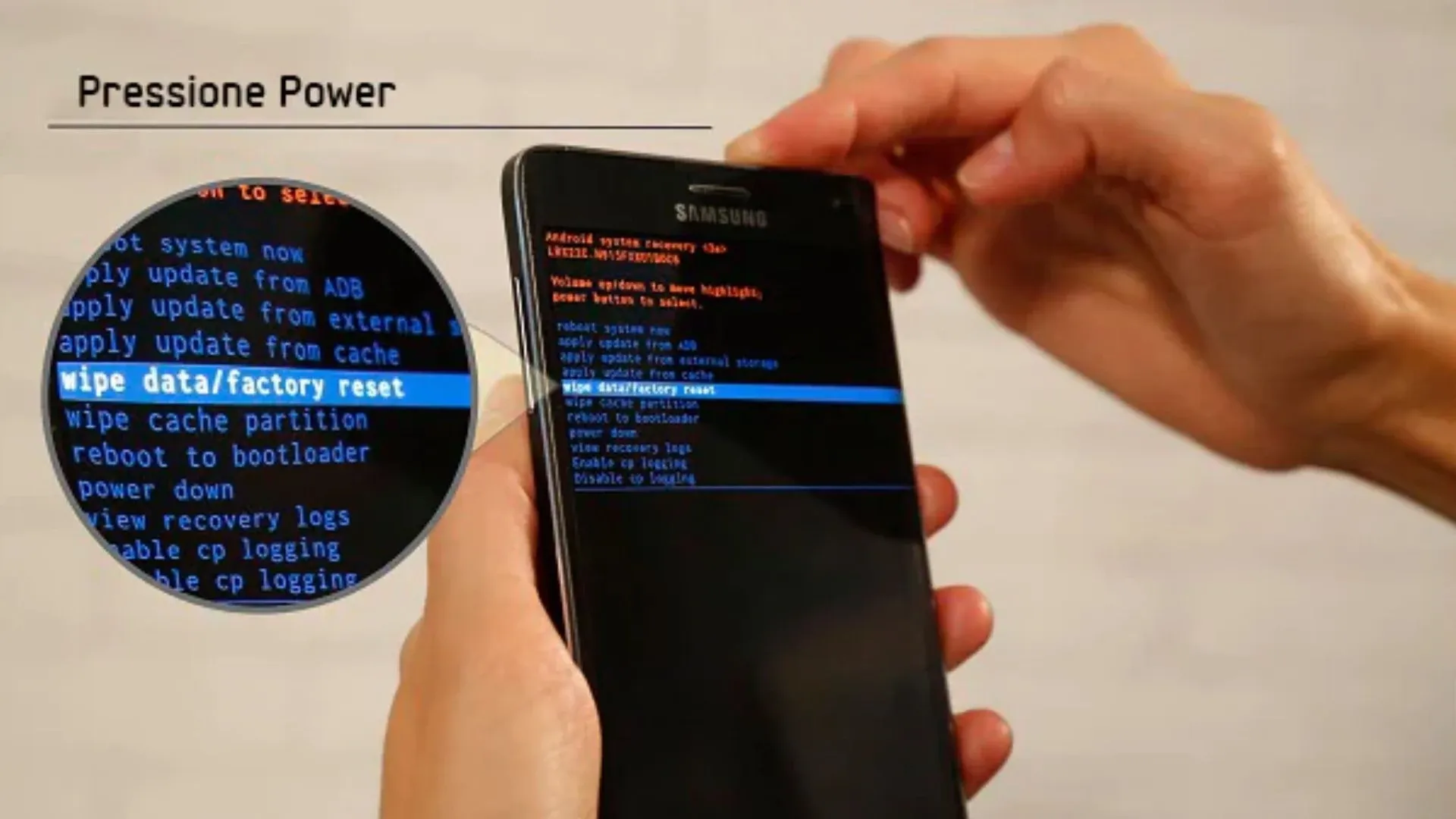
Como resetar o Samsung para as configurações de fábrica
O reset de fábrica é a solução mais indicada quando o celular está muito lento, travando constantemente ou apresentando falhas de software profundas.
Esse processo apaga completamente o sistema operacional e o retorna ao estado original de fábrica, eliminando vírus, malware e configurações incorretas que foram sendo acumuladas ao longo do tempo.
Siga os passos abaixo com o celular conectado à fonte de energia para evitar que a bateria se esgote durante o procedimento:
- Acesse o aplicativo Configurações (Settings) no seu dispositivo.
- Toque em Conta e backup (Accounts and backup) ou Geral (General Management), dependendo do modelo.
- Selecione a opção Redefinir (Reset).
- Escolha Redefinir configurações de fábrica (Factory Data Reset).
- Leia o aviso com atenção e confirme a ação digitando sua senha ou padrão de desbloqueio.
Dependendo da quantidade de armazenamento e do desempenho do aparelho, o processo pode levar alguns minutos. O celular reiniciará automaticamente quando estiver concluído.
/i.s3.glbimg.com/v1/AUTH_08fbf48bc0524877943fe86e43087e7a/internal_photos/bs/2021/y/b/LAVH3tT7WmLthxIlPb0g/b01.jpg)
Dicas para evitar problemas durante o reset
Um erro comum ao tentar resetar o Samsung é interromper o processo após ele ter iniciado. Isso pode corromper o sistema e deixar o dispositivo inutilizável, conhecido como "brick".
Para evitar isso, certifique-se de que:
- A bateria esteja acima de 50% da carga.
- Você esteja conectado a uma rede Wi-Fi estável para baixar as atualizações necessárias durante a recuperação.
- Não toque no celular até que a tela de bloqueio apareça novamente.
Como resetar o Samsung quando esquece a senha
Outra situação comum é quando o usuário não consegue acessar o celular porque esqueceu a senha, o PIN ou o padrão de desbloqueio.
Nesse caso, a pergunta sobre como resetar o Samsung ganha um caráter mais urgente, pois o objetivo é recuperar o acesso ao aparelho sem necessariamente perder todos os dados, embora a solução mais segura ainda seja o reset completo.

Se você tem uma conta Google vinculada ao dispositivo, pode tentar o recurso "Localizar Meu Dispositivo" para remover a senha temporariamente.
Passos para remover senha via Google
Esse método funciona apenas se o celular estiver conectado à internet e o recurso de localização estiver ativado:
- Acesse o site https://www.google.com/android/find em um navegador.
- Faça login com a mesma conta Google que está no aparelho travado.
- Selecione o dispositivo travado na lista e escolha a opção Bloquear.
- Marque a caixa que permite Ignisar bloqueio de tela e clique em Bloquear.
Após isso, você poderá desbloquear o celular temporariamente e, em seguida, apagar os dados pelo caminho de configurações mencionado anteriormente.
O que fazer após resetar o Samsung
Após concluir o procedimento de redefinição, o celular voltará às condições iniciais, sem nenhum dado pessoal.
/i.s3.glbimg.com/v1/AUTH_08fbf48bc0524877943fe86e43087e7a/internal_photos/bs/2021/z/r/zgcHhBRXmQmRIBWlO1DA/print-2021-03-01-00-12-08.jpg)
É hora de configurar novamente o aparelho. Durante a instalação inicial, é recomendável:
- Restaurar os backups que você fez anteriormente para recuperar fotos, contatos e mensagens.
- Instalar apenas os aplicativos essenciais para evitar sobrecarregar o sistema.
- Configurar uma senha forte e fácil de lembrar para garantir a segurança do dispositivo.
Se o problema de lentidão ou travamento persistir após o reset, pode ser um indicativo de que o próprio hardware está com falhas, como memória RAM danificada ou memória interna com setores defeituosos.
Conclusão
Resetar o Samsung é uma solução eficaz para devolver o aparelho ao seu desempenho original, mas é uma ação que deve ser tomada com cautela devido à perda irreversível de dados.
Sempre siga os passos corretamente, faça backup antecipado e, se sentir qualquer dúvida durante o processo, consulte o suporte oficial da Samsung para evitar complicações maiores com o seu dispositivo.

✔️ Como Formatar Qualquer Samsung E Dar Hard Reset! Fácil Atualizado ✔️
Quer formatar seu Samsung e fazer hard reset? Com Dr.Fone, você segue o passo a passo de forma simples e segura!
