Como Resetar O Tablet

Se o seu tablet travou, apresenta erros estranhos ou está muito lento, saber como resetar o tablet pode ser a solução mais rápida para deixá-lo funcionar como novo novamente.
Por que você pode precisar resetar o tablet
Com o tempo, é normal que a memória do tablet comece a ficar sobrecarregada com aplicativos, fotos e arquivos temporários. Saber como resetar o tablet ajuda a liberar espaço, melhorar a performance e até mesmo resolver problemas de lentidão ou travamentos. Um reset apaga praticamente todos os dados do dispositivo, devolvendo configurações de fábrica e corrigindo falhas de software que não respondem a reinicializações simples.
Antes de decidir fazer o procedimento, é importante entender que existem tipos diferentes de reset. Alguns aparelhos permitem um reset mais leve, apenas com as configurações e preferências, enquanto outros exigem um apagamento completo, ideal para vender ou doar o equipamento. Neste guia, abordamos as formas mais comuns para que você escolha a que melhor se adapta ao seu caso.

Passo a passo para fazer um reset no Android
Na maioria dos tablets com sistema Android, o caminho mais direto para apagar tudo passa pelas configurações de backup e redefinição. O processo pode variar um pouco de acordo com a marca, mas a lógica geral é a mesma e garante que você saiba como resetar o tablet sem perder o foco na segurança dos seus dados.
- Acesse Configurações no menu inferior ou no painel de controle.
- Toque em Sistema ou Gerenciamento, dependendo da interface.
- Selecione Redefinir opções ou Reset.
- Escolha Apagar todos os dados (fábrica) e confirme com sua senha ou padrão de segurança.
É essencial lembrar que, antes de confirmar, você deve fazer o backup de fotos, contatos e aplicativos essenciais. Se você não tem uma nuvem ou computador de apoio, vale a pena sincronizar o Google Drive ou um serviço similar para não perder informações importantes ao aprender como resetar o tablet.
Reset via modo de recuperação (Recovery)
Quando o tablet está tão travado que nem consegue abrir as configurações, recorrer ao modo de recuperação é a melhor saída. Esse método força o apagamento completo e costuma resolver problemas mais graves, como falhas de inicialização ou atualizações mal-sucedidas. É uma das opções mais eficazes para quem busca uma solução definitiva.
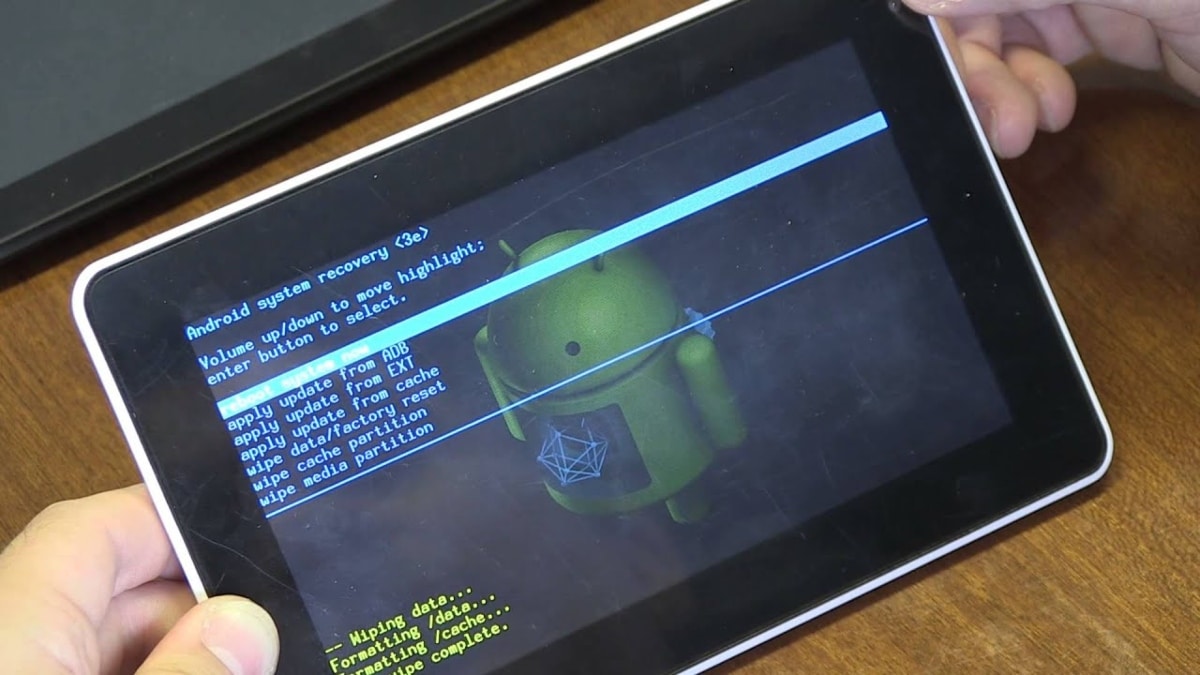
- Desligue o tablet completamente.
- Mantenha pressione a combinação de teclas Botão de energia + Botão de volume para cima (ou Botão de volume para baixo, dependendo do modelo).
- Quando surgir o logotipo da marca, solte os botões e aguarde o menu de recuperação.
- Use as teclas de volume para selecionar Wipe data/factory reset e confirme com o botão de energia.
Dica extra: cuidado para não formatar a partição errada, pois isso pode deixar o equipamento inutilizável. Se não se sentir seguro, consulte o manual oficial ou entre em contato com o suporte da fabricante antes de prosseguir.
Como reiniciar de forma suave sem apagar dados
Antes de partir para um reset mais radical, vale a pena testar formas mais leves de melhorar o desempenho. Reiniciar o tablet da maneira correta limpa a memória RAM, fecha aplicativos travados e pode resolver lentidão sem apagar nada. É a primeira estratégia que todo usuário deve testar ao buscar entender como resetar o tablet com segurança.
- Toque e segure o botão De energia.
- Selecione Reiniciar ou Reinicializar.
- Aguarde o desligamento total e a ligagem automática.
Essa prática é indicada uma vez por semana ou quando o sistema começar a responder devagar. Para muitos usuários, esse pequeno hábito substitui a necessidade de um reset completo, mantendo o tablet rápido e estável por mais tempo.

Cuidados antes e depois do reset
Resetar o tablet é uma decisão que deve ser tomada com calma e planejamento. Antes de iniciar o processo, salve todos os arquivos importantes, desative a conta e tire fotos do estado atual do aparelho. Isso ajuda caso você precise reverter alguma configuração ou comprovar a funcionalidade após a venda.
Após o procedimento, a configuração inicial será praticamente a mesma de um equipamento novo. Você precisará fazer login na conta Google, ajustar a conexão Wi‑Fi, instalar os aplicativos essenciais e, aos poucos, voltar a usar o tablet com confiança. Quem aprende como resetar o tablet com frequência ganha autonomia para solucionar problemas e estender a vida útil do dispositivo.
Quando buscar assistência profissional
Apesar de ser uma tarefa acessível, nem todos se sentem preparados para mexer em partes mais sensíveis do hardware. Se você tentou reiniciar o tablet, seguiu os passos do modo de recuperação e mesmo assim o problema persiste, pode ser sinal de uma falha física, como tela quebrada ou memória danificada. Nesses casos, buscar ajuda de um técnico especializado é a melhor forma de evitar prejuízos maiores.
![[Resolvido] Como resetar tablet Samsung](https://imobie-resource.com/br/support/img/droidkit-algumas-operacoes.png)
Enquanto isso, evite abrir a carcaça do aparelho sem orientação, pois isso anula a garantia e pode colocar sua segurança em risco. Pesquisar sobre como resetar o tablet é útil, mas saber quando parar é igualmente importante para garantir uma solução segura e duradoura.
Em resumo, resetar o tablet no momento certo traz mais agilidade, segurança e confiança no uso do dispositivo, seja para o dia a dia ou para preparar a venda. Com paciência e atenção, você transforma um aparelho problemático em uma ferramenta ágil, pronta para aproveitar todos os recursos digitais sem travamentos nem preocupações.
Como formatar tablet samsung Tab A 10.1 SM T515 - Hard Reset Desbloquear Formatar (Remover Senha)
Neste vídeo mostro como fazer a formatação do Tablet SAMSUNG GALAXY Tab A 10.1 SM T515 Recuperar tablet bloqueado, ...
