Como Restaurar O Backup Do Iphone
/i.s3.glbimg.com/v1/AUTH_08fbf48bc0524877943fe86e43087e7a/internal_photos/bs/2023/B/i/lx8XAjThiJ9lhjAFyKfA/iphone-apple-rep.png)
Se você precisa saber como restaurar o backup do iPhone, saiba que esse procedimento pode ser feito de forma simples usando o iCloud ou o iTunes, e ajuda a recuperar fotos, mensagens, apps e configurações rapidamente após uma troca de aparelho, vazamento de dados ou reset de fábrica.
Entenda o que é um backup do iPhone e por que você precisa restaurá-lo
Um backup do iPhone nada mais é do que uma cópia de segurança que armazena praticamente tudo do seu aparelho, incluindo fotos, vídeos, mensagens, configurações de apps, favoritos, senhas Wi‑Fi e até o histórico de navegação. Saber como restaurar o backup do iPhone é essencial quando você troca de celular, apaga dados por engano, sofre um vazamento ou decide fazer um reset de fábrica, pois permite que seu novo ou mesmo o mesmo iPhone volte a ter exatamente o mesmo ambiente de antes, sem perder informações importantes.
Além disso, existem duas formas principais de fazer isso: pelo iCloud, que é uma solução rápida para quem tem pouco espaço no computador e boa conexão com a internet, ou pelo iTunes (ou Finder, no macOS Catalina e versões mais recentes), que costuma ser mais rápida para dispositivos com muitos dados e permite criptografar o backup. Entender as vantagens de cada método ajuda você a escolher a melhor rota sempre que precisar restaurar seu iPhone.

Como restaurar o backup do iPhone pelo iCloud de forma rápida e segura
A maneira mais comum de restaurar o backup do iPhone via iCloud exige que você tenha ativado o backup automático anteriormente e que esteja usando uma conexão Wi‑Fi estável. Primeiro, ligue o novo iPhone ou resete o aparelho que você vai usar, siga as instruções iniciais e, quando aparecer a tela de Apps & Dados, escolha a opção “Restaurar a partir do iCloud Backup”. Em seguida, faça login na sua conta Apple e selecione o backup mais recente na lista exibida, aguardando o término do download para que todas as suas informações voltem ao aparelho.
É importante lembrar que, para que o processo funcione, o iCloud Backup precisa estar ativado em Configurações > [seu nome] > iCloud > iCloud Backup, e o dispositivo deve estar conectado a uma rede Wi‑Fi. Enquanto o iPhone restaura a partir do backup, ele pode reiniciar algumas vezes, e você deve manter a conexão estável até o fim. Se o backup for muito grande e o download demorar, considere usar o iTunes ou Finder, que costuma ser mais eficiente para volumes maiores de dados.
Restaurando o backup do iPhone pelo iTunes ou Finder no seu computador
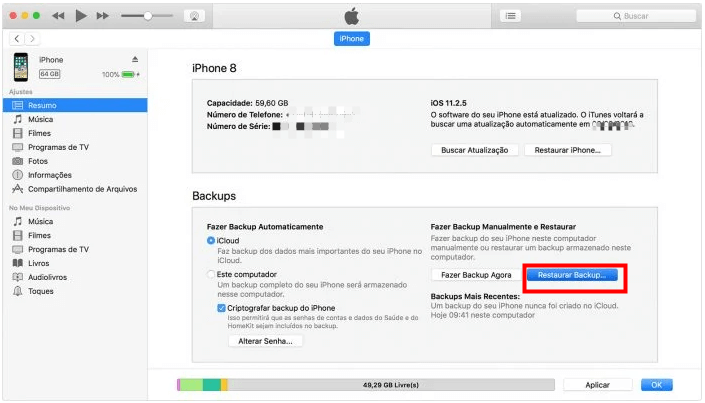
Quem prefere restaurar o backup do iPhone diretamente do computador pode usar o iTunes, no Windows e em versões mais antigas do macOS, ou o Finder, no macOS Catalina e posteriores. Primeiro, conecte o iPhone ao computador com o cabo USB, abra o iTunes ou o Finder, selecione o dispositivo e, na seção de backup, escolha a opção “Restaurar Backup”. Em seguida, selecione o backup mais adequado, confirme a operação e aguarde a conclusão.

- Verifique se o backup está atualizado antes de iniciar a restauração.
- Se criptografou o backup no iTunes, lembre-se de digitar a senha correta para destravar os dados.
- Este método costuma ser mais rápido que o iCloud para grandes quantidades de fotos, vídeos e apps.
Durante o processo, é normal o iPhone exibir uma tela de progresso e, em alguns casos, reiniciar automaticamente ao final. Certifique-se de que o computador esteja com a bateria carregada ou conectado à energia para evitar interrupções. Após a restauração, você pode ajustar as configurações de sincronização para evitar que o aparelho apague o backup ao ser reconectado.
O que fazer se o backup estiver corrompido ou a restauração falhar
Às vezes, o backup pode ficar corrompido, o iTunes ou o iCloud podem apresentar erros, ou o iPhone não reconhece o arquivo salvo. Nesses casos, uma das primeiras ações é tentar criar um novo backup manualmente, encerrar o iTunes ou o Finder, reiniciar o computador e o iPhone e repetir o processo. Também é possível usar um modo de recuperação ao conectar o aparelho ao computador e, em seguida, tentar a restauração novamente.
Se as falhas persistirem, vale a pena verificar o espaço disponível no iCloud ou no computador, conferir se há conflitos de senha ou perfil de desenvolvedor e, como último recurso, entrar em contato com o suporte da Apple. Manter cópias alternativas em locais diferentes, como outro dispositivo Apple, serviços de nuvem ou computadores, aumenta a segurança e reduz o risco de perda definitiva de dados.

Dicas para evitar problemas na hora de restaurar o backup do iPhone
Prevenir problemas é sempre melhor que remediar, então siga algumas boas práticas antes de precisar restaurar o backup do iPhone. Mantenha o backup automático ativado e regular, prefira conexões Wi‑Fi rápidas e estáveis, e, se usar o iTunes, crie backups criptografados para aumentar a segurança, especialmente quando envolvem informações sensíveis.
Também é útil registrar a data do último backup e sempre escolher a opção mais recente ao restaurar, pois isso garante que você terá a versão mais atualizada dos seus apps, configurações e conteúdo. Com esses cuidados, você reduz ao mínimo as dores de cabeça e ganha tempo na hora de voltar a usar o seu iPhone com todos os dados exatamente como estavam.
Conclusão: recupere seus dados com tranquilidade seguindo esses passos
Restaurar o backup do iPhone não precisa ser um bicho de sete cabeças, desde que você entenda as opções disponíveis, siga os passos com calma e esteja preparado para evitar erros comuns. Seja pela nuvem ou pelo computador, o importante é que você consiga voltar a usar seu aparelho sem perder fotos, conversas, configurações ou nenhum outro dado importante.
Com as estratégias apresentadas, você está pronto para enfrentar trocas de celular, resets ou falhas de forma tranquila, sabendo que pode recuperar rapidamente tudo o que precisa. Pratique os procedimentos, mantenha os backups em dia e aproveite a tranquilidade de ter seu iPhone sempre protegido e pronto para usar.
Como restaurar um iPhone ou iPad de um backup do iCloud | Suporte da Apple
Coloque todos seus apps, dados e ajustes de volta no dispositivo da maneira que preferir. Veja como configurar um iPhone com ...
