Como Rotear Internet Do Celular Para O Pc
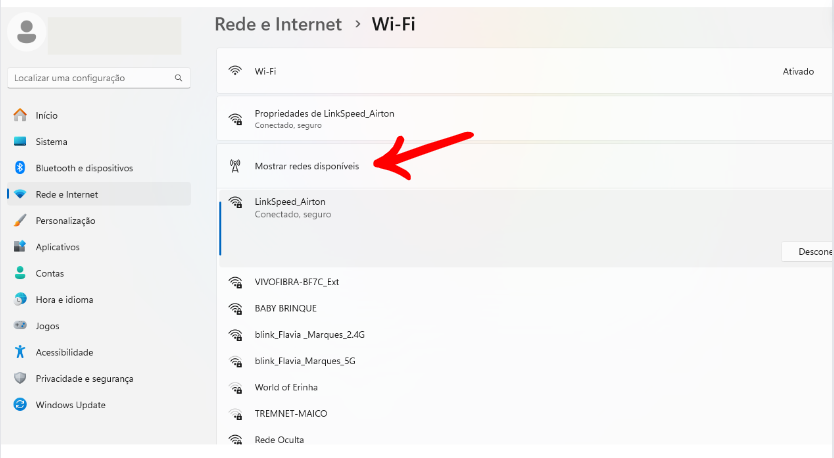
Compartilhar a conexão da internet do celular para o PC é uma solução prática quando você não tem acesso a Wi-Fi confiável e precisa garantir uma navegação rápida no computador.
Princípios básicos do encaminhamento de conexão
O processo de como rotear internet do celular para o PC funciona basicamente ao criar um ponto de acesso móvel no seu smartphone, que funciona como um pequeno roteador virtual. O computador reconhece esse ponto de acesso como se fosse um roteador Wi-Fi comum, permitindo que ele se conecte à internet através do plano de dados do celular.
Essa técnica é particularmente útil em situações de emergência, trabalho remoto em locais públicos ou quando o sinal de casa é fraco. Antes de iniciar, é importante verificar seu plano de dados móveis, pois o tráfego que passa pelo computador não será diferenciado e pode consumir sua franquia rapidamente.

Compartilhamento de conexão via Wi-Fi (Android)
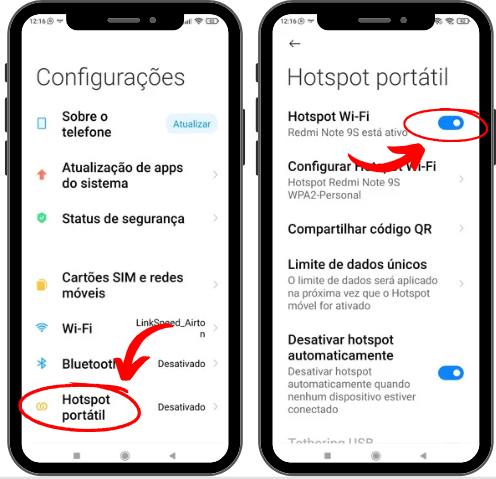
O método mais comum para como rotear internet do celular para o PC em dispositivos Android envolve ativar o ponto de acesso móvel. No geral, o processo exige que você acesse as configurações de rede do celular e ative a função “Ponto de acesso móvel” ou “Compartilhamento de conexão”.
Siga estas etapas no seu Android:
- Abra o aplicativo de configurações e entre na seção “Conexões” ou “Rede e internet”
- Toque em “Ponto de acesso móvel” e configure as opções de segurança, como nome da rede (SSID) e senha
- Ative a opção para compartilhar a conexão ativa pela Wi-Fi ou dados móveis
- No seu PC, procure as redes Wi-Fi disponíveis, selecione a criada no celular e insira a senha configurada
É recomendável usar uma senha forte para evitar que outros dispositivos acessem sua conexão, o que poderia reduzir a velocidade ou aumentar o uso de dados.
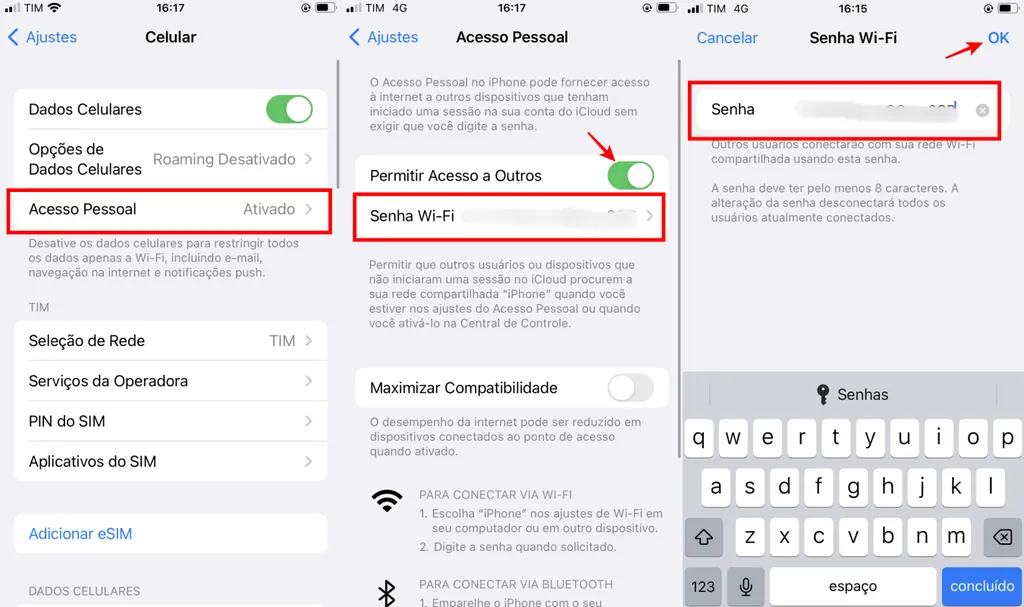
Compartilhamento de conexão via USB (Android e iOS)
Se você quer uma conexão mais estável e rápida, o compartilhamento via USB é uma excelente alternativa para rotear a internet do celular para o computador. Esse método reduz o consumo de bateria do celular e geralmente oferece melhor velocidade de transferência do que o Wi-Fi.
Para usar essa opção, siga estas orientações:
- Conecte o celular ao PC usando um cabo USB confiável
- No Android, acesse as configurações de conexão e ative a opção “USB para compartilhamento de conexão” ou “Tethering via USB”
- No iPhone, ative o “Compartilhamento de ponto de acesso pessoal” nas configurações de “Geral” e “VPN”
- No PC, o sistema deve reconhecer automaticamente a nova conexão de rede
Dica: alguns cabos de carregamento são capazes de passar energia, mas não dados. Use um cabo original ou que seja compatível com transferência de arquivos para evitar frustrações.
Configurações avançadas e dicas de desempenho
Para quem busca otimizar a conexão, existem configurações avançadas que podem melhorar a experiência ao rotear internet do celular para o PC. Elas incluem ajustes de faixa de frequência Wi-Fi, controle de qualidade de sinal e monitoramento de dados consumidos.
Considere estas práticas:
- Use a banda de 5 GHz, se disponível, para menos interferências
- Mantenha o celular próximo a uma fonte de energia para evitar desligamentos
- Desative aplicativos que consomem dados em segundo plano no celular
- Use ferramentas de monitoramento de tráfego no PC para identificar possíveis vazar
Em redes corporativas, é comum que haja políticas de segurança que bloqueiem o tethering. Nesses casos, entre em contato com o departamento de TI antes de utilizar essas funções.

Segurança e privacidade ao compartilhar conexão
Quando você roteia a internet do celular para o PC, é essenciale entender que seu celular passa a ser uma extensão da sua rede local. Isso significa que qualquer dispositivo conectado ao seu ponto de acesso pode acessar serviços internos ou compartilhar pastas configuradas para rede local.
Recomenda-se:
- Configurar sempre uma senha robusta no ponto de acesso
- Evitar usar redes públicas de celular para tarefas sensíveis, como banco online
- Manter o sistema operacional do celular e do PC atualizado
- Desativar o compartilhamento quando não estiver em uso para economizar bateria e dados
Alternativas e complementos ao tethering tradicional
Além das formas tradicionais de como rotear internet do celular para o PC, existem aplicativos específicos que facilitam o gerenciamento e adicionam recursos extras. Essas ferramentas podem oferecer interfaces mais amigáveis, controle de banda larga e até mesmo integração com serviços de nuvem.

Exemplos populares incluem:
- PdaNet+ (Android), que cria uma conexão USB sem precisar ativar o ponto de acesso manualmente
- Barnacle Wi-Fi Tether, útil para dispositivos com recursos limitados
- Softwares de terceiros para iOS, que ampliam as opções de personalização de hotspot
Essas alternativas são ideais para usuários avançados que querem controle total sobre as configurações de rede, mas lembre-se de baixar apenas aplicativos de fontes confiáveis para evitar riscos de segurança.
Conclusão e boas práticas finais
Rotear a internet do celular para o PC de forma rápida e segura é uma habilidade valiosa no mundo conectado de hoje. Seja para resolver uma emergência pontual ou para melhorar sua produtividade, entender como como rotear internet do celular para o PC pode ser a chave para manter-se online sem depender de infraestruturas fixas.
Lembre-se sempre de equilibrar praticidade com consciência: monitore o consumo de dados, proteja sua senha e use cabos confiáveis. Com as configurações certas e um pouco de prática, você transforma seu celular em um recurso poderoso para manter seu PC conectado aonde for.
Como USAR A INTERNET DO CELULAR no PC ou NOTEBOOK!
Neste vídeo aprenda usar a internet do celular seja o WiFi ou plano de dados no seu PC ou Notebook usando apenas o cabo ...
