Como Rotear Internet Do Celular Para O Pc Via Usb

Compartilhar a conexão da internet do celular para o PC via USB é uma solução rápida, estável e prática para quem precisa de uma banda larga confiável sem depender de Wi‑Fi ou Bluetooth.
O que é rotear internet do celular para o PC via USB
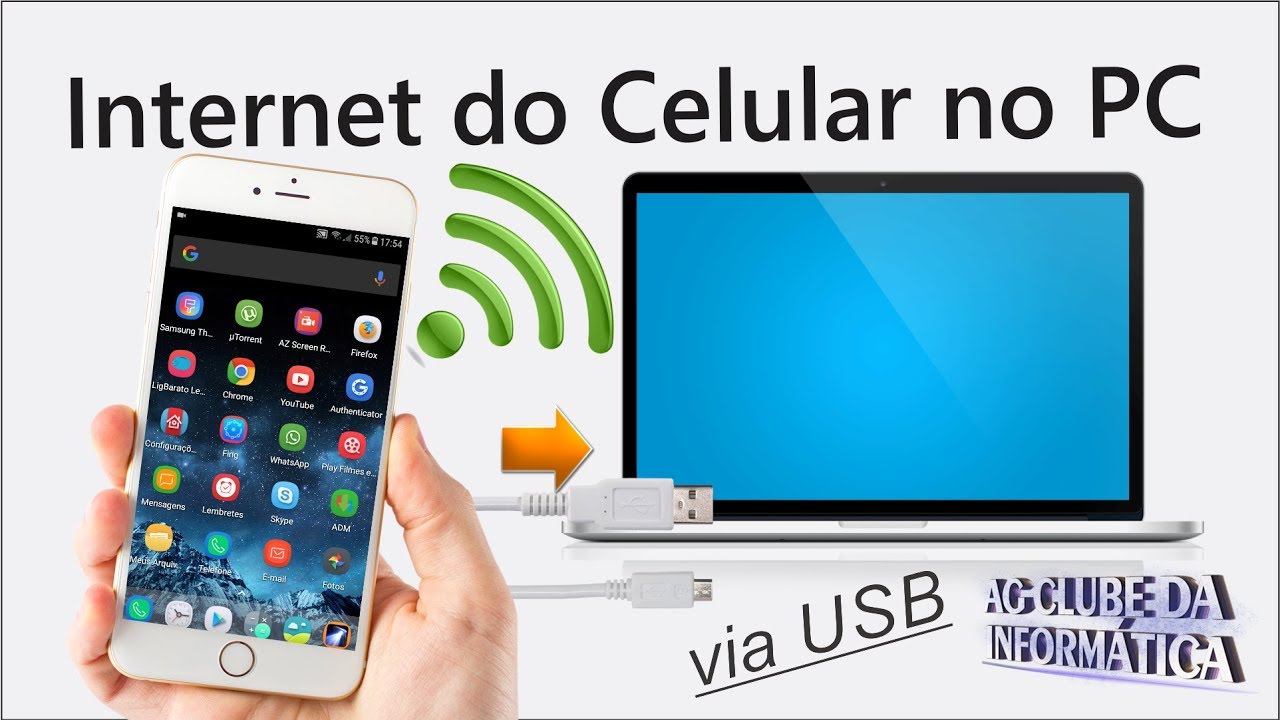
Rotear internet do celular para o PC via USB significa usar o cabo de dados USB para transformar seu smartphone em um modem ou ponto de acesso, encaminhando a conexão móvel para o computador. Essa técnica, popularmente chamada de USB tethering, oferece uma conexão com fio que costuma ser mais rápida e mais estável que o Wi‑Fi hotspot, especialmente em áreas com sinal móvel forte.
Diferente do compartilhamento de Wi‑Fi, que consome bateria mais rapidamente e pode sofreir interferência, o cabo USB cria um enlace direto entre os dois dispositivos, aproveitando a velocidade da rede celular e garantindo uma experiência de navegação mais consistente, seja para trabalho, estudo ou entretenimento.
Por que escolher o cabo USB em vez de Wi‑Fi ou Bluetooth
Uma das principais vantagens de rotear internet do celular para o PC via USB é a velocidade e a latência reduzida. Enquanto o Wi‑Fi hotspot pode sofrer com congestionamento ou sinal fraco, a conexão USB aproveita a largura de banda da rede móvel de forma mais direta, resultando em uma experiência de navegação mais responsiva, ideal para jogos online, streaming de qualidade ou transferência de arquivos grandes.
Além disso, usar o cabo USB economiza bateria no celular, pois ele não precisa manter o radiofrequência do Wi‑Fi ativo nem o processamento necessário para criar um ponto de acesso. O PC também se beneficia, pois recebe uma conexão mais estável, sem quedas bruscas de sinal, e você evita a necessidade de emparelhar dispositivos via Bluetooth, o que pode introduzir latência e limitações de velocidade.
Requisitos básicos antes de começar
Antes de configurar o roteamento, certifique-se de que seu celular e seu PC estão prontos para o uso. Você precisa de um cabo USB compatível, preferivelmente original ou certificado, pois alguns cabos de carga genéricos não suportam a transferência de dados necessária para o tethering. Verifique também se seu plano de dados móveis permite o uso de hotspot ou tethering, pois algumas operadoras exigem pacotes específicos ou podem cobrar pelo serviço.

É importante checar as configurações de desenvolvedor e depuração USB no celular, especialmente em dispositivos Android, pois algumas funções avançadas precisam ser ativadas manualmente. No entanto, a maioria dos smartphones atuais já vem com o recurso de USB tethering integrado na tela de configurações, tornando o processo acessível mesmo para usuários menos experientes.
Como ativar o USB tethering no celular
No Android, o caminho geralmente passa por Configurações > Conexão > Compartilhamento de internet > USB tethering. Ao ativar a opção, o celular reconhece automaticamente a conexão com o computador e inicia o compartilhamento da rede. Em iPhones, o processo é semelhante: Configurações > Pessoal & Compartilhamento > Compartilhamento de Internet > Ativar USB.
Após ativar o recurso, conecte o cabo USB ao computador. O sistema operacional do PC deve reconhecer automaticamente a nova conexão de rede, especialmente no Windows 10 e 11, que instalam drivers automaticamente. Em sistemas Linux, pode ser necessário ajustar as configurações de rede manualmente, mas o processo costuma ser rápido e intuitivo para a maioria dos usuários.

Configurando o PC para usar a conexão USB
No Windows, após conectar o cabo, vá em Configurações > Rede e Internet > Conexões de internet e verifique se a nova conexão aparece como ativa. Se o computador não a reconhecer automaticamente, atualize os drivers da placa de rede ou reinicie o dispositivo. No macOS, a conexão é exibida nas preferências de Rede, onde você pode selecionar a interface USB e garantir que os ajustes de DHCP estejam ativos para obter um endereço IP automaticamente.
É recomendável testar a conexão abrindo um navegador e acessando um site qualquer para confirmar que o tráfego está passando pelo celular. Caso encontre problemas de conectividade, verifique se o cabo está funcionando corretamente, se o tethering está ativado no celular e se não há restrições de firewall ou de segurança bloqueando a conexão. Em redes corporativas, pode ser necessário contato com o departamento de TI para ajustes adicionais.
Dicas avançadas e boas práticas
Para otimizar o uso de rotear internet do celular para o PC via USB, mantenha o celular com a tela ligada ou ative modo de economia de energia moderado, pois alguns dispositivos desativam o tethering automaticamente após um período de inatividade. Use sempre cabos originais ou certificados MFI (Made for iPhone) ou USB-C Padrão, pois garantem melhor transmissão de dados e corrente elétrica.

- Verifique regularmente o consumo de dados para evitar surpresas na fatura.
- Desative o Wi‑Fi no celular enquanto usa USB tethering para evitar conflitos de conexão.
- Em locais com sinal fraco, considere usar antenas externas ou posicionar o celular perto da janela para melhorar a recepção.
- Teste diferentes cabos para identificar quais oferecem maior estabilidade e velocidade.
Conclusão
Rotear internet do celular para o PC via USB é uma solução inteligente para quem busca rapidez, estabilidade e praticidade ao navegar ou trabalhar offline. Com poucos passos e configurações simples, você transforma seu smartphone em uma conexão confiável para seu computador, aproveitando ao máximo a mobilidade e a cobertura da sua operadora de celular.
Como compartilhar INTERNET do Celular para o PC via USB
Compartilhar internet de um celular para outro: https://youtu.be/fFz3Rb58bz8 Aprenda a como compartilhar internet do celular ...
