Como Rotear Internet Do Iphone Para O Pc
:strip_icc()/i.s3.glbimg.com/v1/AUTH_08fbf48bc0524877943fe86e43087e7a/internal_photos/bs/2023/U/T/ATvOqzQAqIAJfAEEnL1w/whatsapp-image-2023-12-15-at-12.34.14.png)
Se você está procurando por como rotear internet do iPhone para o PC, saiba que existem formas práticas e seguras de transformar seu smartphone em um modem de verdadeira para seu computador.
Entendendo o que é o tethering e por que você pode precisar disso
Basicamente, como rotear internet do iPhone para o PC funciona através de um recurso chamado tethering, que permite ao seu celular compartilhar sua conexão de dados móveis com outros dispositivos, como computadores, tablets e até outros smartphones. A grande vantagem é que você não precisa necessariamente de um cabo USB, pois o compartilhamento pode ser feito via Wi-Fi, Bluetooth ou cabo USB, oferecendo flexibilidade dependendo da sua necessidade. Muitas pessoas recorrem a isso quando não há uma conexão Wi-Fi confiável disponível ou quando estão viajando e precisam manter o computador conectado à internet a partir do pacote de dados do celular.
Antes de iniciar o processo de roteamento, é importante verificar se o seu plano de dados móveis permite o uso de tethering, pois algumas operadoras cobram taxas adicionais ou têm regras específicas sobre esse recurso. Outro ponto crucial é a quantidade de dados disponíveis, pois compartilhar a conexão de um iPhone com um PC consome bastante banda, especialmente se você for usar o computador para assistir vídeos, fazer chamadas de vídeo ou jogar online. Por isso, sempre leia os termos do seu plano e, se for usar com frequência, considere contratar um pacote de dados mais generoso ou um roteador portátil dedicado.
/i.s3.glbimg.com/v1/AUTH_08fbf48bc0524877943fe86e43087e7a/internal_photos/bs/2021/X/A/N50vgQSFeHiaJlXuanNA/22.jpg)
Como ativar o recurso de hotspot Wi-Fi no seu iPhone
A maneira mais comum de como rotear internet do iPhone para o PC é através do recurso Hotspot Pessoal, que transforma seu iPhone em uma espécie de roteador sem fio. Para ativá-lo, acesse Configurações, toque em "Compartilhamento de Internet Pessoal" e, em seguida, em "Hotspot Pessoal". Lá você pode definir uma senha para proteger seu sinal e ainda escolher entre ativar o Wi-Fi, o Bluetooth ou o USB para compartilhar a conexão, ou todas as opções simultaneamente.
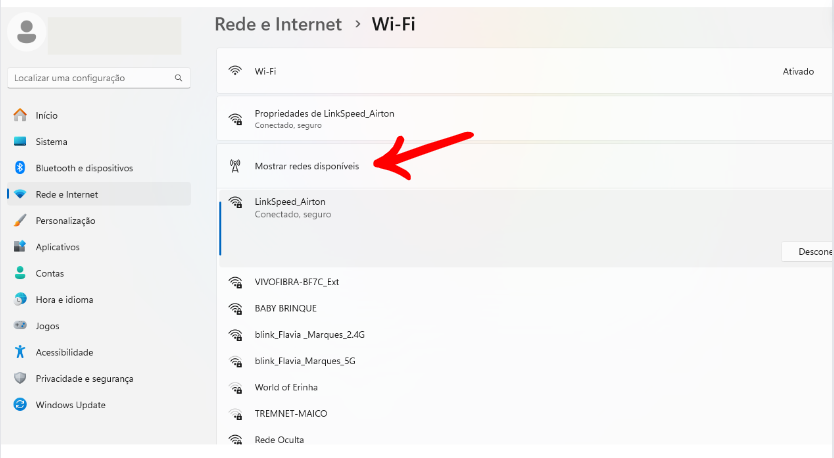
Quando o Hotspot Pessoal está ligado, o ícone da antena Wi-Fi aparece na parte superior da tela do iPhone, indicando que ele está compartilhando conexão. No seu PC, você deve buscar as redes Wi-Fi disponíveis, selecionar a do seu iPhone e inserir a senha configurada anteriormente. É uma solução rápida e funciona muito bem para tarefas cotidianas como navegação, mensagens e até trabalho remoto, desde que a cobertura da rede móvel seja boa e o plano de dados permita.
Compartilhando a conexão via Bluetooth entre iPhone e PC
Outra alternativa para como rotear internet do iPhone para o PC é usando o Bluetooth, que pode ser útil quando você não tem acesso a uma rede Wi-Fi, mas tem um adaptador Bluetooth no computador. Primeiro, certifique-se de que o Bluetooth esteja ativado tanto no iPhone quanto no PC, e que os dois dispositivos estejam emparelhados. Após isso, entre em Configurações, toque em "Compartilhamento de Internet Pessoal", selecione "Bluetooth" como opção de compartilhamento e mantenha o iPhone nessa tela.
No seu PC, abra as configurações de Bluetooth e procure pela conexão que permite acesso à internet via iPhone, geralmente nomeada de forma similar ao seu iPhone. Ao estabelecer o link, o computador começará a utilizar a conexão móvel do celular automaticamente. Embora seja mais lento que o Wi-Fi, o Bluetooth pode ser uma solução prática em locais cheios de redes ou quando o cabo USB não está à mão. Lembre-se de desativar quando não for usar para economizar bateria no iPhone.
Utilizando o cabo USB para uma conexão mais estável
Se você busca uma conexão mais estável e rápida, como rotear internet do iPhone para o PC via cabo USB é uma excelente opção. Além de não consumir a bateria do celular, o método cria uma conexão direta que geralmente oferece melhor desempenho de rede. Para isso, basta conectar o iPhone ao computador com o cabo Lightning ou USB-C original e, no próprio iPhone, ativar a opção "USB para computador" dentro do menu de Hotspot Pessoal.
Após ativar, o PC geralmente reconhece o iPhone automaticamente e começa a usar a internet através dele sem precisar de senha alguma. Essa é uma das formas mais seguras de como rotear internet do iPhone para o PC, pois a transmissão de dados ocorre através de um cabo físico, reduzindo riscos de interceptação e quedas de sinal. É perfeito para quem precisa de uma conexão confiável para trabalho ou para evitar o uso de dados Wi-Fi doméstico em máquinas com pouca segurança.

Dicas importantes para melhorar a performance e evitar problemas
Para garantir que a experiência de como rotear internet do iPhone para o PC seja a melhor possível, existem algumas dicas valiosas que podem fazer toda a diferença. Mantenha o iPhone atualizado para a versão mais recente do iOS, pois atualizações frequentemente melhoram a estabilidade do recurso de hotspot e corrigem bugs que prejudicam a conexão. Além disso, feche aplicativos em segundo plano no celular para evitar o consumo desnecessário de dados e energia.
- Use sempre uma senha forte no hotspot para evitar que outros usuários consumam sua franquia de dados.
- Monitore o uso de dados pelo iPhone para não ultrapassar o limite do seu plano.
- Se o sinal estiver fraco, mova-se para uma área com melhor cobertura ou considere usar um repetidor de sinal.
- Desative o hotspot quando não estiver usando para evitar o esgotamento da bateria do celular.
Outro detalhe importante é o desempenho térmico: deixar o iPhone conectado por longos períodos pode esquentar o aparelho, o que pode reduzir a eficiência da bateria e até ativar proteções que limitam o desempenho. Portanto, se for usar como rotear internet do iPhone para o PC durante muito tempo, considere usar um suporte que mantenha o aparelho bem ventilado e, se possível, conecte-o a uma fonte de energia para evitar que a bateria descarregue completamente.
Quando o tethering pode não ser a melhor solução
Embora como rotear internet do iPhone para o PC seja uma solução prática, nem sempre é a ideal para todos os casos. Se você precisa de uma conexão realmente rápida para tarefas profissionais pesadas, como edição de vídeo online ou jogos competitivos, pode ser melhor optar por um plano de internet fixa ou um roteador 4G/5G dedicado. Além disso, o uso constante de tethering pode gerar custos extras com dados, especialmente em planos com franquia limitada, e isso pode não ser economicamente viável a longo prazo.

Nesses casos, considere alternativas como levar um roteador de viagem, usar cartões de internet 4G com planos pré-pagos ou até mesmo negociar com sua operadora um plano empresarial que ofereça dados ilimitados para tethering. O objetivo é sempre encontrar o equilíbrio entre praticidade, custo e desempenho, sabendo quando o método do iPhone é suficiente e quando é melhor recorrer a soluções mais robustas para manter seu PC conectado sem complicações.
Conclusão: escolha a melhor forma de compartilhar conexão do seu iPhone
Como você pode ver, como rotear internet do iPhone para o PC é um recurso acessível e funcional que pode resolver muitas situações do dia a dia. Seja através do Wi-Fi, Bluetooth ou cabo USB, cada método tem suas vantagens e é indicado para contextos diferentes. O mais importante é entender as suas necessidades, verificar as limitações do seu plano de dados e escolher a opção que oferece melhor custo-benefício e praticidade para o seu uso cotidiano.
Com as orientações certas e alguns ajustes simples, você pode transformar seu iPhone em uma ponte confiável até o seu PC, mantendo você conectado em qualquer lugar sem depender necessariamente de uma estrutura fixa de internet. Aproveite as possibilidades, compartilhe com segurança e tenha sempre internet onde precisar.
/i.s3.glbimg.com/v1/AUTH_08fbf48bc0524877943fe86e43087e7a/internal_photos/bs/2021/1/F/D486UFR461rzTX9uJa7w/33.jpg)
COMO COMPARTILHAR A INTERNET DO IPHONE PARA O PC VIA USB
Vou mostrar como compartilhar ou como rotear a internet do iphone para o PC.
