Como Rotear Internet Do Iphone Para O Pc Via Usb

Compartilhar a internet do iPhone para o PC via USB é uma solução prática e segura para quem precisa de uma conexão estável sem recorrer ao Wi‑Fi.
O que é rotear internet do iPhone para o PC via USB
Rotear internet do iPhone para o PC via USB significa usar o cabo Lightning ou USB‑C para transformar seu celular em um modem que fornece acesso à internet diretamente para o computador. Essa conexão cria um enlace ponto a ponto, geralmente mais rápida e confiável que o compartilhamento Wi‑Fi, porque não sofre interferência de sinal ou congestionamento de rede local.
O processo depende de recursos nativos do iOS, como o Personal Hotspot, e funciona com poucos toques, embora algumas configurações adicionais no Windows ou no macOS possam ser necessárias para reconhecer corretamente o dispositivo.
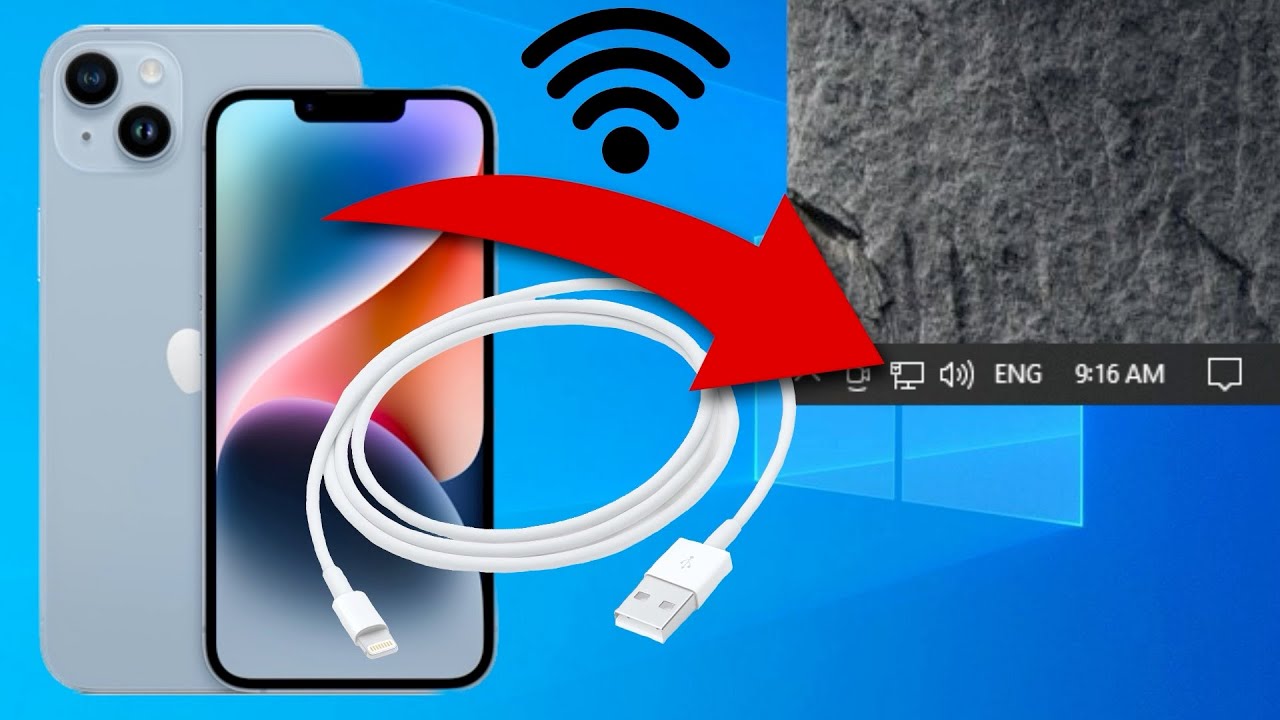
Diferente do Bluetooth, que é lento para dados, ou do Wi‑Fi, que exige senha e expõe a rede a possíveis invasores, o cabo USB oferece uma ligação direta que preserva a segurança e a estabilidade da navegação.
Requisitos e compatibilidade
Para rotear internet do iPhone para o PC via USB, você precisa de um iPhone com iOS atualizado, um cabo de carregamento compatível (Lightning ou USB‑C) e um computador com Windows 10/11 ou macOS em sua versão mais recente.
- iPhone com iOS 12 ou superior
- Cabos originais ou certificados MFi
- PC com porta USB funcional e drivers instalados
É importante verificar se o seu plano de celular permite o uso de hotspot, pois algumas operadoras bloqueiam esse recurso em planos mais simples ou oferecem limites de dados que podem ser atingidos rapidamente durante sessões prolongadas de uso no PC.
Como ativar o Personal Hotspot no iPhone
Antes de conectar o cabo, ative o recurso de compartilhamento de conexão no iPhone para que ele esteja pronto para ser reconhecido pelo computador.
- Abra Configurações no iPhone.
- Toque em Celular ou Pessoal.
- Selecione Ponto de acesso pessoal e ative a opção.
- Toque em Senha Wi‑Fi e defina uma senha segura para evitar acessos não autorizados.
Com o Personal Hotspot ativado, seu iPhone já está configurado para compartilhar a conexão, mas o computador ainda precisa ser configurado para reconhecer o dispositivo através do cabo USB.
Conectar o iPhone ao PC com cabo USB
Conectar o iPhone ao PC via cabo USB é o primeiro passo para iniciar o encaminhamento de dados. Use um cabo certificado e, se o computador não reconhecer o dispositivo automaticamente, instale os drivers fornecidos pela Apple ou atualize o software do iTunes.

No Windows, pode ser necessário confirmar a confiança no dispositivo tocando em Confiar na tela do iPhone. Já no macOS, o sistema geralmente reconhece o iPhone rapidamente, especialmente se o Finder estiver atualizado.
Após a conexão física ser estabelecida, você pode optar por ativar o hotspot apenas quando for usar, o que economiza bateria e mantém o celular com melhor desempenho durante o uso prolongado.Configurar o hotspot USB no Windows
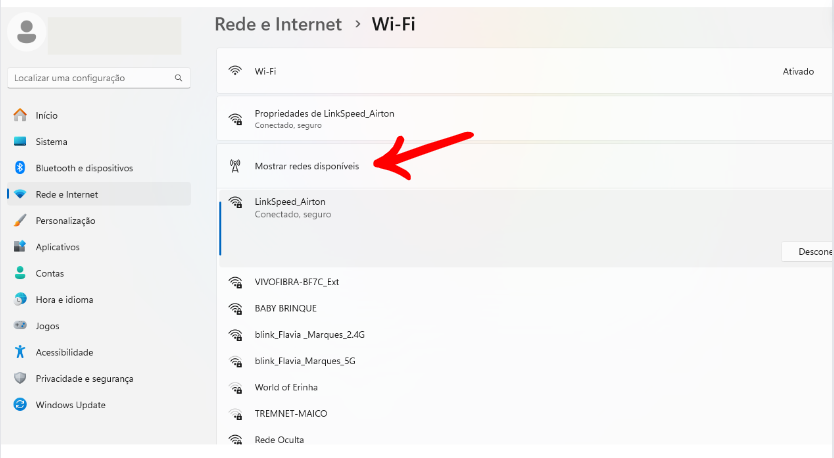
No Windows, após conectar o iPhone, acesse o Centro de Rede e Compartilhamento e clique em Alterar configurações do adaptador. Localize a nova conexão que aparece, geralmente com o nome de dispositivo iPhone ou similar, clique com o botão direito e selecione Habilitar.
Certifique-se de que as opções de Obter um endereço IP automaticamente e Obter endereço do servidor DNS automaticamente estejam ativadas para evitar problemas de conectividade.

Se o computador não reconhecer a conexão, reinicie o iPhone e o PC, reconecte o cabo e confirme novamente a confiança no dispositivo móvel.
Configurar o hotspot USB no macOS
No macOS, o processo é ainda mais simples, pois o sistema costuma reconhecer o iPhone automaticamente quando conectado via USB.
- Conecte o iPhone ao Mac com o cabo USB.
- Desbloqueie o iPhone e toque em Confiar na solicitação.
- Vá para Preferências do Sistema > Rede.
- Selecione iPhone USB na lista de interfaces e clique em Aplicar.
O Mac deve começar a usar a conexão imediatamente, exibindo um ícone de conexão na barra de menu. Caso a internet não funcione, reinicie o serviço de rede ou verifique as configurações de firewall.

Dicas e considerações finais
Manter o Personal Hotspot ativo por longos períodos pode reduzir a vida útil da bateria do iPhone, especialmente com a tela ligada. Considere usar carregador durante o uso prolongado e desative o hotspot quando não estiver usando-o.
Essa técnica de rotear internet do iPhone para o PC via USB é ideal para trabalho remoto, downloads grandes ou assistir vídeos em streaming sem sobrecarregar a rede Wi‑Fi de casa. Com poucos passos e configurações simples, você transforma seu celular em uma conexão confiável para qualquer computador.
Com as orientações acima, você pode usar a internet do seu iPhone no PC de forma segura, rápida e sem depender de sinal Wi‑Fi, aproveitando ao máximo recursos nativos do iOS e do sistema operacional do seu computador.
COMO COMPARTILHAR A INTERNET DO IPHONE PARA O PC VIA USB
Vou mostrar como compartilhar ou como rotear a internet do iphone para o PC.
