Como Saber A Placa De Video Do Notebook
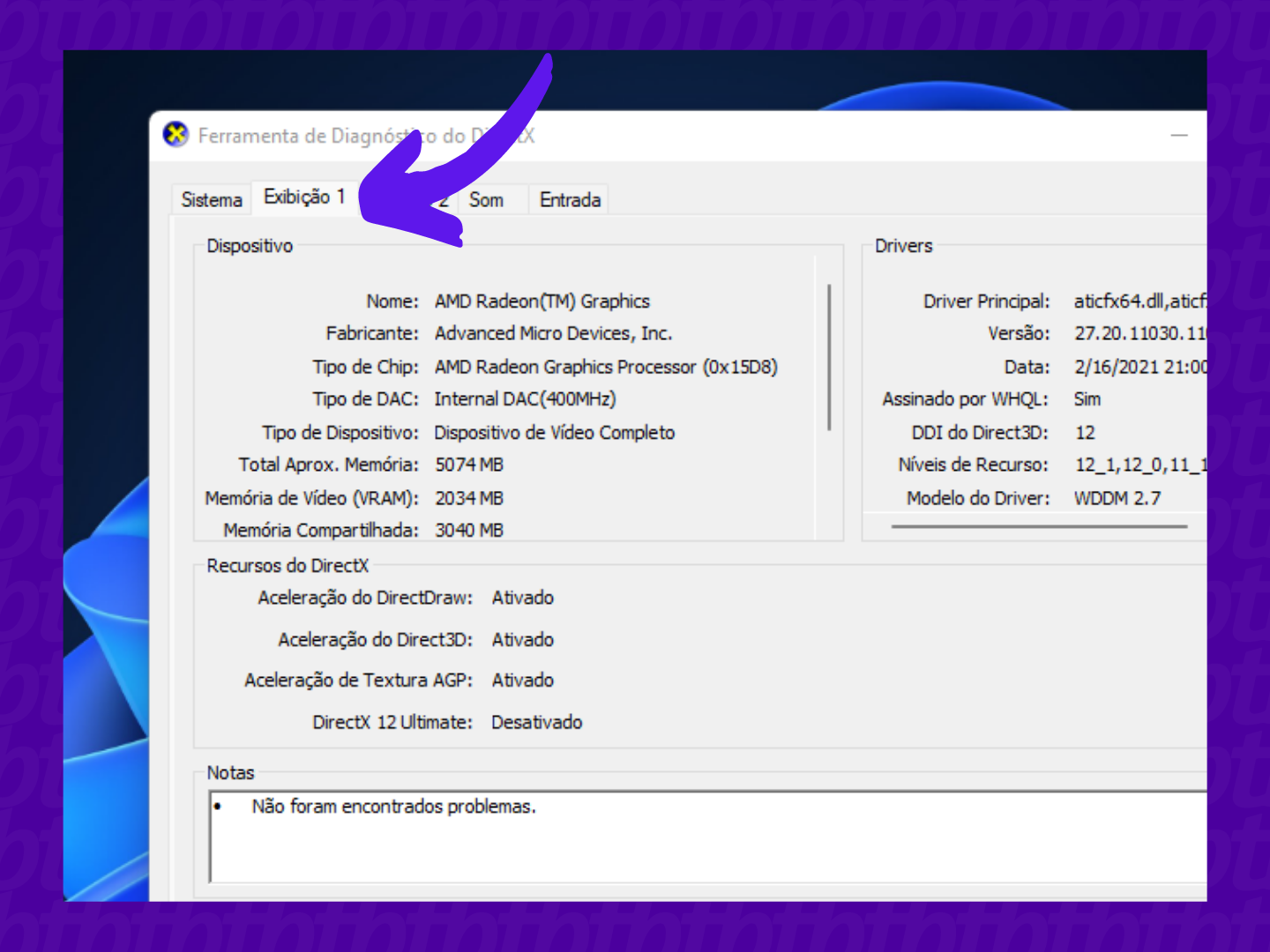
Descubrir a placa de vídeo do notebook é mais simples do que parece e pode ser feito de várias formas rápidas.
Como acessar as informações pelo Menu Iniciar do Windows
O caminho mais direto para visualizar a placa de vídeo do notebook no sistema da Microsoft é através do Menu Iniciar. Clique com o botão direito do mouse no ícone do Windows, geralmente localizado na parte inferior esquerda da tela, e selecione "Gerenciador de Dispositivos". Dentro dessa janela, expanda a seção "Adaptadores de vídeo", e você verá o nome exato da sua placa, seja ela integrada ou dedicada.
Outra maneira rápida de
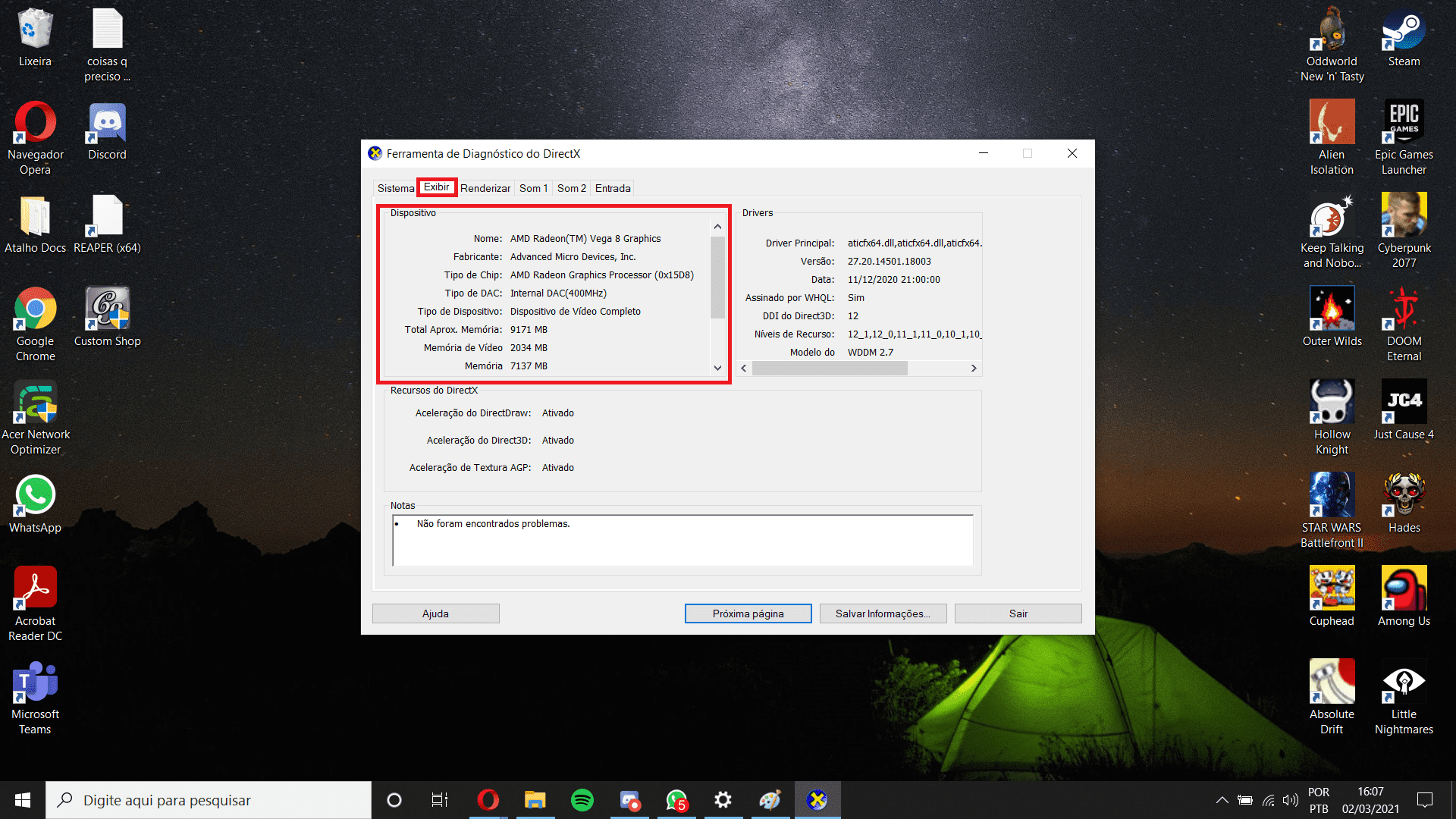
Utilizando o Executar para um diagnóstico rápido
O comando "Executar" no Windows oferece uma porta de acesso rápida para informações técnicas. Pressione as teclas Windows + R, digite "msinfo32" e confirme com Enter. Isso abrirá a "Informações do Sistema", uma ferramenta completa onde, na categoria "Resumo do Sistema", você conseguirá ver o modelo da placa de vídeo sob o campo "Adaptador de exibição do Windows".
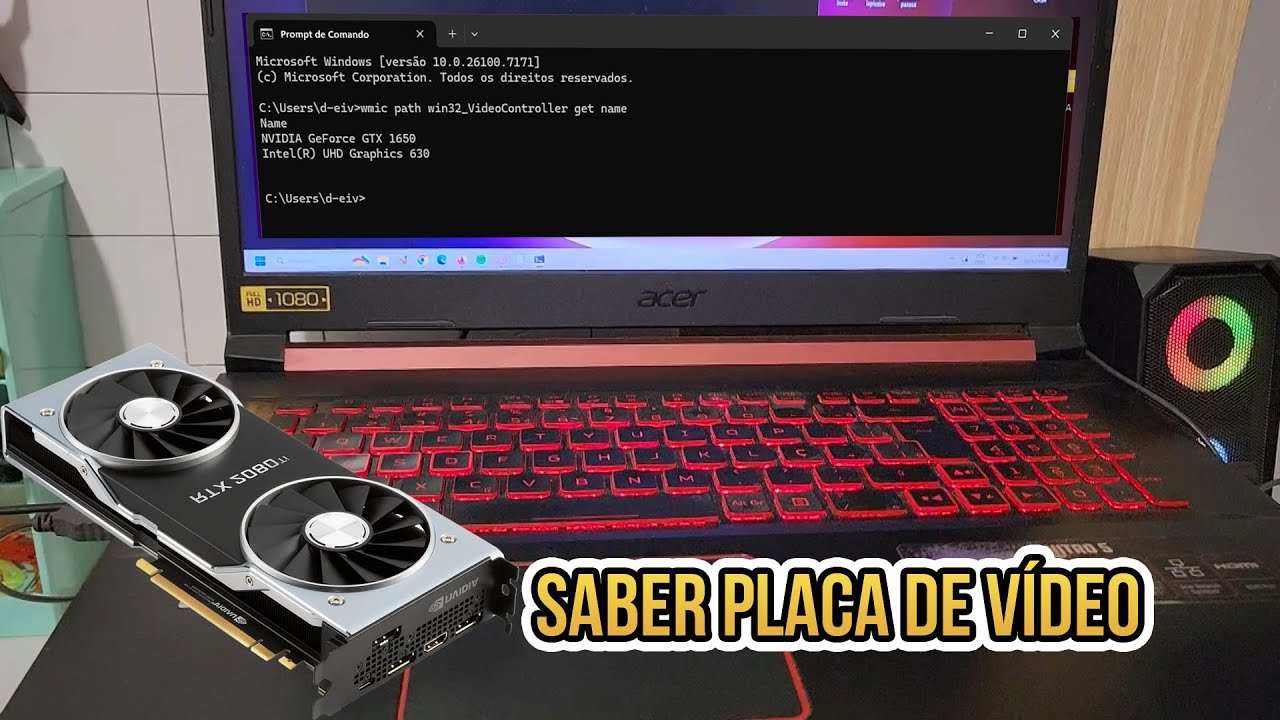
Se você quer apenas um comando rápido sem navegar por menus, abra o Prompt de Comando (pesquisando "cmd") e digite "wmic path win32_videocontroller get name". Este comando direto permite
Conhecendo os atalhos do teclado e programas pré-instalados
Muitos fabricantes de notebook criam atalhos específicos para acessar informações de hardware. Observe seu teclado; pode haver uma tecla com símbolo de uma GPU ou a função "Fn + Alguma Tecla" que abre um painel de informações do sistema. Esses painéis geralmente exibem detalhes rápidos sobre a placa de vídeo, processador e memória RAM.
Além disso, programas como o "Gerenciador de Tarefas" já vêm com informações atualizadas. Abra-o com Ctrl + Shift + Esc, vá para a aba "Desempenho" e clique em "GPU". Lá você verá uso de memória, temperatura (se suportado) e o nome completo da placa, sendo uma das formas mais visuais de
Soluções de terceiros e softwares especializados
Se você busca uma análise mais completa, existem programas leves e confiáveis que fazem essa pergunta por você. O "GPU-Z" é um clássico, pequeno e focado apenas em mostrar detalhes da placa de vídeo, como clock, temperatura e driver instalado. Já o "Speccy", desenvolvido pela equipe do CCleaner, oferece um relatório geral do computador incluindo a GPU de forma organizada.
Essas ferramentas são úteis quando você não sabe

Verificando através da BIOS ou UEFI
Para usuários mais avançados, acessar a configuração da BIOS ou UEFI do computador também revela informações de hardware essenciais. Reinicie seu notebook e, durante a inicialização, pressione a tecla indicada (geralmente F2, Del ou Esc) para entrar no setup. Lá, na seção "Advanced" ou "Peripherals", você encontrará o dispositivo de exibição ativo, confirmando se o sistema está utilizando a placa dedicada ou a integrada.
Esse método é menos comum para a pergunta
Conclusão
Portanto, saber
/i.s3.glbimg.com/v1/AUTH_08fbf48bc0524877943fe86e43087e7a/internal_photos/bs/2021/j/V/BBfiGuRNi25Az3rSoJPQ/2014-04-04-nome-da-placa-de-video-dxdiag.png)
Como Saber a Placa de Vídeo do Notebook
Como Saber a Placa de Vídeo do Notebook, quer aprender Como Saber se Seu Notebook Tem Placa de Vídeo? Neste vídeo eu ...
