Como Saber A Placa Mae

Se você está se perguntando como saber a placa mae do seu computador, saiba que existem formas rápidas e seguras de encontrar essa informação no Windows e no próprio hardware. A placa-mãe é o coração da máquina, conectando processador, memória, armazenamento e todos os periféricos, e identificá-la pode ser útil para atualizar componentes, verificar compatibilidade de memória, resolver problemas de hardware ou até mesmo para fins de garantia e revenda. Neste guia, você aprenderá desde métodos rápidos pelo sistema operacional até olhares físicos no interior do PC, cobrindo diferentes cenários e níveis de experiência.
Como verificar a placa mae no Windows usando o comando dxdiag
Uma das formas mais simples de como saber a placa mae no Windows é utilizando o utilitário dxdiag, que reúne informações detalhadas sobre o hardware gráfico e do sistema. Esse recurso nativo não requer nenhum download adicional e funciona em praticamente todas as versões do Windows, desde o Windows 7 até o mais recente Windows 11. É especialmente útil para iniciantes, pois fornece uma interface amigável com várias abas organizadas.
Para usar o dxdiag, siga estas etapas: pressione Tecla do Windows + R para abrir a caixa de diálogo "Executar", digite dxdiag e pressione Enter. Na janela que aparece, vá até a aba Sistema, onde você encontrará informações sobre o processador e a memória, mas a aba mais importante para identificar a placa-mãe é a Placa de vídeo. Lá, além da marca e modelo da GPU, muitas vezes é exibido o nome da placa-mãe, especialmente quando se trata de placas de vídeo que compartilham informações do sistema.
Detalhes avançados e limitações do dxdiag
Embora o dxdiag seja prático, ele nem sempre exibe o modelo completo da placa-mãe, podendo mostrar apenas informações da placa de vídeo ou do chipset de forma parcial. Isso acontece porque a Microsoft limita a exposição de certos dados de hardware por questões de segurança e compatibilidade. Mesmo assim, é uma excelente primeira etapa para saber a placa mae sem instalar programas adicionais.
- Abra o Executar com Tecla do Windows + R.
- Digite dxdiag e confirme com Enter.
- Consulte as abas Sistema e Placa de vídeo em busca de menções ao chipset ou fabricante da placa-mãe.
Usando o Gerenciador de Dispositivos para identificar a placa mae
Outra abordagem eficaz para descobrir como saber a placa mae é através do Gerenciador de Dispositivos, uma ferramenta integrada do Windows que lista todos os componentes reconhecidos pelo sistema operacional. Diferentemente do dxdiag, esse método geralmente revela o chipset da placa-mãe de forma mais direta, já que o sistema operacional instala drivers específicos para esse hardware essencial.
Para acessar o Gerenciador de Dispositivos, clique com o botão direito no botão Iniciar ou use o atalho Tecla do Windows + X e selecione a opção correspondente. Na lista exibida, expanda o item Adaptadores de exibição para ver a placa de vídeo, mas o segredo está em Processadores ou em Controladores de sistema, onde pode aparecer o nome do chipset, como "Intel H61", "AMD B550" ou "ASUS Prime B450M-A". Essas strings normalmente incluem o modelo da placa-mãe ou, pelo menos, o fabricante e a linha de produto.

Interpretando as informações do Gerenciador de Dispositivos
Os nomes exibidos no Gerenciador de Dispositivos nem sempre são autoexplicativos, especialmente para quem não está familiarizado com as codificações de fabricantes como Intel, AMD ou Nvidia. Por exemplo, ao clicar com o botão direito no chipset listado e selecionar Propriedades, você pode ir até a aba Detalhes e, no menu suspenso Propriedade, selecionar ID do dispositivo. Lá, são mostrados códigos como "PCI\VEN_8086&DEV_1E3B", onde "VEN_8086" indica a Intel e "DEV_1E3B" seria o código específico do chipset. Embora isso exija um pouco mais de interpretação, existem sites especializados que traduzem esses códigos, permitindo uma identificação mais precisa da placa mae.
Conhecendo a placa mae pelo comando WMIC no Prompt de Comando
Para quem prefere usar o Prompt de Comando, uma maneira eficaz de como saber a placa mae é através do comando wmic, que permite consultar classes de gerenciamento de instrumentação de forma textual. Esse método é ideal para scripts, consultas rápidas ou quando o ambiente gráfico está indisponível. Ele retorna informações mais diretas sobre o fabricante e o modelo da placa-mãe, economizando tempo em comparação com navegar por menus.
Abra o Prompt de Comando com privilégios de administrador (pressione a Tecla do Windows, digite "cmd", clique com o botão direito em Prompt de Comando e selecione "Executar como administrador") e digite o seguinte comando: wmic baseboard get product,Manufacturer,version,serialnumber. Pressione Enter e você verá uma tabela com as informações básicas da placa-mãe, incluindo o fabricante (como ASUS, Gigabyte, MSI), o modelo exato (ex: TUF Gaming B550M-PLUS) e, em alguns casos, o número de série. É uma solução leve e direta, perfeita para técnicos e usuários avançados que gostam de linha de comando.
Exemplo prático de saída do WMIC
Após executar o comando, o resultado pode ser similar a este:
- Manufacturer: ASUSTeK COMPUTER INC.
- Product: PRIME B660M-A D4
- Version: Rev 1.xx
- SerialNumber: To be filled by O.E.M.
Nesse exemplo, fica claro que a placa mae é um modelo da linha PRIME da ASUS, especificamente a B660M-A D4. O comando wmic é particularmente útil quando você precisa dessas informações rapidamente ou está solucionando problemas em um ambiente sem acesso total à interface gráfica.
Identificando a placa mae fisicamente no interior do PC
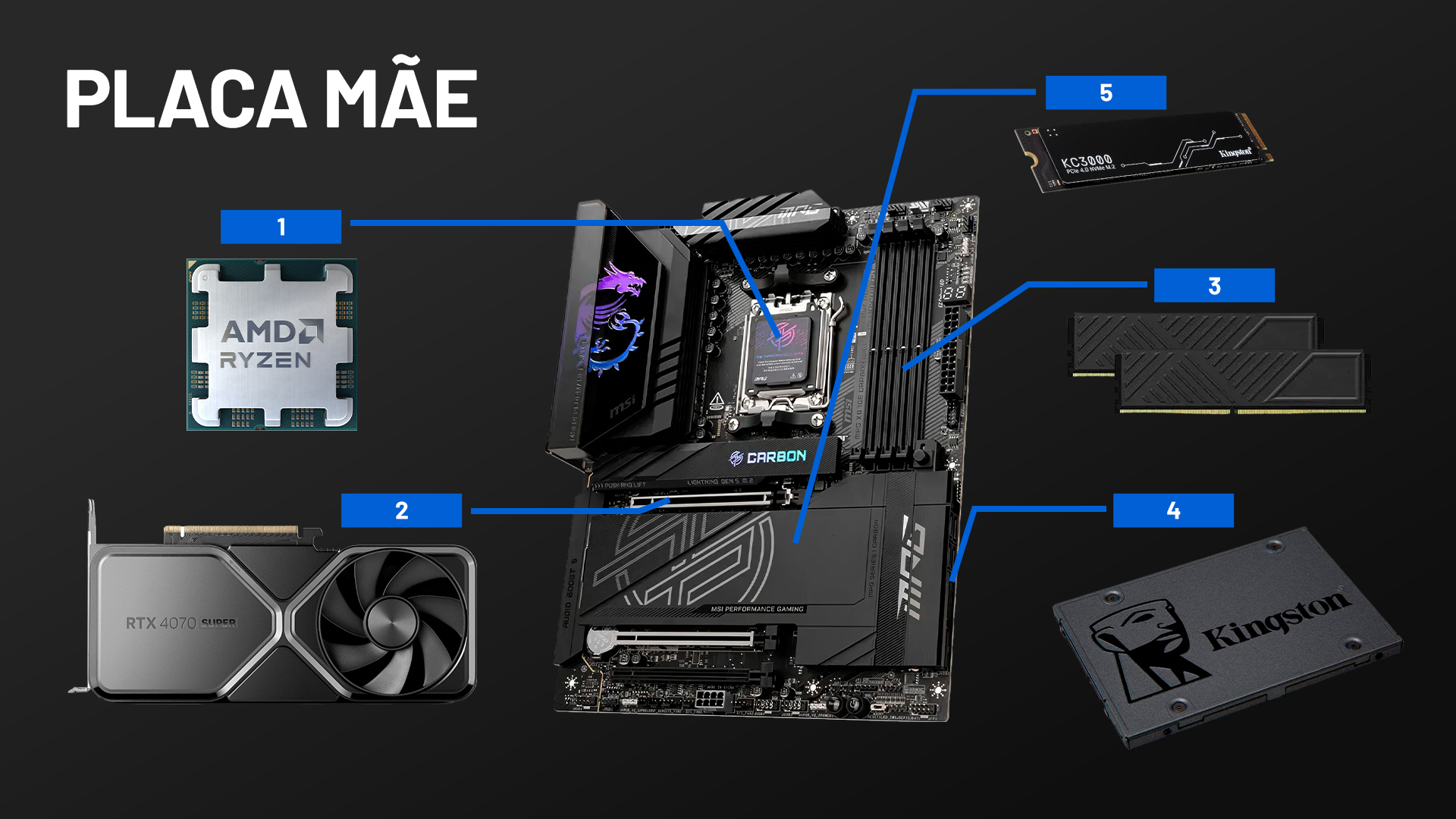
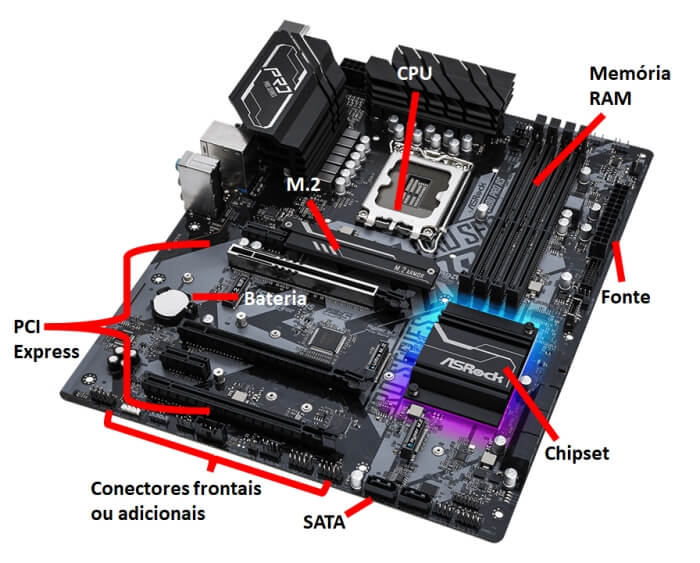
Em alguns casos, talvez você queira saber como saber a placa mae olhando diretamente para o hardware, especialmente se o sistema não ligou, está muito lento para abrir programas ou você simplesmente gosta de verificar as conexões físicas. A placa-mãe é o maior circuito impresso no gabinete e geralmente ocupa uma área central, próxima ao processador e às memórias RAM. Para localizá-la, desligue completamente o computador, retire o cabo de energia e, se estiver confortável, abra o gabinete usando as chaves ou parafusos laterais.

Após acessar o interior, você verá uma placa de circuito verde (ou em alguns casos, preta ou vermelha) encaixada no slot principal, geralmente próxima ao processador e ocupando boa parte da área traseira do painel do gabinete. Nela, são impressos o nome do fabricante e o modelo, como "Gigabyte Z790 AORUS Elite", "MSI MPG B750 GAMING EDGE" ou "ASRock B650M Steel Legend". Essas etiquetas são sua resposta direta para a pergunta de como saber a placa mae sem software algum.
Dicas de segurança e leitura de rótulos
- Desligue e tire o cabo de energia antes de abrir o gabinete.
- Toque em uma parte metálica da caixa para descarregar eletricidade estática.
- Procure por etiquetas impressas na própria placa, geralmente localizadas nos cantos ou no centro.
- Anote o modelo exato para evitar confusão com versões similares.
Usando softwares de terceiros para uma identificação completa
Se as opções nativas não forem suficientes ou você busca uma análise mais completa, existem vários programas que ajudam a entender como saber a placa mae com detalhes ainda mais precisos, incluindo firmware, BIOS, data de fabricação e recursos específicos do chipset. Programas como CPU-Z, Speccy ou HWiNFO são amplamente utilizados por técnicos e entusiastas de hardware por fornecerem uma visão abrangente não apenas da placa-mãe, mas de todo o sistema.
Após baixar e instalar uma dessas ferramentas (disponíveis em versões gratuitas), abra o programa e navegue até a aba Mainboard ou Motherboard. Lá você encontrará o fabricante, modelo, versão, serial number, e muitas vezes, informações sobre o chipset, BIOS e até mesmo senhas de configuração da BIOS. Esses dados são especialmente valiosos quando você precisa substituir componentes, verificar atualizações de firmware ou vender o equipamento com documentação completa.
Embora o uso de software adicional ofereça a solução mais completa para como saber a placa mae, lembre-se de baixar programas apenas de fontes oficiais ou confiáveis para evitar adware ou falsificações. Uma vez identificada, anote o modelo exato e utilize essa informação para pesquisar manualidades, atualizações de drivers ou garantir a compatibilidade perfeita com novos componentes.
Conclusão
Encontrar a resposta para como saber a placa mae não precisa ser um desafio, pois existem métodos para todos os níveis de experiência, desde os mais simples, como verificar no Windows com dxdiag ou Gerenciador de Dispositivos, até abordagens mais técnicas, como o uso do wmic ou até mesmo a inspeção física dentro do gabinete. Saber identificar a placa-mãe é uma habilidade valiosa, pois facilita a manutenção, o upgrade de componentes e a solução de problemas técnicos. Com as dicas apresentadas, você agora tem tudo o que precisa para localizar e confirmar o modelo da sua placa-mãe com confiança e segurança.
Placa-mãe: como eu escolho? - Dicas de Hardware #02
Seja membro deste canal e ganhe benefícios: https://www.youtube.com/channel/UCGH4Wx-WL10iB4ZAdewkuDw/join Enquanto ...
