Como Saber O Processador Do Meu Pc
/i.s3.glbimg.com/v1/AUTH_08fbf48bc0524877943fe86e43087e7a/internal_photos/bs/2021/h/w/R8dELIR7mSABujp49uOQ/2014-08-12-captura-de-tela-350.png)
Se você está se perguntando como saber o processador do meu PC, não se preocupe, pois identificar o modelo e as especificações do seu processador é uma tarefa simples e pode ser feita de várias maneiras rápidas.
Verificando as Informações pelo Menu Iniciar do Windows
Uma das formas mais fáceis de como saber o processador do meu PC é através do menu Iniciar do sistema operacional Windows, que já traz um recurso nativo para visualizar as informações básicas do hardware.
Para acessar esses dados, siga os passos abaixo:

- Clique no botão Iniciar ou pressione a tecla do Windows no teclado.
- Digite a palavra "Configurações" na barra de pesquisa e selecione o aplicativo correspondente.
- No painel de Configurações, clique na opção "Sistema".
- No menu lateral, selecione a opção "Sobre".
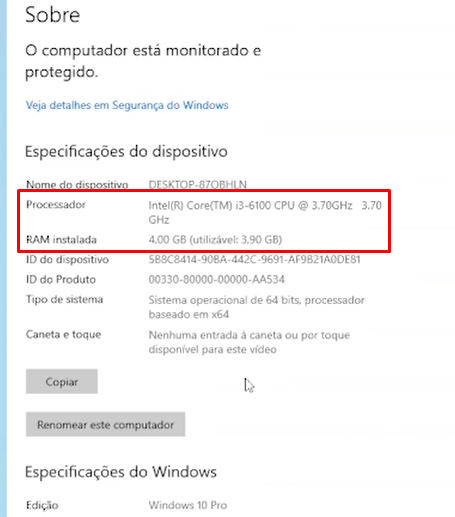
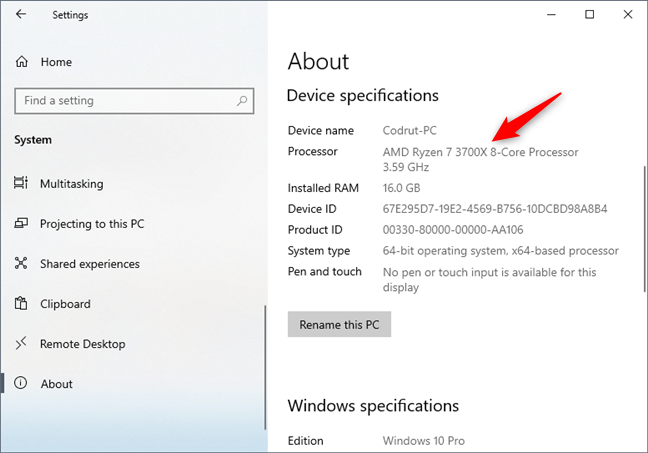
Na tela "Sobre", você encontrará a seção "Especificações do dispositivo", onde estará listado o tipo de processador instalado em seu computador, além da velocidade e outras informações relevantes sobre a arquitetura do sistema.
Utilizando o Executar do Windows para Consultar o Processador
Outra maneira rápida de entender como saber o processador do meu PC é por meio da ferramenta "Executar", que permite acessar informações detalhadas do sistema de forma mais direta.
O método é bastante simples e envolve apenas alguns cliques:

- Pressione as teclas Windows + R simultaneamente para abrir a caixa de diálogo "Executar".
- Na janela que aparece, digite o comando msinfo32 e pressione Enter.
- Será aberta a "Informações do Sistema", onde, na seção "Resumo do Sistema", você verá o campo "Processador", exibindo o modelo exato do seu hardware.
Essa é uma excelente opção para quem prefere comandos rápidos e não deseja navegar por vários menus.
Conhecendo o Processador via Painel de Controle
O Painel de Controle do Windows é um recurso clássico que permite gerenciar diversas configurações do computador, inclusive a identificação do processador.
Para consultar as informações por essa via, faça o seguinte:
/i.s3.glbimg.com/v1/AUTH_08fbf48bc0524877943fe86e43087e7a/internal_photos/bs/2021/c/X/J1IdeVRcC1yVBieKTFfQ/2014-08-12-captura-de-tela-351.png)
- Abra o Painel de Controle. Você pode acessá-lo clicando no botão Iniciar e digitando "Painel de Controle".
- Dentro do Painel, selecione a opção "Sistema e Segurança" e, em seguida, clique em "Sistema".
- Na janela "Sistema", logo abaixo do nome do seu computador, você verá uma breve descrição que inclui o modelo do processador instalado.
Essa é uma das formas mais tradicionais de como saber o processador do meu PC, ideal para quem está acostumado com as ferramentas clássicas do Windows.
Usando o Gerenciador de Tarefas para Obter Detalhes do Processador
O Gerenciador de Tarefas é uma ferramenta poderosa do Windows que fornece informações detalhadas sobre o hardware e o software em execução, sendo muito útil para entender como está o desempenho da máquina.
É nele que você pode descobrir não apenas como saber o processador do meu PC, mas também monitorar o uso da CPU em tempo real.
Veja como acessar as informações pelo Gerenciador de Tarefas:
- Clique com o botão direito na barra de tarefas e selecione "Gerenciador de Tarefas".
- Se a janela aberta estiver no modo compacto, clique em "Mais detalhes" para expandir todas as funcionalidades.
- Vá até a aba "Desempenho". Nela, você verá um gráfico e, logo abaixo, a opção "CPU". Ao clicar nela, serão exibidas as informações completas do processador, incluindo nome, velocidade base e máxima, número de núcleos e threads.
Consultando as Informações pela Linha de Comando
Para quem gosta de usar o prompt de comando, existem diversas formas de como saber o processador do meu PC através de comandos rápidos e diretos.
Uma das maneiras mais simples é usar o comando wmic, que permite consultar informações sobre diversos componentes do sistema.
Siga os passos:
- Abra o Prompt de Comando como Administrador. Pesquise "cmd" no menu Iniciar, clique com o botão direito no resultado e selecione "Executar como administrador".
- Digite o seguinte comando e pressione Enter: wmic cpu get name.
- O sistema retornará o nome completo do processador instalado em seu PC.
Essa é uma das formas mais rápidas de como saber o processador do meu PC, especialmente para quem precisa dessas informações com frequência para relatórios ou diagnósticos mais avançados.
Conclusão
Agora você tem em mãos diversas estratégias para resolver a sua dúvida sobre como saber o processador do meu PC, seja através de ferramentas nativas do Windows, como o Executar e o Gerenciador de Tarefas, ou por meio de comandos mais técnicos via Prompt de Comando.
Com essas dicas, identificar o modelo e as especificações do seu processador se tornou uma tarefa simples, rápida e acessível a todos, permitindo que você tenha total controle sobre as informações do seu computador.
Como Saber Qual é o Meu Processador (Intel ou AMD) - 2026
ACESSE NOSSOS CANAIS DE OFERTAS ✓ Telegram: https://t.me/tonindica1 ✓ WhatsApp: https://tinyurl.com/tonindica1 ...
