Como Saber O Que Está Ocupando Espaço No Meu Pc
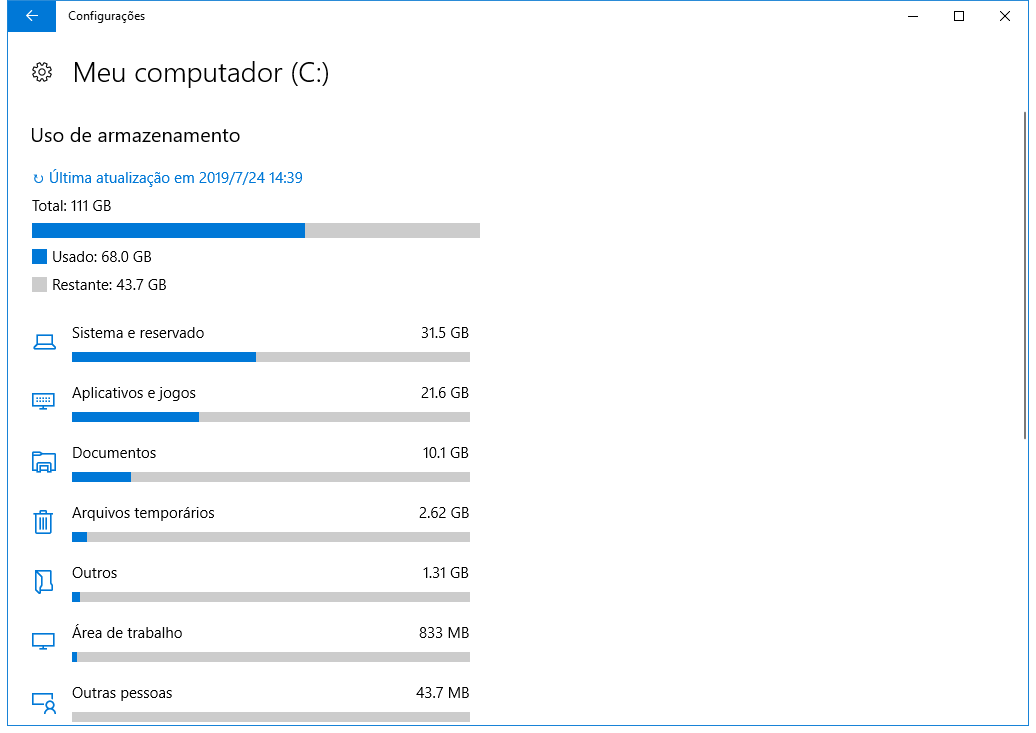
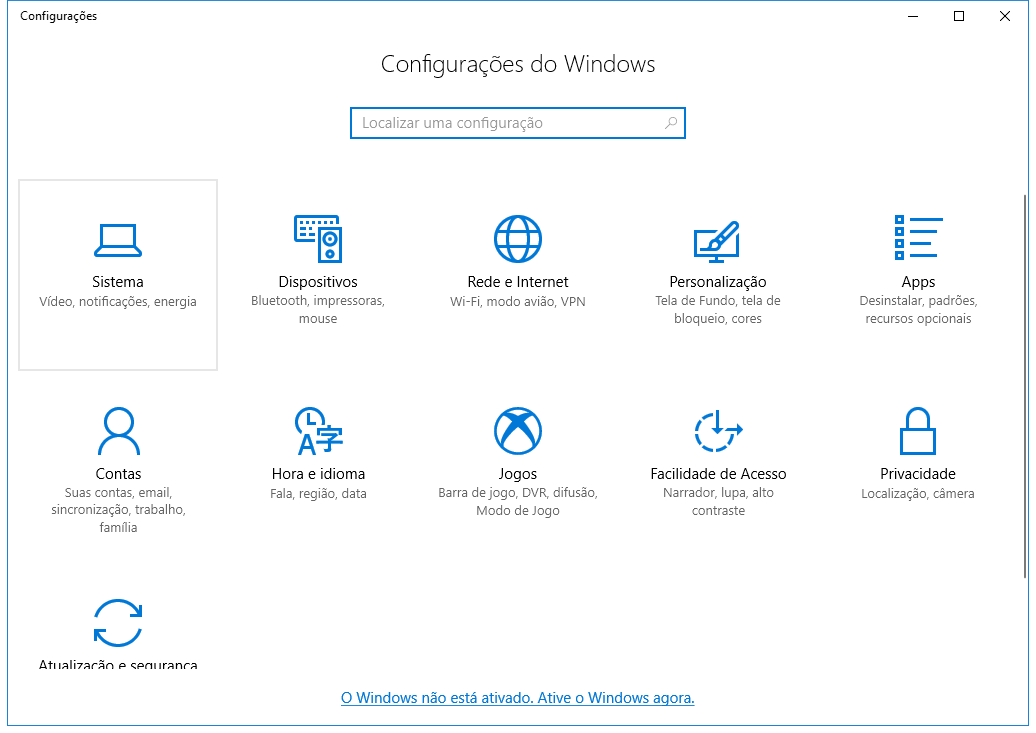
Descobrir o que está ocupando espaço no meu pc é o primeiro passo para deixar o computador mais rápido e sem aquela sensação de falta de espaço tão desconfortável. Se você está se sentindo preso sem saber por onde começar, não se preocupe, pois identificar os gigantes que habitam seu disco é uma tarefa mais simples do que parece, e com as ferramentas certas você transforma a forma como vê seu armazenamento.
Analisando o disco com ferramentas nativas do Windows
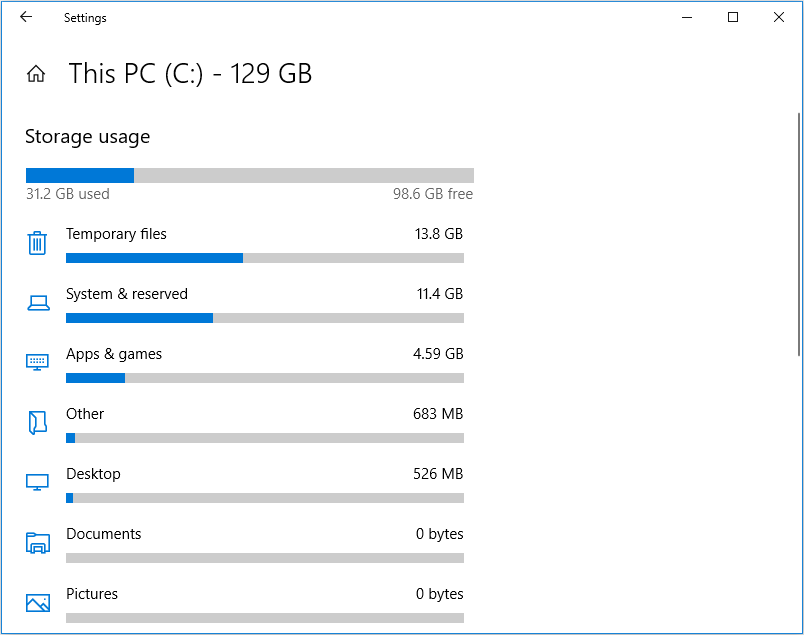
O próprio Windows já oferece recursos poderosos para você entender o uso de espaço no seu computador sem precisar baixar nada. A maneira mais visual de começar é através do Explorador de Arquivos, onde você pode clicar com o botão direito na unidade principal, normalmente a C:, e selecionar "Propriedades". Lá você verá um gráfico de pizza que, embora resumido, já indica quais categorias estão dominando o espaço, como "Apps e recursos" ou "Arquivos de sistema".
Uma ferramenta ainda mais detalhada é o "Limpeza de disco", que você pode buscar pelo menu Iniciar. Ao abrir essa ferramenta, o sistema analisa seu HD e apresenta uma lista de categorias que podem ser limpas, como lixo do sistema, arquivos de atualização temporários e reciclagem. Marcar apenas as lixeiras e os arquivos temporários pode liberar uma quantidade impressionante de gigabytes, especialmente se você costuma instalar e desinstalar muitos programas.
Utilizando programas especializados para uma análise profunda
Embora as ferramentas nativas sejam úteis, muitas vezes você precisa de uma visão mais completa e detalhada para localizar pastas gigantescas escondidas. É aqui que programas dedicados entram em cena, oferecem gráficos interativos e permitem navegar pelo espaço ocupado de forma intuitiva. Dentre os mais populares, destacam-se o WinDirStat e o TreeSize Free, ambos gratuitos e leves, que varrem seu disco rígido e apresentam uma árvore ou mapa colorido mostrando quais diretórios e arquivos estão consumindo mais espaço.
Essas ferramentas são incríveis porque você pode ver, em segundos, se uma pasta de vídeos, backups ou downloads virou um monstro de vários gigabytes. Basta abrir o programa, selecionar a unidade e aguardar a análise terminar. A vantagem é que você pode clicar em qualquer bloco do gráfico e ser levado diretamente até a pasta no Explorer, facilitando a tomada de decisão sobre o que excluir ou mover para outro local, como um disco externo ou serviço de nuvem.
Dicas para interpretar os gráficos e listas
Olhar para um gráfico enorme pode ser assustador, mas a chave é não entrar em desespero e agir com calma. Primeiro, observe as pastas raiz, como "Usuários" e "Program Files", pois é comum que estejam entre as principais responsáveis. Dentro de "Usuários", geralmente encontramos "Documentos", "Imagens", "Vídeos" e "Downloads", que são grandes vilões do espaço acumulado, especialmente se você costuma baixar muitos filmes ou fotos de câmera sem organizar.
- Imagens e vídeos: São os primeiros suspeitos; uma única pasta de fotos pode pesar mais que o próprio sistema operacional.
- Downloads e Área de Trabalho: Muitos arquivos temporários acabam acumulando e você nem percebe.
- Cache de navegador e aplicativos: Ferramentas como Chrome e Steam armazenam gigabytes de dados temporários que podem ser limpos com segurança.
O papel dos aplicativos e backups antigos
Além dos arquivos pessoais, outro grande vilão do espaço em disco são os aplicativos instalados, especialmente jogos e softwares de edição, que armazenam cenários, texturas e atualizações que podem facilmente chegar a dezenas de gigabytes. Além disso, muitos programas criam caches locais para melhorar o desempenho, e esses arquivos podem ser excluídos sem danos, apenas recriados conforme necessário.
Outro ponto que muitos ignoram é o espaço ocupado por backups e cópias de segurança antigas. Se você já usou algum software de clonagem ou criou cópias de segurança manuais, pode ter uma pasta inteira cheia de imagens do seu disco rígido ou cópias de arquivos importantes. Revisar essas pastas e apagar o que já não é necessário é uma excelente maneira de ganhar espaço rapidamente, sem perder dados importantes.
Manutenção preventiva para evitar problemas futuros
Enquanto aprende a descobrir o que está ocupando espaço no seu pc, é importante criar um hábito de limpeza regular. Isso não significa apagar tudo que aparece, mas sim revisar periodicamente pastas como Downloads, Área de Trabalho e a pasta de usuários. Mover fotos e vídeos antigos para um disco externo ou serviço em nuvem ajuda a manter o SSD ou HDD principal enxuto e rápido.

Além disso, ao instalar novos programas, pense se realmente precisa deixar arquivos offline ou se pode usar versões baseadas em streaming. Ferramentas de compactação, como arquivos ZIP e RAR, também são aliadas valiosas para reduzir o tamanho de pastas grandes sem perder nenhum dado, garantindo que você tenha mais espaço livre sem precisar excluir nada definitivamente.
Conclusão
No fim das contas, saber o que está ocupando espaço no meu pc é um hábito que garante não apenas mais armazenamento, mas também um desempenho otimizado e uma mente mais organizada. Ao combinar a ferramenta certa com uma análise criteriosa, você transforma uma tarefa que parece assustadora em um hábito simples e gratificante. Com essas estratégias, seu computador voltará a ser ágil, e você terá total controle sobre seu precioso espaço de armazenamento.
COMO DESCOBRIR O QUE ESTÁ OCUPANDO ESPAÇO NO DISCO RÍGIDO, RÁPIDO E FÁCIL!
E aí galera! Hoje vamos ver como descobrir o que está ocupando espaço no disco rígido do pc, de um jeito rápido e fácil. Confere ...
