Como Saber Se O Windows É 32 Ou 64

Se você está se perguntando como saber se o Windows é 32 ou 64, não se preocupe, pois verificar a arquitetura do seu sistema é simples e pode ser feito de várias formas rápidas.
Entendendo a diferença entre Windows 32 bits e 64 bits
A arquitetura de um sistema operacional define como ele lida com memória e processos, e saber se o Windows é 32 ou 64 ajuda a entender quais programas podem ser instalados e qual o limite de memória RAM que ele pode aproveitar. Um sistema de 32 bits trabalha com um conjunto de instruções projetado para CPUs de 32 bits, enquanto um sistema de 64 bits foi criado para arquiteturas mais modernas e poderosas, capazes de endereçar grandes quantidades de memória.
Quando falamos em como saber se o Windows é 32 ou 64, é importante lembrar que um computador com hardware de 64 bits pode rodar ambas as versões, embora a versão de 64 bits ofereça melhor desempenho, segurança e suporte para mais de 4 GB de RAM. Por outro lado, um Windows 32 bits pode rodar apenas em máquinas com processadores compatíveis, e programas desenvolvidos para 64 bits podem não ser executados corretamente em sistemas de 32 bits.
Verificando a versão do Windows pelo menu Configurações
Uma das maneiras mais práticas de descobrir como saber se o Windows é 32 ou 64 é acessando diretamente as configurações do sistema. No Windows 10 e Windows 11, basta clicar no botão Iniciar, selecione a engrenagem para abrir Configurações e, em seguida, navegue até a seção Sistema.
Dentro de Sistema, acesse a aba Sobre e procure pela seção Especificações do dispositivo, onde você encontrará informações detalhadas sobre o sistema, incluindo Tipo de sistema, que indicará se a sua instalação é de 64 bits ou x64, ou 32 bits ou x86. Esta é uma das formas mais seguras e diretas de confirmar a arquitetura sem precisar recorrer a comandos avançados.
Consultando as informações do sistema pelo Executar
Outra forma rápida de entender como saber se o Windows é 32 ou 64 é usando a ferramenta Executar, que permite acessar informações detalhadas do sistema em poucos cliques. Pressione as teclas Windows + R, digite msinfo32 e pressione Enter para abrir o Painel de Informações do Sistema.

Na janela que surgir, observe o item Tipo de Sistema, localizado na seção Resumo, que exibirá se o sistema está sendo executado em uma plataforma de 64 bits ou de 32 bits. Esta é uma excelente opção para quem prefere comandos rápidos e não deseisa navegar por menus longos, além de fornecer outras informações úteis sobre o hardware e a instalação do Windows.
Utilizando o Prompt de Comando para verificar a arquitetura
Se você gosta de usar o terminal, uma excelente maneira de descobrir como saber se o Windows é 32 ou 64 é através do Prompt de Comando ou do PowerShell. Abra uma dessas ferramentas com permissões de administrador e digite o comando systeminfo para visualizar um relatório completo sobre o sistema.
Procure na saída do comando a linha Tipo de Sistema, que indicará se o sistema operacional em execução é baseado em x64, para versões de 64 bits, ou x86, para versões de 32 bits. Esta abordagem é muito usada por técnicos e usuários avançados que precisam de informações precisas e detalhadas sobre o ambiente Windows.
/i.s3.glbimg.com/v1/AUTH_08fbf48bc0524877943fe86e43087e7a/internal_photos/bs/2021/o/1/SBUohtSvuFIOv9IPe0bw/2017-02-22-windows-3264.jpg)
Verificando através do Explorador de Arquivos
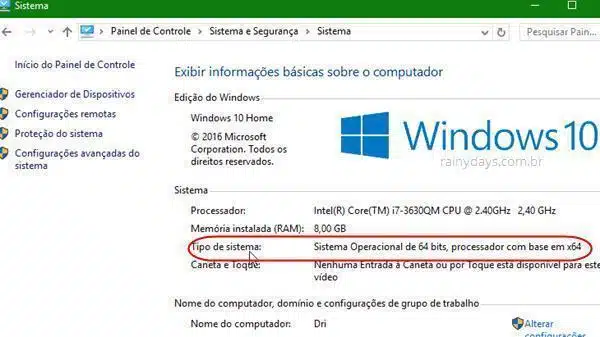
Você também pode resolver a dúvida sobre como saber se o Windows é 32 ou 64 diretamente pelo Explorador de Arquivos, sem precisar abrir programas ou digitar comandos. Abra o Explorador e clique com o botão direito sobre Este Computador ou Meu Computador, selecionando Propriedades.
Na tela que aparece, você verá um resumo das principais características do seu computador, incluindo o Tipo de sistema, que mostrará se a sua instalação do Windows é de 64 bits ou 32 bits. Esta é uma das formas mais rápidas e acessíveis, ideal para quem prefere uma solução visual e simples, sem complicações.
Por que identificar a arquitetura do Windows é importante
Entender como saber se o Windows é 32 ou 64 é essencial na hora de instalar novos programas, drivers ou até mesmo atualizar o próprio sistema, pois a compatibilidade depende diretamente da arquitetura em uso. Além disso, essa informação ajuda a evitar erros de instalação e a aproveitar ao máximo os recursos do seu hardware, especialmente a memória RAM.

Um usuário que busca por maior desempenho, por exemplo, deve priorizar a versão de 64 bits, já que ela permite o uso de mais de 4 GB de memória e oferece melhor otimização de processos. Por outro lado, em sistemas mais antigos ou com hardware limitado, o Windows 32 bits pode ser a única opção compatível, por isso confirmar a arquitetura é sempre o primeiro passo.
Conclusão
Agora você sabe como saber se o Windows é 32 ou 64 usando diferentes abordagens, desde as configurações do sistema até o Prompt de Comando, e entende a importância dessa informação para garantir uma experiência estável e compatível com seus programas e hardware.
Como saber se o seu Windows 10 é 32 ou 64 bits - TecMundo
http://www.tecmundo.com.br/windows-10/86865-saber-windows-10-32-64-bits.htm Descubra se o seu Windows 10 é 32 ou 64 ...
