Como Salvar Fotos No Icloud E Apagar Do Iphone
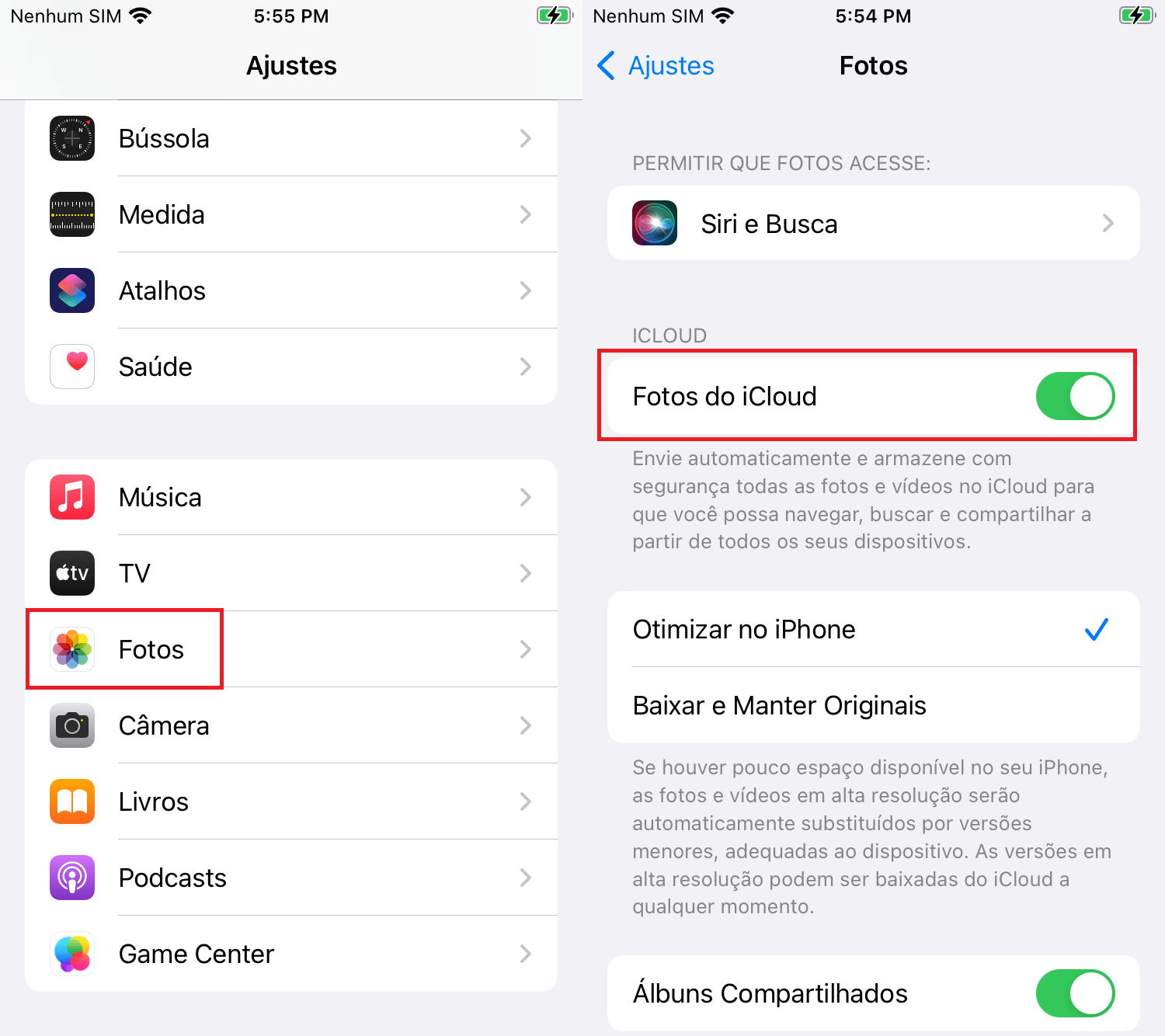
Se você quer saber como salvar fotos no iCloud e apagar do iPhone, está no lugar certo, pois entender esses dois passos ajuda a liberar espaço no aparelho e a manter suas memórias seguras na nuvem.
Entendendo o iCloud e o espaço no seu iPhone
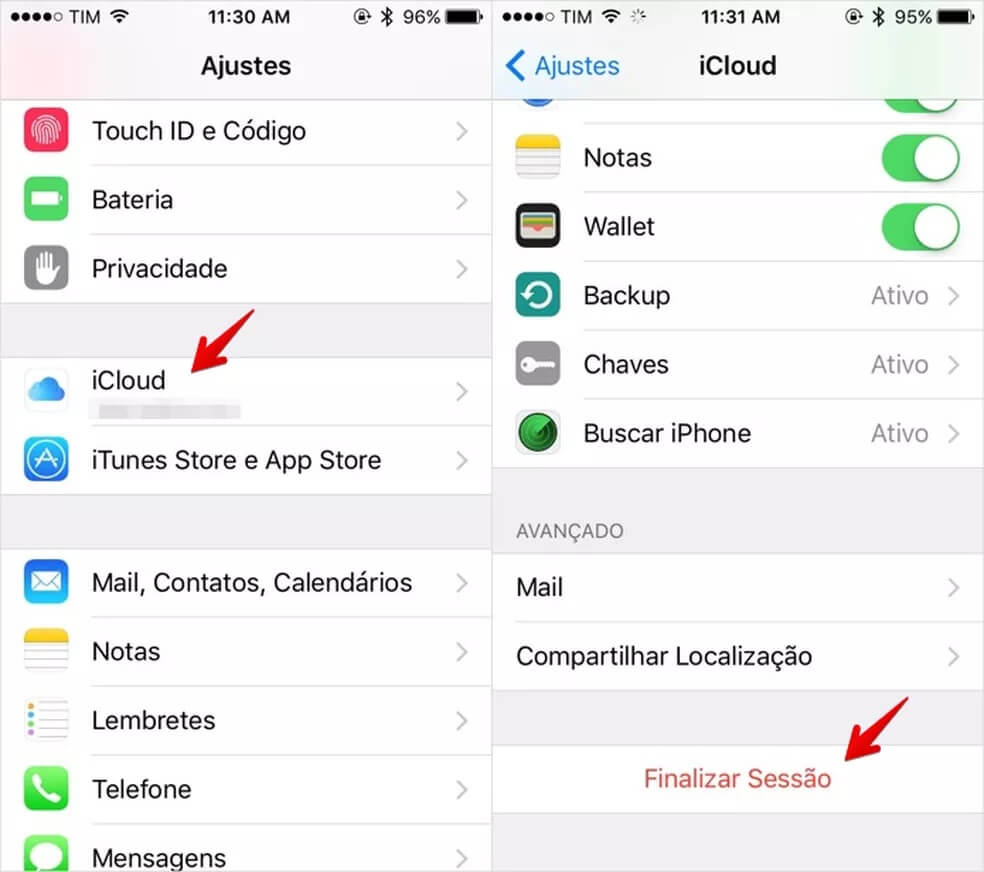
O iCloud é o serviço de nuvem da Apple que permite armazenar fotos, vídeos, contatos, calendários e outros dados de forma segura, sincronizando-os entre seus dispositivos.
Quando ativa o backup de fotos no iCloud, o iPhone faz upload das suas imagens para a nuvem, liberando espaço no aparelho, desde que você habilite a opção "Manter minha biblioteca de fotos otimizada no dispositivo".

Essa estratégia de otimização mantém versões menores das fotos no seu iPhone, enquanto as originais ficam armazenadas no iCloud, permitindo que você veja tudo sem ocupar memória local.
Como ativar o salvamento de fotos no iCloud
Para começar a salvar fotos no iCloud, você precisa acessar as configurações de fotos e nuvem no seu iPhone de forma organizada.
- Abra o aplicativo Configurações e toque em Foto.
- Ative a opção Meus Fotos e Vídeos se ainda não estiver ativada.
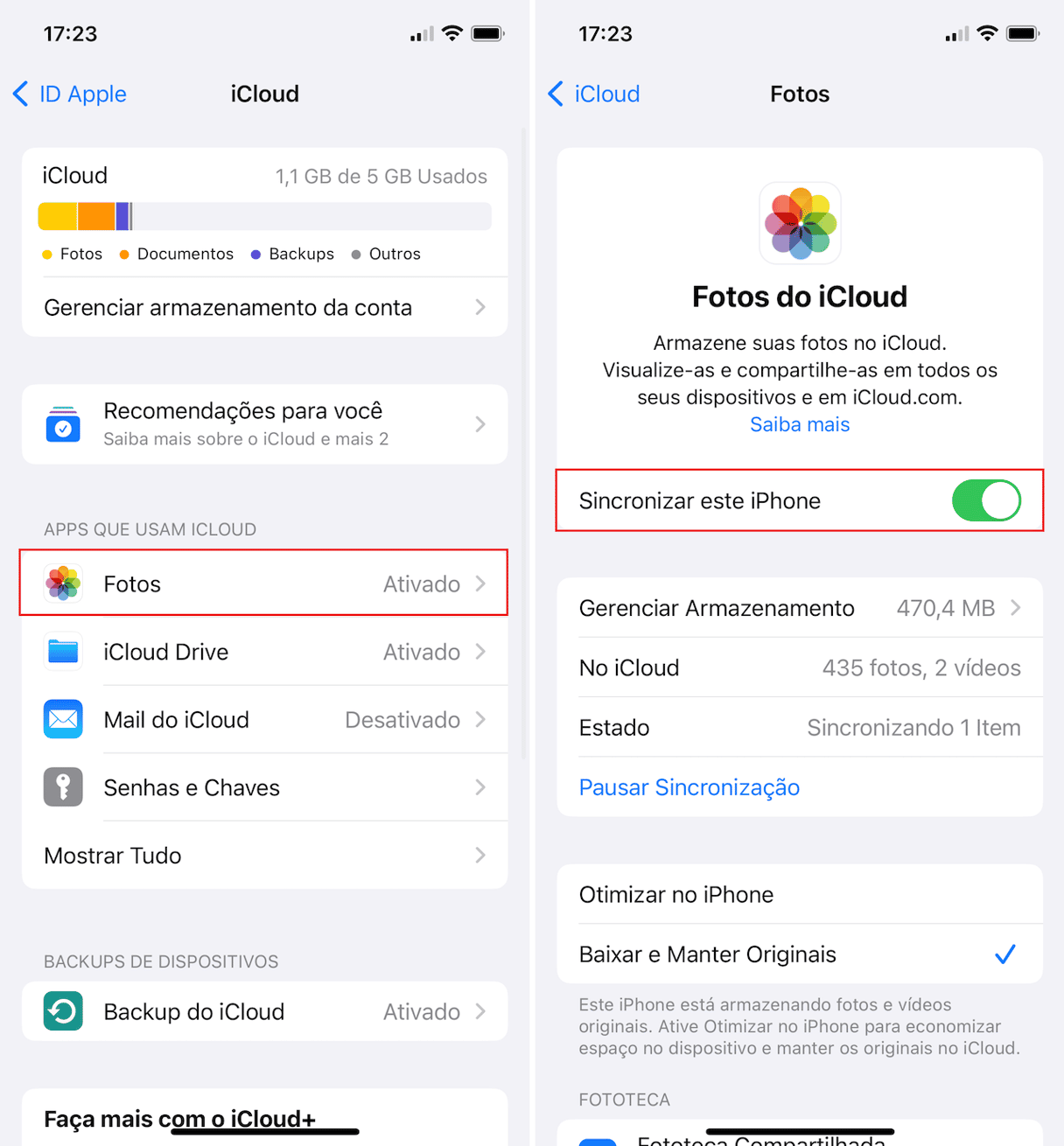
- Em seguida, toque em iCloud Foto e selecione Baixar e Manter Originais ou Otimizar Espaço no iPhone.
A escolha entre manter originais ou otimizar espaço define se todas as fotos ficarão armazenadas integralmente no iCloud enquanto ocupam pouco espaço no iPhone, ou se apenas versões menores ficam no aparelho.
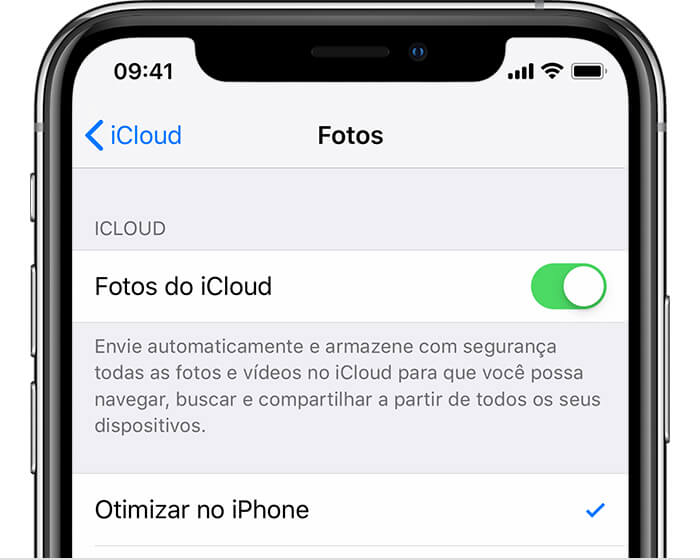
Recomenda-se manter a opção de otimização se o armazenamento no seu iPhone for limitado, porque isso reduz drasticamente o uso de espaço sem eliminar a qualidade ao acessar as fotos através do iCloud.
Verificando o progresso e o armazenamento
Após ativar a sincronização, é interessante acompanhar o progresso do upload e confirmar que as fotos estão realmente sendo salvas no iCloud.
Você pode verificar isso indo para a aba de Foto no aplicativo Configurações e olhando o status de "Armazenamento do iCloud" relacionado às fotos.
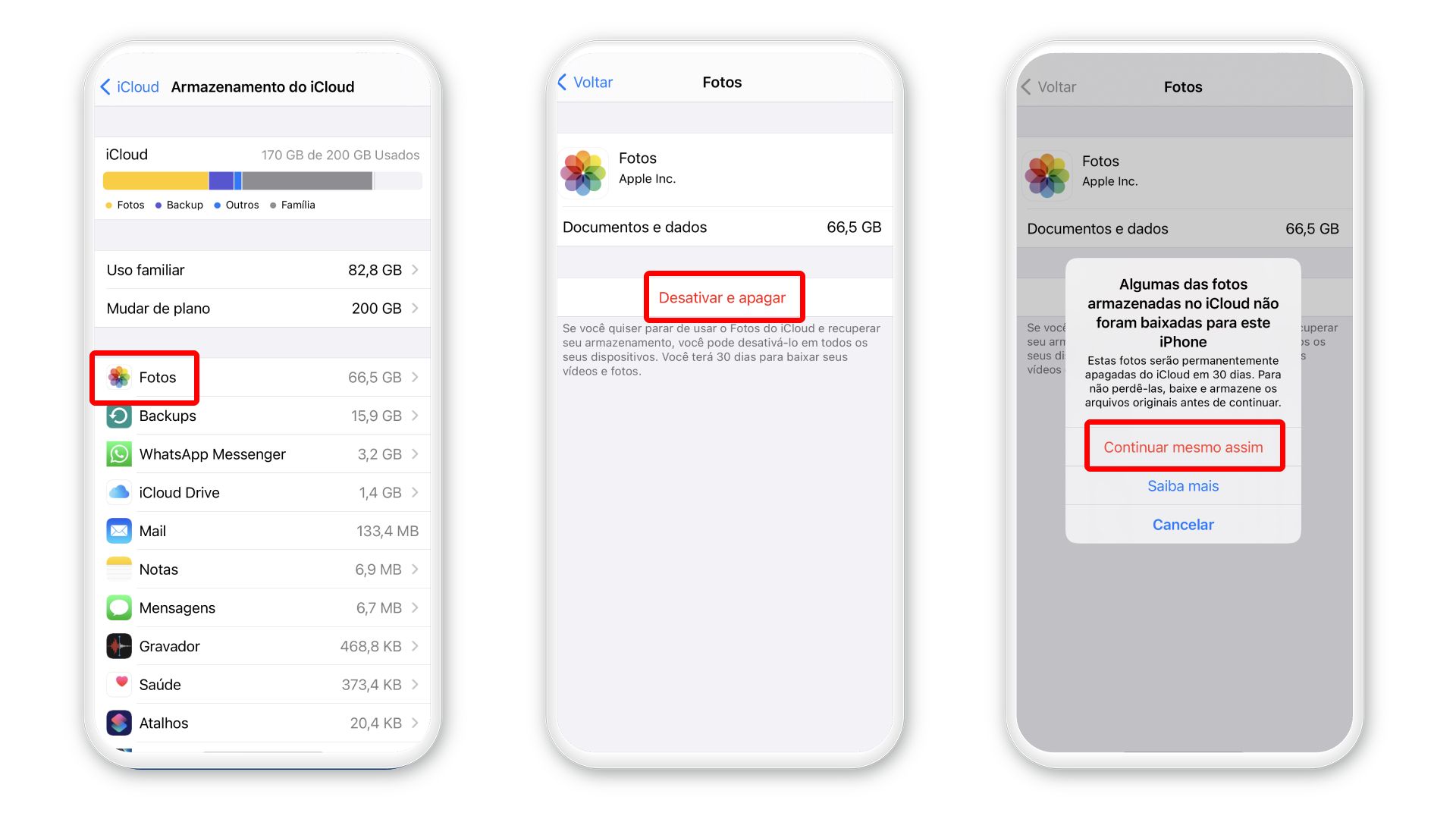
Dependendo da quantidade de fotos e da velocidade da internet, o processo pode levar algumas horas, mas uma vez concluído, você terá acesso às imagens a partir de qualquer dispositivo conectado à mesma conta.
Liberando espaço apagando fotos do iPhone
Mesmo com o iCloud ativado, é comum que o iPhone guarde cópias locais das fotos ocupando espaço valioso, então apagar fotos do aparelho pode ser necessário.
Antes de apagar qualquer imagem, certifique-se de que ela já foi salva no iCloud e que você pode acessá-la posteriormente sem problemas.
- Abra o aplicativo Fotos e selecione as imagens que deseja remover.
- Toque no ícone de lixeira e confirme a exclusão.
- As fotos apagadas são movidas para a pasta "Apagados" e permanecem lá por 30 dias antes de serem removidas permanentemente.
Se você apagou por engano, pode recuperar as fotos dentro desse período indo até a pasta "Apagados" e tocando em "Recuperar".
Gerenciamento inteligente de armazenamento
Além de apagar fotos manualmente, o próprio iPhone oferece ferramentas para liberar espaço de forma mais organizada.
- Use o recurso de Armazenamento do iPhone em Configurações para visualizar quais apps e tipos de arquivos mais ocupam espaço.
- O iCloud pode ser configurado para apagar fotos apagadas em "Apagados" em todos os dispositivos, mantendo a nuvem sincronizada com o aparelho.
- Considere fazer uma revisão periódica das fotos que realmente importam e arquivar ou apagar as demais.
Uma dica extra é ativar o Excluir Mensagens Automaticamente nas configurações de Mensagens para reduzir ainda mais o uso de armazenamento no iPhone.
Conclusão e boas práticas
Salvar fotos no iCloud e apagar do iPhone de forma organizada garante que você mantenha suas memórias seguras enquanto otimiza o espaço do dispositivo com eficiência.
Sempre que fizer limpeza, confirme primeiro que as imagens estão realmente armazenadas na nuvem e aproveite as ferramentas do iCloud para gerenciar melhor sua biblioteca visual.
Com esse fluxo bem definido, você evita surpresas desagradáveis e garante que fotos importantes não sejam perdidas durante o processo de limpeza do aparelho.
QUANDO FAÇO BACKUP DO ICLOUD POSSO APAGAR MINHAS FOTOS DO IPHONE?!
Para saber mais sobre dicas, nossos preços e produtos: | Nosso instagram: https://www.instagram.com/felipeguimaa ...
