Como Selecionar Linhas Alternadas No Excel
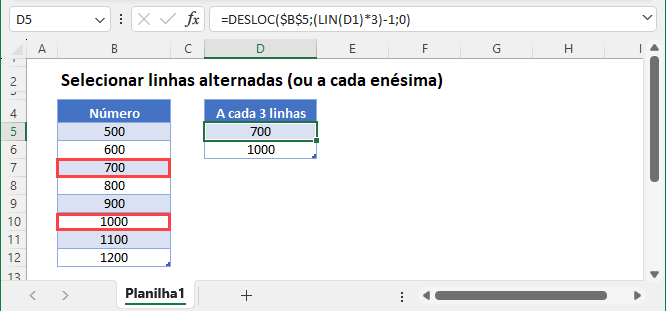
Se você precisa como selecionar linhas alternadas no Excel para destacar padrões, facilitar a visualização ou preparar dados para análise, saiba que existem formas rápidas e repetíveis para resolver isso sem precisar marcar cada linha manualmente.
Entendendo a necessidade de selecionar linhas alternadas
No dia a dia de planilhas, especialmente quando trabalhamos com listas extensas, identificar visualmente linhas alternadas ajuda a reduzir erros de leitura e a organizar informações de forma clara. Se você está se perguntando como selecionar linhas alternadas no Excel por motivos de formatação ou de limpeza de dados, saiba que o truque principal está em usar condições que reconheçam o padrão de par e ímpar.
Essa técnica é útil para relatórios financeiros, agendas de produção, listas de alunos ou qualquer base de dados em que a exibição zebrada melhore a experiência do usuário. Em vez de formatar uma a uma, você pode aplicar uma regra que faça o Excel identificar automaticamente quais linhas devem ser destacadas ou selecionadas, economizando tempo e evitando falhas humanas.
Usar o seletor de linha com fórmula para localizar ímpares
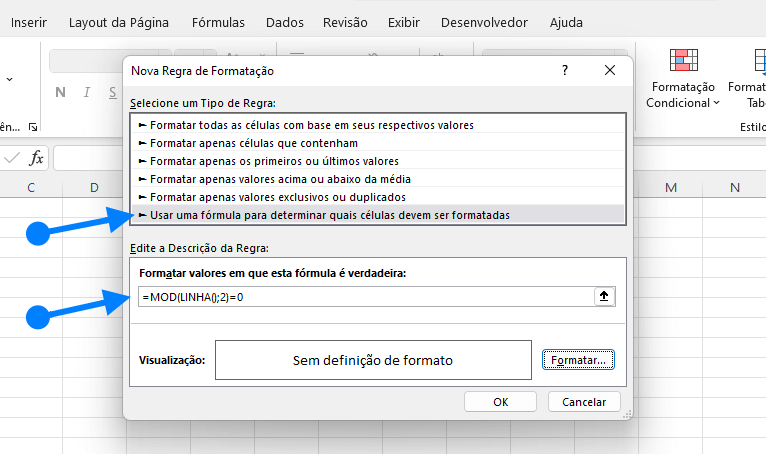
Uma das formas de como selecionar linhas alternadas no Excel parte da criação de uma coluna auxiliar que identifique o número da linha como ímpar. Nela, usamos a função LIN(), que retorna o número da linha em que a fórmula está inserida, e a função ÉÍMPAR(), que testa se esse número é ímpar.
Para aplicar, siga esses passos simples: na primeira linha da coluna auxiliar, digite =ÉÍMPAR(LIN()). Isso retornará VERDADEIRO para linhas ímpares e FALSO para pares. Copie a fórmula para baixo até cobrência toda a sua faixa de dados. Com a coluna pronta, você pode filtrar apenas os valores VERDADEIRO e, então, selecionar as linhas correspondentes de forma rápida e precisa.
Vantagens e limitações dessa abordagem
- Fácil de implementar em planilhas de qualquer porte.
- Permite reutilização ao longo do tempo, bastando ajustar a fórmula.
- Funciona bem quando você precisa de seleção pontual e não de formatação automática.
O principal cuidado é lembrar que, se inserir linhas novas no meio da planilha, os números de linha mudam e a lógica de ímpar/par pode se desalinhar. Nesse caso, basta atualizar a cópia da fórmula para que ela recalcule com base na nova estrutura.
Alternativa com formatação condicional para destacar pares
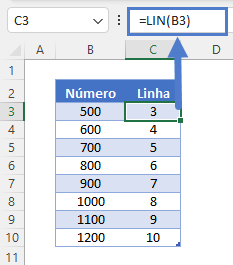
Se o objetivo for apenas visualizar as linhas, uma alternativa prática à como selecionar linhas alternadas no Excel é usar formatação condicional com a mesma lógica de paridade. Dessa forma, você não precisa criar uma coluna auxiliar, pois o próprio visual da planilha já indica quais linhas devem se destacar.
Para ativar, selecione toda a área que deseja formatar, acesse a guia "Página Inicial", clique em "Condicional" e depois em "Nova Regra". Escolha a opção "Usar uma fórmula para determinar quais células formatar" e insira a fórmula =ÉPAR(LIN()). Em seguida, defina um preenchimento de cor diferente. Assim, toda linha cujo número seja par ganhará uma cor de fundo, facilitando a leitura em tabelas longas.
Cuidados com a formatação condicional
- Evite aplicar regras em intervalos muito grandes sem necessidade, pois pode impactar o desempenho da planilha.
- Teste a regra em uma pequena faixa antes de replicar para garantir que o efeito seja o esperado.
- Lembre-se de que, ao filtrar a planilha, as linhas visíveis continuarão com o destaque, o que ajuda a manter a clareza durante a análise.
Selecionar linhas alternadas com tabela formatada
Outra solução elegante para como selecionar linhas alternadas no Excel é converter seu intervalo em uma tabela formatada. Ao criar uma Tabela (Ctrl + T), o Excel permite aplicar automaticamente um estilo "lista zebrada", que já inclui o destaque alternado entre linhas.

Basta selecionar qualquer célula dentro do intervalo, pressionar Ctrl + T e confirmar se a planilha já tem cabeçalhos. Na sequência, escolha um estilo que inclua marcação visual nas linhas alternadas. Além de prático, esse método mantém a formatação alinhada mesmo quando você adiciona ou remove linhas, desde que a tabela esteja sendo usada corretamente.
Benefícios adicionais do uso de tabelas
- Fórmulas se expandem automaticamente ao adicionar novas linhas.
- Filtros e classificação ficam imediatamente disponíveis na interface.
- O estilo zebrado é aplicado dinamicamente, reduzindo ajustes manuais.
Essa técnica é especialmente indicada para quem costuma inserir dados com frequência, pois o esforço inicial de transformar o intervalo em tabela vale a economia de tempo em manutenções futuras relacionadas a como selecionar linhas alternadas no Excel de forma recorrente.
Dica avançada: uso de SELETOR para escolher apenas as linhas visíveis
Em listas que já possuem filtros aplicados, pode ser necessário como selecionar linhas alternadas no Excel apenas entre as linhas visíveis, evitando que itens ocultos sejam incluídos na marcação. Nesse cenário, a fórmula precisa considerar não apenas o número da linha, mas também a visibilidade.

Uma abordagem mais avançada usa a função SUBTOTAL com o número 3 (contagem) para testar se a linha está visível. Combinada com a lógica de paridade, é possível criar uma fórmula que some apenas quando a linha está exibida e é par ou ímpar, dependendo do objetivo. Embora mais complexa, essa técnica evita erros em relatórios parciais onde apenas algumas linhas são exibidas após o filtro.
Conclusão
Dominar como selecionar linhas alternadas no Excel é uma habilidade que melhora a organização, a visualização e a limpeza de dados em planilhas cotidianas. Seja através de fórmulas com LIN() e funções de paridade, uso de formatação condicional ou aproveitamento de tabelas já formatadas, você encontra opções rápidas e adaptáveis para diferentes necessidades. Com esses métodos, seu trabalho ganha eficiência, clareza e profissionalismo, mesmo ao lidar com bases de dados extensas.
Selecionar Linha SIM linha NÃO no Excel | Separar Tabelas, Copiar, Colar, Remover, Realçar
APRENDA EXCEL COMIGO NO CURSO COMPLETO DE EXCEL COM CERTIFICADO: http://excelentejoao.com.br/sejaexcelente ...
