Como Selecionar Todos Os Arquivos De Uma Pasta
:strip_icc()/i.s3.glbimg.com/v1/AUTH_08fbf48bc0524877943fe86e43087e7a/internal_photos/bs/2021/L/i/VWRwcHSR2UFLWAVuWOkA/2017-02-03-lista-0.png)
Selecionar todos os arquivos de uma pasta é uma tarefa comum que pode economizar muito tempo ao organizar, copiar ou excluir conteúdo.
Como identificar a pasta correta antes de selecionar
Antes de pressionar qualquer tecla de atalho, certifique-se de que está olhando para a pasta certa no seu gerenciador de arquivos. Abra a pasta pai e navegue até o local exato onde estão os arquivos que você deseja selecionar. Confirme se o caminho está correto e se o nome da pasta faz sentido com o conteúdo que você precisa manipular. Essa pequena verificação evita acidentes e retrabalho depois.
É importante também perceber se dentro da pasta existem subpastas que você não deseja incluir na seleção. Dependendo da ação que você vai tomar, mover ou copiar arquivos dentro de subpastas pode trazer resultados inesperados. Use a visualização em lista ou em grade para ter uma visão clara de todos os itens e organize-os por nome, data ou tipo, se necessário, para facilitar a identificação.
Atalhos do teclado para selecionar rapidamente
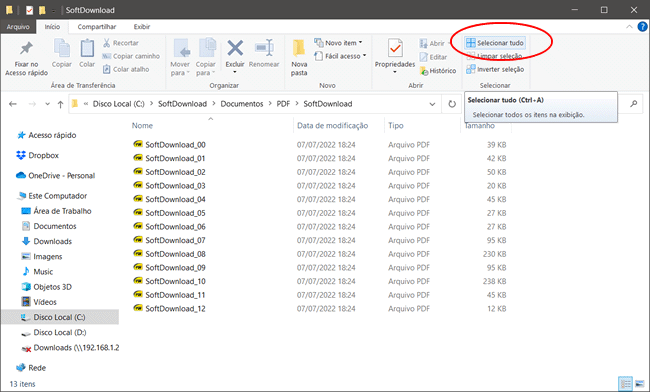
Uma das formas mais rápidas de selecionar todos os arquivos de uma pasta é usando atalhos do teclado. No Windows, com a pasta aberta, pressione Ctrl + A e todos os itens serão selecionados instantaneamente. No macOS, o comando equivalente é Comando + A, funcionando da mesma maneira no Finder. Esses atalhos funcionam independentemente do número de arquivos, desde que eles estejam visíveis na janela atual.
Esses métodos são ideais para quem precisa de agilidade, mas é preciso atenção: se alguns arquivos estiverem fora da tela e você não tiver rolado a lista, eles também serão incluídos na seleção. Portanto, certifique-se de que a barra de rolagem esteja no início ou no fim da lista antes de usar o atalho. Em pastas com muitos itens, vale rolar até o primeiro e pressionar Ctrl ou Comando junto com Clique no último item para selecionar uma faixa contínua de forma precisa.
Seleção manual com o mouse
Quem prefere usar o mouse pode selecionar todos os arquivos de uma pasta manualmente, clicando no primeiro item, segurando a tecla Shift e, em seguida, clicando no último arquivo da lista. Desse modo, todos os itens entre os dois pontos serão incluídos na seleção. Essa técnica é muito útil quando você não deseja selecionar tudo, mas apenas um grupo específico dentro da pasta.
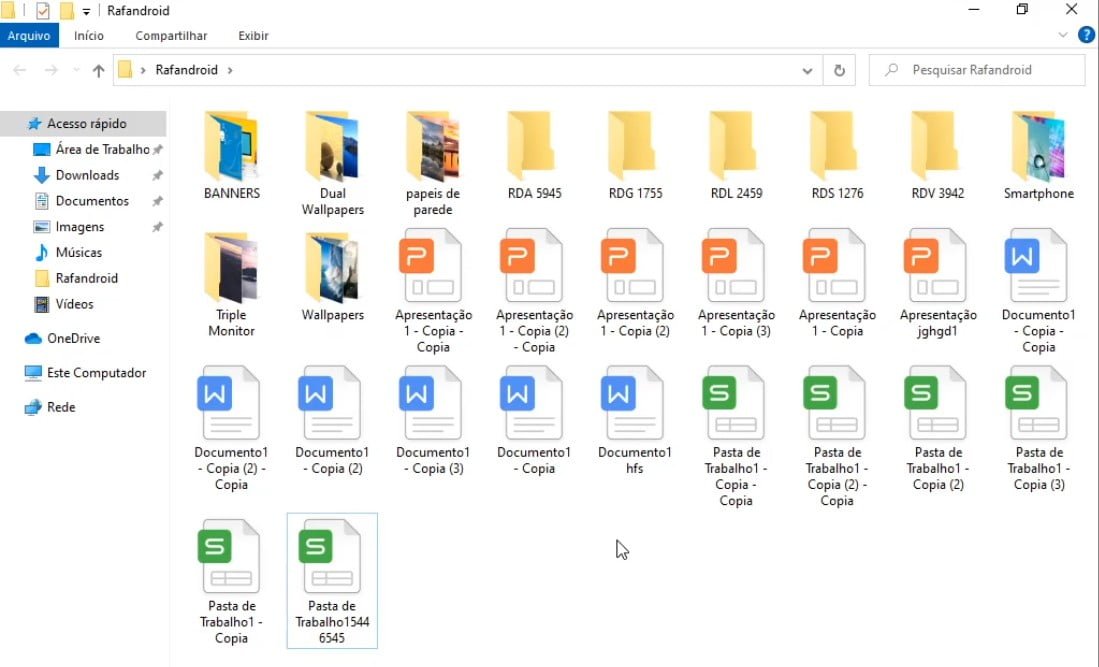
Outra abordagem é clicar em um único arquivo, pressionar e segurar Ctrl (no Windows) ou Comando (no macOS) e, em seguida, ir clicando nos itens individuais que deseja incluir. Esse método dá mais controle, pois permite escolher apenas os itens desejados, mesmo que estejam espalhados por diferentes posições na pasta. Use essa estratégia quando a seleção precisar ser mais refinada.
Diferenças entre selecionar e abrir todos os arquivos
Selecionar todos os arquivos de uma pasta não é o mesmo que abri-los todos ao mesmo tempo. Se você pressionar Ctrl + A e, em seguida, dar duplo clique, o sistema tentará abrir os itens com o programa padrão, o que pode causar conflito se houver muitos arquivos ou se eles forem de tipos diferentes. Entender essa diferença ajuda a evitar travamentos ou ações indesejadas no computador.
Antes de executar qualquer operação em massa, como mover, copiar ou excluir, confirme se a seleção está correta. Use a visualização de miniaturas ou a lista de detalhes para revisar os nomes e os tipos de arquivo. Isso garante que você não apague ou mova acidentalmente documentos importantes que não faziam parte do grupo original.
Como verificar se todos os arquivos foram selecionados
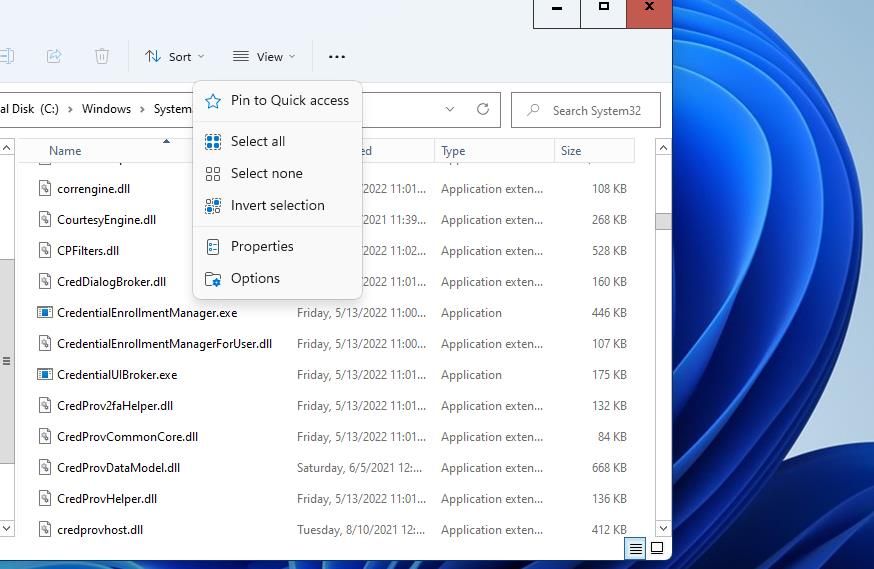
Após usar Ctrl + A ou selecionar manualmente, observe a interface do seu gerenciador de arquivos. Itens selecionados geralmente aparecem com um fundo de cor diferente, como azul ou cinza claro, e, às vezes, um ícone pequeno marca a seleção. Preste atenção nesses indicadores visuais para ter certeza de que nada ficou de fora.
Se a pasta estiver muito cheia e você não conseguir ver todos os itens de uma vez, role a tela com cuidado e clique nos itais que parecem estar faltando. Em alguns sistemas, quando há muitos arquivos, a seleção pode parecer parcial se apenas parte deles estiver visível. Verificar com atenção evita surpresas mais tarde.
Práticas recomendadas para trabalhar com muitos arquivos
Quando estiver lidando com centenas ou milhares de arquivos, é melhor trabalhar com pacotes menores para evitar travamentos. Use a seleção em lotes dentro de subdiretórios ou crie pastas temporárias para organizar melhor. Isso também facilita a reversão caso algo dê errado durante a cópia ou exclusão.

Antes de excluir ou mover grandes quantidades de conteúdo, considere fazer um backup ou cópia de segurança. Mesmo ao selecionar todos os arquivos de uma pasta, um erro de arrastar para o local errado pode ser difícil de desfazer. Use unidades externas ou serviços em nuvem como medida preventiva, especialmente quando os dados são importantes.
Dominar a técnica de selecionar todos os arquivos de uma pasta com agilidade e precisão poupa tempo e eva frustração, seja no dia a dia ou em tarefas mais complexas de gerenciamento de dados.
Como Selecionar Todos os Arquivos de Uma Pasta no PC
Como Selecionar Todos os Arquivos de Uma Pasta, quer Selecionar Todos os Arquivos no Windows 10? Neste vídeo eu ensino ...
