Como Selecionar Tudo No Word Atalho

Dominar o como selecionar tudo no Word atalho pode transformar a forma como você edita documentos, economizando tempo e evitando retrabalho desnecessário.
Atalhos clássicos para selecionar tudo no Word
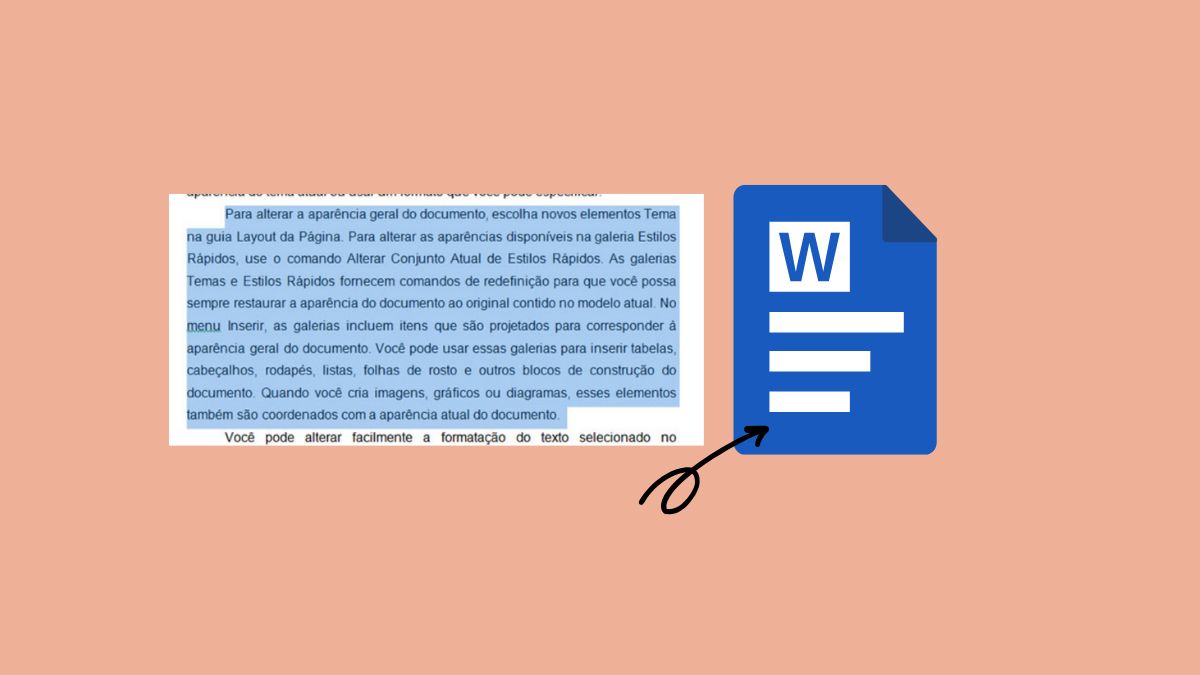
Existem algumas maneiras rápidas e diretas de usar atalhos para selecionar todo o conteúdo de um documento no Word. A maneira mais comum é usar a combinação de teclas Ctrl + A no Windows ou Command + A no macOS, desde que o cursor esteja posicionado em qualquer lugar do documento. Essa tecla de atalho funciona de forma semelhante em muitos programas e costuma ser a primeira opção ao precisar trabalhar com todo o texto de uma só vez.
Além do atalho global, você também pode usar o botão Selecionar Tudo no canto superior esquerdo da faixa de opções, geralmente localizado na guia Início ou Página Inicial. Ao clicar nele e escolher a opção "Selecionar Tudo", o Word define o mesmo escopo da tecla de atalho, mas de forma visual. Para quem prefere o teclado, lembrar do atalho Ctrl + A costuma ser mais rápido do que navegar pelos menus, especialmente em documentos longos.

Selecionar tudo em partes específicas com atalhos
Às vezes, você não quer selecionar todo o documento de uma vez, mas sim uma seção específica entre dois pontos. Nesse caso, pode usar o atalho Shift + F5 para voltar ao último local onde fez seleção ou edição, o que é útil para revisar trechos sem recomeçar do zero. Em cenários mais avançados, segurar Shift enquanto usa as setas do teclado ou clicar com o botão direito sobre um trecho ajuda a estender a seleção de forma controlada.
Outra técnica útil é posicionar o cursor no início do trecho, segurar Shift e usar as setas para expandir a seleção palavra a palavra. Para trechos maiores, pressione Ctrl e clique em locais diferentes do documento para selecionar múltiplas palavras ou parágrafos de uma só vez. Essas estratégias mostram que o como selecionar tudo no Word atalho não se limita a um único comando, mas inclui variações para ganho de agilidade no fluxo de trabalho.
Diferenciação entre seleção simples e regiões especiais
É importante entender que nem toda seleção no Word é igual. Enquanto Ctrl + A captura praticamente todo o conteúdo visível, ele pode ignorar elementos como rodapés, cabeçalhos ou caixas de texto em algumas versões, dependendo de como o documento foi estruturado. Por isso, após usar o atalho, verifique se as áreas que você precisa estão realmente marcadas, especialmente em documentos com elementos complexos de formatação.
Em casos de documentos com colunas ou tabelas, o como selecionar tudo no Word atalho exige um cuidado adicional. Às vezes, um único Ctrl + A pode não abranger todas as células de uma tabela ou colunas inteiras, forçando você a ajustar a seleção manualmente. Nesses momentos, use Shift para arrastar o mouse ou combine atalhos para cobrir regiões específicas sem perder o foco no restante do texto.
Práticas recomendadas para evitar erros
Usar o atalho Ctrl + A ou Command + A de forma incorreta pode apagar ou modificar mais do que você esperava, por isso é bom adotar algumas práticas. Antes de aplicar o comando, certifique-se de que o documento está salvo e de que você está ciente de áreas que não devem ser alteradas, como anotações de rodapé ou referências cruzadas. Manter cópia de segurança rápida também evita acidentes.
Outra dica valiosa é personalizar atalhos no Word para funções ainda mais específicas, caso você use seleções frequentes em partes definidas do documento. Isso pode ser feito nas opções de Personalizar Faixa de Opções ou por meio de macros simples. Com isso, o como selecionar tudo no Word atalho ganha versões ainda mais ágeis e alinhadas à sua rotina de trabalho.

Integração com outras funções do Word
Selecionar tudo no Word não é apenas um passo inicial, mas também uma porta de entrada para outras ações rápidas. Após usar Ctrl + A, você pode aplicar formatação em massa, alterar fontes, espaçamento ou até mesmo buscar e substituir termos em todo o documento. Saber quando e como usar esse atalho facilita a vida em tarefas de revisão, edição colaborativa ou preparação de relatórios.
Além disso, é comum usar o atalho em conjunto com outras ferramentas, como o painel de Localizar e Substituir. Ao selecionar tudo, você ganha uma visão geral das formatações e inconsistências, o que ajuda a manter o padrão do documento. A prática constante com como selecionar tudo no Word atalho melhora sua fluidez e torna o manuseio de textos muito mais eficiente.
Conclusão
Dominar o como selecionar tudo no Word atalho é uma habilidade simples, mas poderosa, que poucos usuários exploram plenamente. Com as teclas certas, um bom entendimento das exceções e um pouco de prática, você pode acelerar drasticamente seu fluxo de trabalho e reduzir erros manuais. Invista alguns minutos para fixar esses atalhos e veja como seu processo de edição no Word se torna mais ágil e profissional.

Tecla de atalho para selecionar tudo no Word
Neste vídeo o professor Rodrigo Schaeffer demonstra o uso da tecla de atalho para selecionar tudo no Word. Mais cursos em: ...
