Como Separar Rede 2.4 E 5g Claro

Separar a rede 2.4 e 5G da Claro é um procedimento essencial para quem deseja otimizar a performance e a estabilidade da conexão Wi‑Fi em casa.
Por que separar a rede 2.4 e 5G da Claro faz diferença
A separação das bandas de frequência permite que dispositivos mais antigos usem a rede 2.4 GHz, que tem melhor cobertura, enquanto gadgets modernos aproveitam a largura de banda e a velocidade superior da 5 GHz da Claro. Sem a divisão, o router pode alternar entre as frequências de forma automática, o que pode causar desconexões temporárias e desperdício de recursos. Ao configurar SSIDs distintos, você ganha controle total sobre onde cada aparelho se conecta, reduzindo congestionamentos e melhorando a latência em jogos e transmissões 4K.
Além disso, muitos eletrodomésticos e sensores funcionam apenas em 2.4 GHz e, se ficarem na mesma rede da 5 GHz, podem provisar instabilidade em toda a rede. Separar a rede 2.4 e 5G da Claro também facilita a identificação de problemas, pois você pode isolar falhas em uma banda específica. Em ambientes com múltiplos acess points ou repetidores, essa configuração garante que a roaming seja mais previsível e que a qualidade do sinal se mantenha estável em cada cômodo.

Acesse o painel de administração do seu roteador Claro
Antes de iniciar a separação, é preciso acessar a interface web do equipamento, geralmente em 192.168.0.1 ou 192.168.1.1, usando o navegador. O login padrão costuma ser admin para ambos usuário e senha, mas confira o sticker na base do aparelho para evitar surpresas. Se você já alterou esses dados e não lembra, resetar o roteador pode ser necessário, lembrando que isso apaga todas as configurações personalizadas.
Dentro do painel, procure seções chamadas "Wireless", "Rede Sem Fio" ou "Wi‑Fi", onde estarão as opções para banda de 2.4 GHz e 5 GHz da Claro. Dependendo do firmware, pode haver um assistente de configuração rápida; mesmo assim, recomendo verificar manualmente cada etapa para garantir que as alterações estejam alinhadas com o seu plano de internet. Se houver dúvidas, o suporte da Claro pode te orientar pelo telefone ou pelo aplicativo, oferecendo orientações específicas para o modelo do seu equipamento.
Localize as opções de SSID e modo de operação
Normalmente, há um campo chamado "SSID" que define o nome da rede Wi‑Fi. É nele que você pode criar dois identificadores distintos, um para a banda de 2.4 GHz e outro para a 5 GHz. Marque a opção de "SSID separado" ou "Duas redes independentes" se disponível; assim, cada banda terá seu próprio nome, facilitando a seleção manual dos dispositivos. Em alguns modelos, é preciso desativar o "Smart Connect" ou "UniFi" para que essa divisão seja possível, pois essa função une as duas frequências em um único nome de rede.
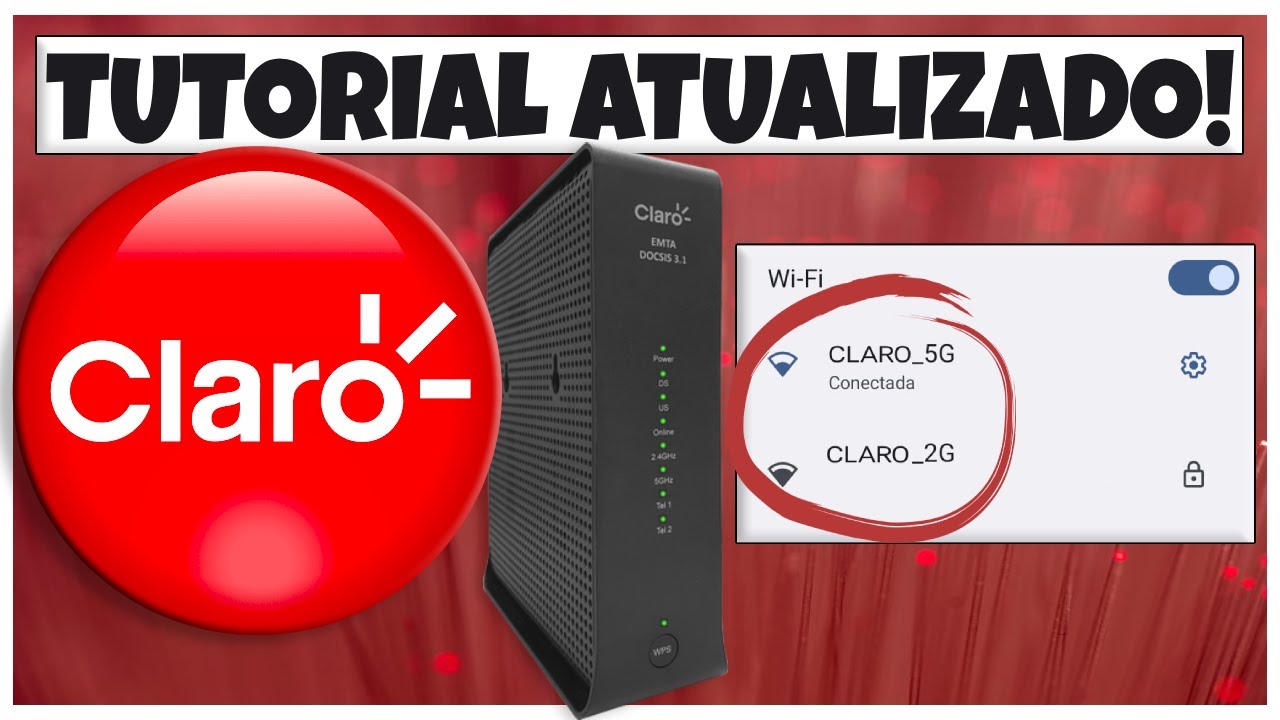
Além do SSID, configure o modo de operação em "802.11b/g/n" para a 2.4 GHz e "802.11a/n/ac/ax" para a 5 GHz, sempre que o hardware permitir. Ajustar o canal para um menos congestionado pode reduzir interferência, principalmente em prédios com muitos condomínios. Salve as mudanças com cuidado e aguarde o roteador reiniciar antes de testar a conexão em cada banda.
Conecte seus dispositivos na banda correta
Com as redes já separadas, basta selecionar a rede 2.4 GHz da Claro para smartphones, tablets e outros equipamentos que não demandem alta velocidade, aproveitando melhor a cobertura em áreas mais distantes do router. Já laptops, smart TVs, consoles de jogos e câmeras de segurança podem ser direcionados para a rede 5G, que oferece menor latência e maior throughput, ideal para streaming e sessões multiplayer sem interrupções.
Se algum aparelho apresentar dificuldade para enxergar uma das bandas, verifique se o modo de segurança está compatível; recomendo WPA2-AES ou WPA3, dependendo do suporte do roteador. Em casos de sinal fraco, posicione o equipamento em local aberto, longe de paredes grossas e eletrodomésticos que funcionem em faixas similares. Teste a velocidade com ferramentas online para confirmar se a separação trouxe melhorias reais no download, upload e estabilidade da conexão.

Dicas avançadas e solução de problemas
- Desative o DHCP apenas se você souber configurar IPs estáticos nos dispositivos, evitando conflitos de endereçamento.
- Atualize o firmware do roteador periodicamente para corrigir bugs e melhorar a compatibilidade com os padrões Wi‑Fi mais recentes da Claro.
- Em caso de queda constante de um banda, reinicie o equipamento, verifique as antenas (se aplicável) e considere usar um repetidor ou um ponto de acesso dedicado para áreas com sinal fraco.
- Monitore o uso de largura de banda pelo aplicativo da Claro ou por ferramentas de terceiros para identificar quais dispositões estão consumindo mais recursos e ajustar a prioridade via QoS.
Manter a rede 2.4 e 5G separadas da Claro pode parecer técnico no início, mas traz maior previsibilidade para o uso diário, desde navegação até trabalho remoto. Com paciência para ajustar as configurações e testar as mudanças, você reduz travamentos, melhora o desempenho de cada cômodo e aproveita ao máximo o seu plano de internet.
Conclusão
Separar a rede 2.4 e 5G da Claro é uma prática recomendada para quem busca uma conexão estável, rápida e bem distribuída pela residência. Ao seguir os passos do painel de administração, configuren nomes de rede distintos, alinhem os dispositivos à banda ideal e ajustem as opções de segurança e canais conforme o ambiente. Com esse ajuste, você reduz interferências, melhora o fluxo de dados e garante que cada aparelho use a frequência mais adequada, resultando em uma experiência Wi‑Fi mais confiável para toda a família.
CLARO FIBRA - Como Separar a Rede Wi-Fi Unificada em Duas (2.4 e 5Ghz)
internet #fibraoptica #tutorial Se você estiver tendo problemas de conexão com a Claro Fibra por conta da rede Wi-Fi unificada ...
