Como Tirar A Internet Do Whatsapp
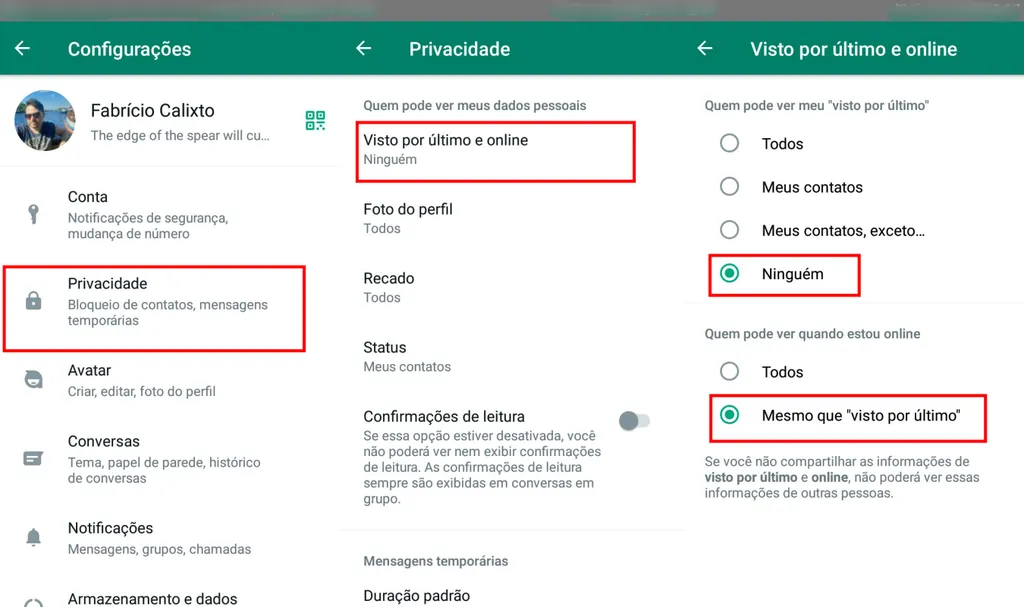
Se você quer saber como tirar a internet do WhatsApp, existem várias formas de bloquear temporariamente ou permanentemente a conexão do aplicativo sem desligar o Wi‑Fi ou desativar os dados móveis do seu celular.
Entenda o que significa tirar a internet do WhatsApp
Quando falamos em como tirar a internet do WhatsApp, estamos nos referindo a impedir que o aplicativo acesse a rede de dados do seu celular ou a conexão Wi‑Fi, mantendo o aparelho com conexão ativa para outras funções. Isso pode ser útil para controlar o uso de dados, reduzir distrações ou testar funcionalidades offline, sem precisar desativar completamente a internet do dispositivo.
O WhatsApp usa a conexão de internet para enviar e receber mensagens, fotos, vídeos, chamadas de voz e vídeo, além de sincronizar status e backups. Portanto, cortar esse acesso de forma seletiva exige algum cuidado, pois você pode perder a capacidade de responder a mensagens enquanto a restrição estiver ativa.
/i.s3.glbimg.com/v1/AUTH_08fbf48bc0524877943fe86e43087e7a/internal_photos/bs/2023/J/h/8V8AebS4GAJvnrzNeVdg/whatsapp-image-2023-05-15-at-16.04.25.jpeg)
Modo Avesso no Android para reduzir o uso de dados
Uma das formas de como tirar a internet do WhatsApp no Android sem desativar completamente os dados móveis é usar o Modo Avesso. Nesse modo, o sistema limita atividades em segundo plano e pode impedir que aplicativos como o WhatsApp consumam dados quando você não está usando o celular ativamente.
- Ative o Modo Avesso nas configurações de uso de dados do seu Android.
- Configure o WhatsApp para usar apenas Wi‑Fi e não dados móveis em uso de dados em segundo plano.
- Use limites de dados móveis para controlar quando o aplicativo não deve mais usar a internet.
Essas configurações ajudam a reduzir o consumo de dados e a manter o WhatsApp funcionando apenas quando você realmente precisa, sem desligar a conexão do celular inteiro.
Bloquear tráfego de dados do WhatsApp via configurações do celular
Se a sua dúvida é como tirar a internet do WhatsApp de forma mais direta, uma solução eficaz é bloquear o tráfego de dados do aplicativo nas configurações do seu sistema operacional. Isso impede que o WhatsApp se conecte a qualquer rede, seja Wi‑Fi ou móvel, enquanto outras funções do celular permanecem ativas.
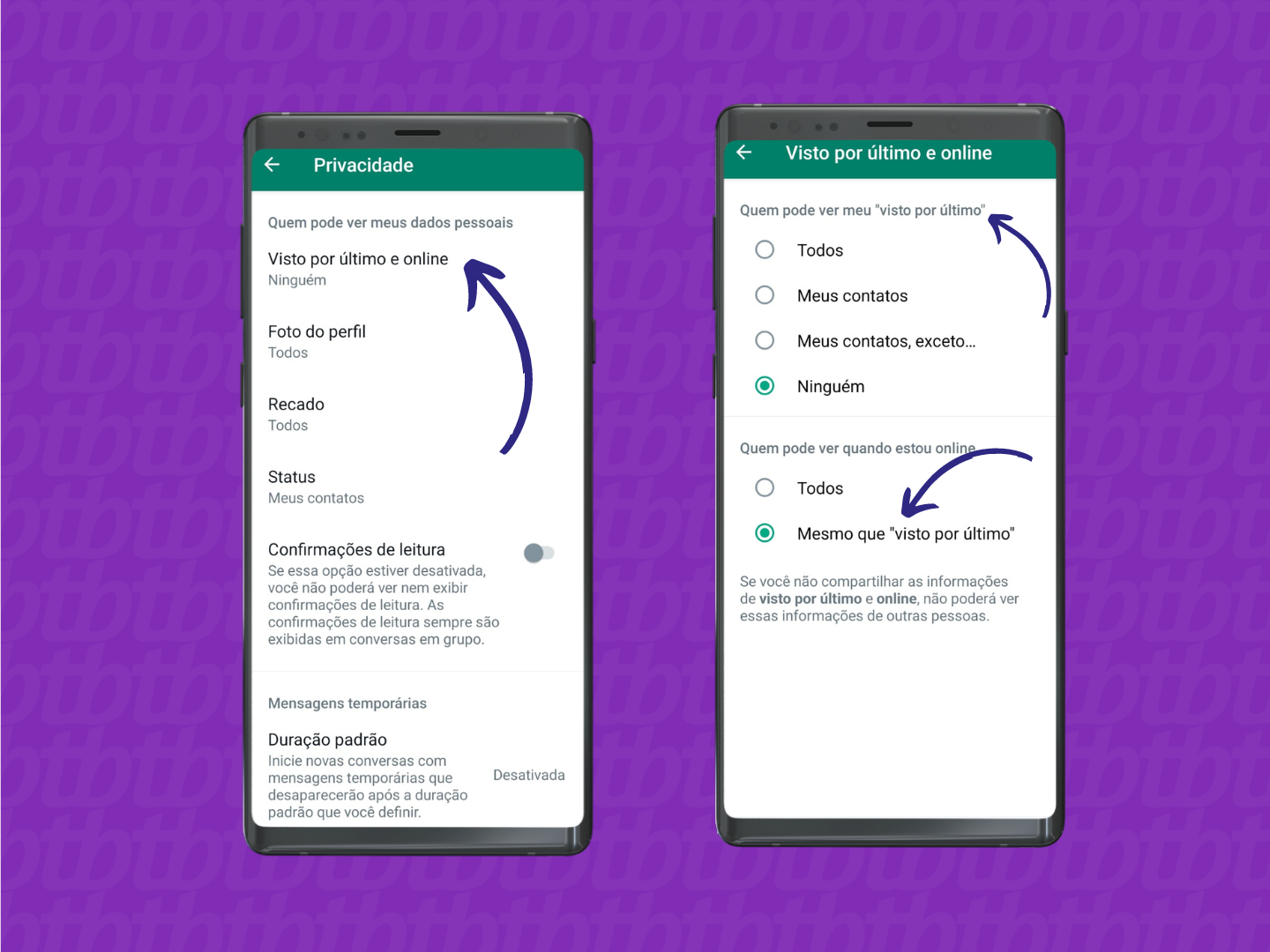
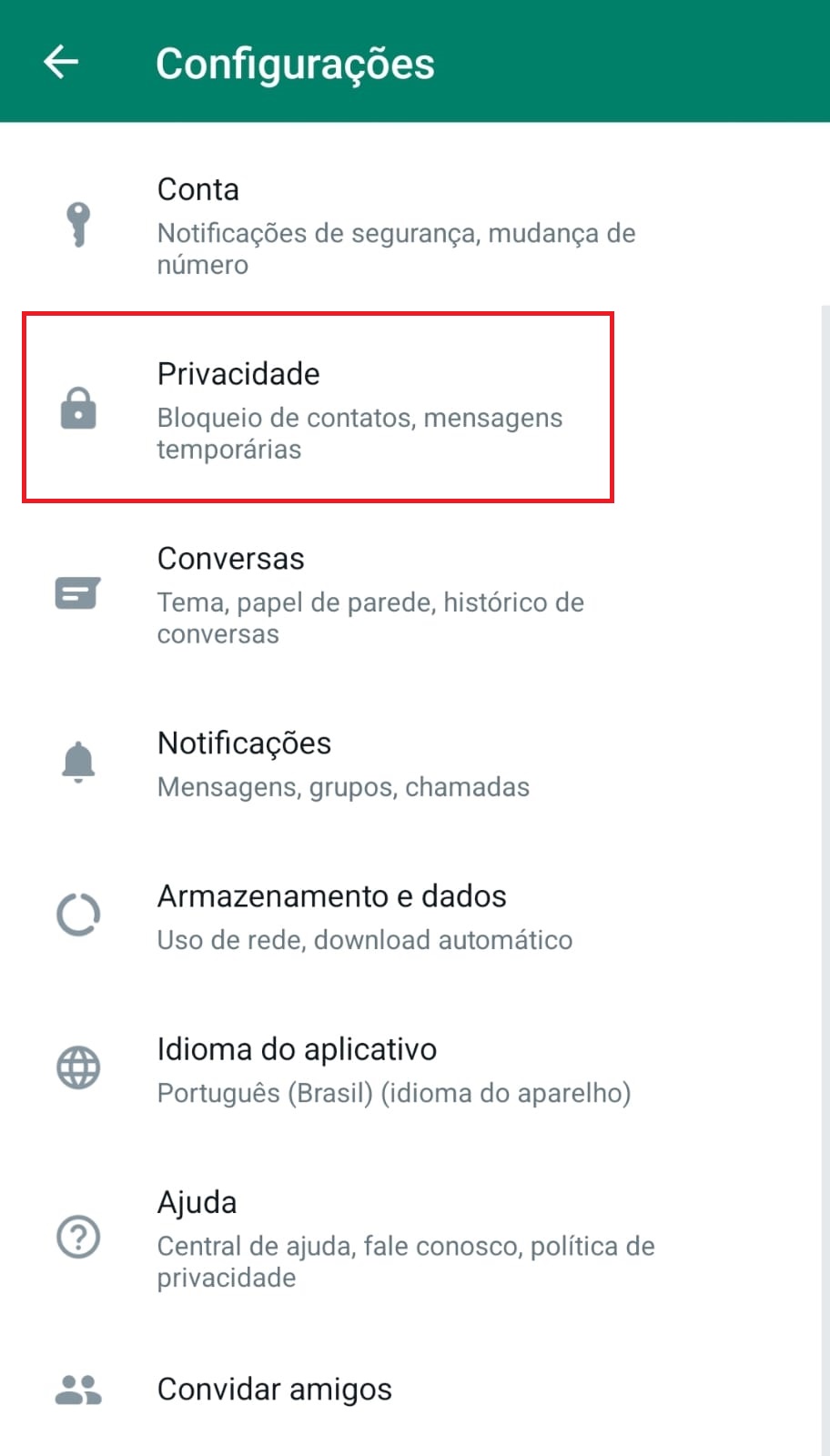
No Android, você pode acessar as permissões de rede no menu de configurações, localizar o WhatsApp e ativar a opção “Bloquear acesso à dados”. Já no iOS, é possível usar Restrições para impedir que o WhatsApp utilize dados cellular, mantendo o aplicativo instalado e funcional apenas quando necessário.
Passo a passo no Android
- Abra as Configurações do seu celular Android.
- Toque em Conexões ou Rede e Internet, dependendo do fabricante.
- Selecione Uso de dados ou Controle de dados móveis.
- Encontre o WhatsApp na lista de aplicativos.
- Toque em “Bloquear dados de fundo” ou “Restringir dados móteis”.
Passo a passo no iOS
- Vá para Configurações no iPhone.
- Toque em Cellular ou Móvel.
- Role para baixo até encontrar WhatsApp.
- Desative a opção “Dados Celulares” do aplicativo.
Com esses ajustes, você consegue impedir que o WhatsApp consome internet enquanto mantém o aplicativo instalado e pronto para ser reativado quando desejar.
Desativar Wi‑Fi e dados móveis apenas para o WhatsApp
Outra maneira de como tirar a internet do WhatsApp é desativar temporariamente apenas a conexão do aplicativo, sem afetar outros programas. Infelizmente, o sistema não permite isso diretamente, mas você pode simular o efeito alternando entre modos de conexão ou usando ferramentas de terceiros que gerenciam o acesso à internet por aplicativo.

Essa abordagem é mais avançada e pode exigir permissões de administrador ou configurações adicionais, mas oferece maior controle sobre quando o WhatsApp pode ou não usar a rede, ideal para quem busca evitar distrações durante tarefas importantes.
Desativar o WhatsApp Web para economizar conexão
O WhatsApp Web consome uma parte significativa da internet, especialmente quando usado por longos períodos. Uma das estratégias para reduzir o uso de dados é desativar o WhatsApp Web sempre que não estiver usando, o que impacta diretamente na quantidade de tráfego de rede que o aplicativo consome.
- Feche a sessão do WhatsApp Web no navegador após usar.
- Desative a sincronização em segundo plano pelo WhatsApp.
- Use apenas a versão mobile do aplicativo com conexão ativa controlada.
Essas práticas ajudam a manter a conexão ativa apenas quando realmente necessária, diminuindo o uso desnecessário de dados e melhorando a performance geral do aparelho.
Reativar a internet do WhatsApp após o bloqueio
Depois de entender como tirar a internet do WhatsApp, é importante saber como reativar a conexão de forma rápida e segura, sem precisar reconfigurar todo o celular.
Basta acessar as mesmas configurações onde você bloqueou o aplicativo e desativar a restrição de dados ou permissão de rede. No Android, volte em Configurações > Conexões > Dados móveis > WhatsApp e habilite novamente a permissão. No iOS, acesse Configurações > Cellular > WhatsApp e ative os Dados Celulares.
Também é possível reiniciar o roteador ou alternar entre Wi‑Fi e dados móveis para restaurar a conexão de forma rápida, garantindo que o WhatsApp volte a funcionar normalmente.
/i.s3.glbimg.com/v1/AUTH_08fbf48bc0524877943fe86e43087e7a/internal_photos/bs/2023/Z/R/oOJ7LuQqyWk7hx5MR9MA/passo-3-copiar.png)
Conclusão
Sabendo como tirar a internet do WhatsApp de forma controlada, você ganha flexibilidade para gerenciar o uso de dados, reduzir distrações ou testar funcionalidades offline sem comprometer a conexão geral do seu celular. As opções variam conforme o sistema operacional, mas todas permitem um controle mais fino sobre quando e como o WhatsApp acessa a rede.
Use as estratégias apresentadas com inteligência e crie um equilíbrio entre conectividade e produtividade, ajustando o acesso do WhatsApp conforme suas necessidades do dia a dia.
Como Desligar o WhatsApp Temporariamente Sem Desligar a Internet
Dicas do WhatsApp Outros Vídeos: Dicas sobre WhatsApp: http://bit.ly/PLAYLISTwhatsapp Melhores Aplicativos para Android da ...
