Como Tirar A Voz Do Ps5
Se você está se perguntando como tirar a voz do PS5, saiba que desativar ou ajustar o áudio do microfone é uma das primeiras configurações que muitos jogadores ajustam para melhorar a experiência de jogo.
Entendendo os modos de voz do PS5
O PS5 oferece diferentes modos de voz que podem ser configurados conforme a necessidade de cada jogador. Entender como esses modos funcionais é a chave para aprender como tirar a voz do PS5 de forma rápida e sem complicações.
O modo mais comum é o chat de voz, que permite comunicação com outros jogadores durante as partidas. Porém, pode ser que você queira silenciar temporariamente ou até mesmo desativar completamente esse recurso para evitar distrações ou ruídos de fundo durante o gameplay.

Acessando rapidamente o menu de voz
Uma das formas mais práticas de como tirar a voz do PS5 é usando o painel de controle rápido durante uma partida. Enquanto estiver jogando, basta pressionar o botão Criar do controle DualSense para abrir o painel de áudio em tempo real.
Nesse menu, você pode ajustar o volume do microfone, ativar ou desativar o chat de voz e até mesmo mudar o modo de transmissão. Saber usar esse atalho é essencial para ajustar a voz do seu personagem ou silenciar o microfone sem interromper a jogatina.
Desativando completamente o microfone no sistema
Se a sua dúvida é como tirar a voz do PS5 de forma definitiva, uma opção é desativar o microfone diretamente nas configurações do sistema. Isso faz com que nenhum áudio seja transmitido, seja no chat com amigos ou em jogos online.

Para fazer isso, siga até a tela inicial do PS5 e acesse "Configurações". Em seguida, entre em "Dispositivos de áudio" e selecione "Entrada de áudio". Lá, você pode desativar o microfone ou ajustar para que ele não seja usado por nenhum aplicativo enquanto estiver de fora do jogo.
Gerenciando o áudio em jogos específicos
Outra abordagem sobre como tirar a voz do PS5 é trabalhar dentro das configurações de cada jogo. Muitos títulos permitem ajustes finos no áudio do microfone, incluindo sensibilidade e cancelamento de ruído.
- Acesse o menu de áudio do jogo geralmente localizado em "Configurações" ou no menu pausa.
- Procure por opções relacionadas a microfone e ajuste conforme necessário.
- Teste diferentes configurações para encontrar o equilíbrio ideal entre comunicação e controle.
Essa dica é especialmente útil para jogadores que querem silenciar apenas em determinadas situações, sem precisar desativar o microfone do sistema inteiro.
Resolvendo problemas comuns de áudio
Algumas vezes, mesmo depois de aprender como tirar a voz do PS5, o microfone pode continuar funcionando de forma inesperada. Isso pode acontecer devido a configurações de mixagem de áudio ou conflitos com jogos específicos.
Nesses casos, reiniciar o controle ou ajustar as prioridades de áudio no painel de controle pode resolver. Verifique também se o firmware do seu PS5 está atualizado, pois atualizações frequentemente corrigem problemas relacionados ao áudio e ao microfone.
Dicas finais para controlar o áudio do seu PS5
Dominar as diferentes formas de como tirar a voz do PS5 garante que você tenha total controle sobre o que é compartilhado durante as partidas. Pratique o uso do painel de áudio rápido e ajuste as configurações de sistema conforme o seu estilo de jogo.
Lembre-se de que a comunicação é importante, mas também é válido momentos de silêncio para focar na jogatina. Com essas dicas, você pode alternar entre modos de maneira rápida, garantindo uma experiência mais agradável e sem distrações indesejadas.
Conclusão
Aprender como tirar a voz do PS5 é simples quando você conhece os recursos certos e entende as opções disponíveis no sistema. Seja para silenciar rapidamente durante uma partida ou desativar o microfone completamente, o PS5 oferece flexibilidade para atender às preferências de cada jogador.
Com as orientações apresentadas, você está preparado para ajustar o áudio do seu console com confiança, garantindo uma experiência de jogo mais tranquila e personalizada.
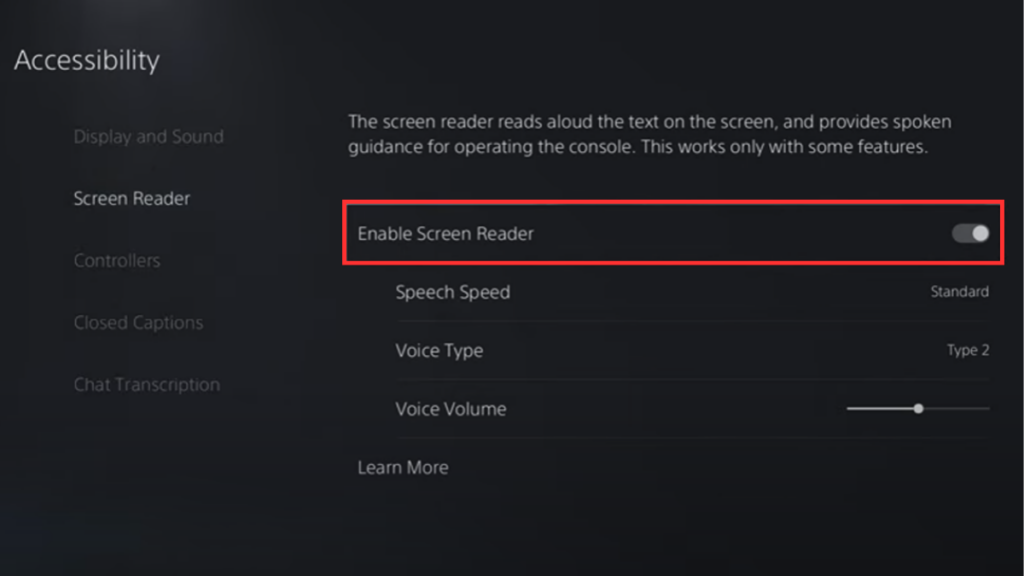
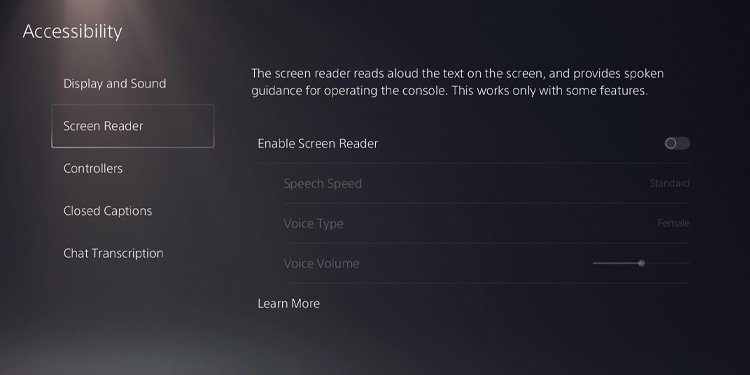
COMO DESLIGAR ASSISTENTE DE VOZ NO PS5
E aí galera beleza, você que tá com problema no seu PlayStation 5 né é com aquela vozinha da assistente virtual mostrar aqui ...
