Como Tirar A Voz Do Teclado

Se você está se perguntando como tirar a voz do teclado, saiba que esse recurso de fala digital pode ser muito útil, mas também pode virar distração durante tarefas que exigem concentração ou em ambientes silenciosos. A funcionalidade de voz ativa do teclado ou recursos de leitura de texto podem ser ativados por engano ou simplesmente não são mais necessárias no seu fluxo de trabalho, e desativá-los de forma correta evita problemas de performance ou distúrbios auditivos.
Por que você pode querer desativar a voz do teclado
Ao longo do uso prolongado de computadores, tablets ou smartphones, muitas pessoas acabam ativando, acidentalmente, recursos de fala ou leitor de tela que partem do teclado. Aprender como tirar a voz do teclado é importante para quem precisa de um ambiente de trabalho silencioso, para evitar distrações ou para pessoas que preferem não ouvir feedback auditivo enquanto redigem textos, preenchem formulários ou navegam em interfaces complexas.
Além disso, remover a voz do teclado pode ser necessário em dispositivos compartilhados, como em salas de aula, bibliotecas ou locais de trabalho onde o som deve ser minimizado. Ter clareza sobre como exatamente essa função foi habilitada ajuda a evitar que ela reapareça após reinicializações ou atualizações do sistema, garantindo uma experiência de uso mais previsível e personalizada.
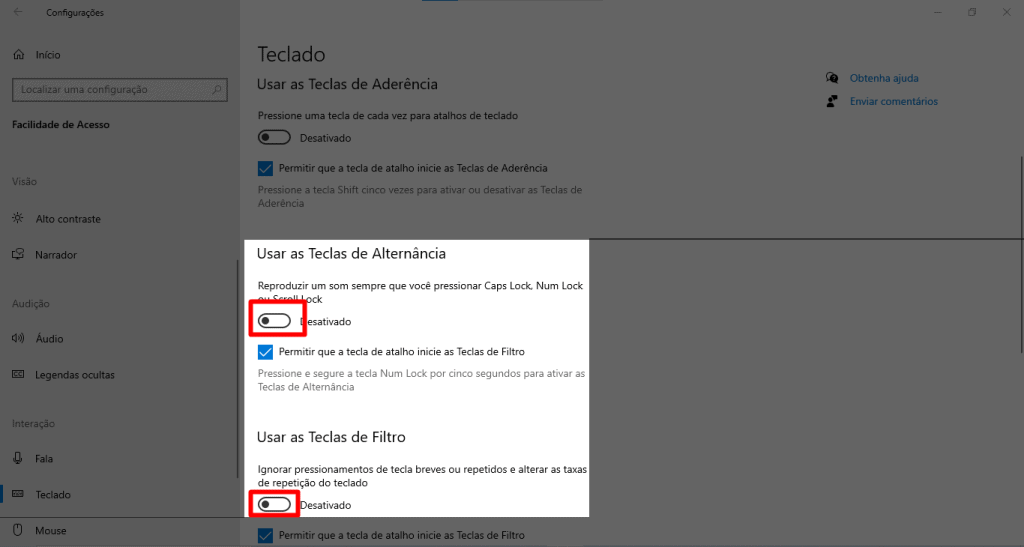
Identificando a origem do som do teclado
Antes de saber como tirar a voz do teclado, é preciso entender qual é a causa do áudio. Em muitos casos, o que chamamos de "voz do teclado" não vem do próprio equipamento físico, mas sim de recursos de acessibilidade ativados no sistema operacional, como leitores de tela, feedback de digitação falado ou serviços de conversão de texto em fala que respondem às teclas pressionadas.
Em sistemas Windows, por exemplo, esse recurso pode estar ligado ao utilitário de Teclado On-Screen, aplicativos de terceiros de leitura de texto ou até mesmo a extensivos de navegadores que “falam” o conteúdo digitado. Já em macOS, pode estar relacionado ao VoiceOver, serviço de acessibilidade que também pode emitir sons ao interagir com o teclado. Portanto, identificar a origem é o primeiro passo para uma solução eficaz.
Como desativar a voz no Windows
No sistema operacional Windows, a forma mais comum de ouvir uma voz sintética ao usar o teclado está relacionada ao recurso de Narrator ou a aplicativos de terceiros que oferecem feedback auditivo. Para desativar a narração, pressione as teclas Windows + Ctrl + Enter simultaneamente para abrir e fechar rapidamente o Narrator, caso ele esteja ativo.
/i.s3.glbimg.com/v1/AUTH_08fbf48bc0524877943fe86e43087e7a/internal_photos/bs/2023/q/M/VkXAYmT56TQaGvaTpk5w/gboard1.jpg)
Caso o problema persista, você pode acessar as configurações de acessibilidade: abra o menu Iniciar, procure por “Facilidade de acesso” e entre em Painel de Controle de Facilidade de Acesso. Lá, você pode desativar o Teclado na Tela e ajustar configurações de texto para fala, removendo completamente a resposta auditiva associada à digitação.
Como desativar a voz no macOS
Se você está usando um computador Apple e percebe uma voz lendo caracteres ou palavras enquanto digita, é muito provável que o VoiceOver esteja ativado. Para desativar, pressione as teclas Command + F5 para ligar ou desligar o recurso rapidamente. Alternativamente, acesse Preferências do Sistema, selecione Acessibilidade e, no menu lateral, clique em VoiceOver para ajustar ou desativar completamente o serviço de leitura de tela.
Além disso, verifique se algum aplicativo de terceiros foi instalado recentemente e está configurado para fornecer feedback sonoro ao usar o teclado. Ferramentas de produtividade ou jogos às vezes incluem esse tipo de recurso, que pode ser desligado diretamente nas preferências do software ou no painel de controles deomomente áudio do sistema.

Verificando configurações de terceiros e navegadores
Muitas extensões de navegador e aplicativos web oferecem funcionalidades de leitura de texto em voz alta, que podem ser acionadas automaticamente ao focar em campos de entrada. Se perceber que a voz do teclado só aparece em determinados sites ou programas, verifique as extensões instaladas e desative aquelas relacionadas a “ler página”, “feedback de digitação” ou “pronúncia”.
Além disso, alguns softwares de comunicação e anotações, como editores de texto avançados ou clients de mensagens, podem ter modo de fala embutido. Acesse as configurações de áudio ou acessibilidade desses programas e procure por opções como “ler texto digitado”, “feedback auditivo” ou “voz do teclado” para desmarcar ou ajustar conforme necessário.
Dicas finais e prevenção de ativações indesejadas
Após aprender como tirar a voz do teclado, é interessante criar um lembrete rápido sobre os atalhos usados para desativar recursos temporariamente. Manter os atalhos de VoiceOver, Narrator ou serviços similares bem memorizados evita que você precise buscar nas configurações toda vez que quiser desativar a fala do teclado rapidamente.

Também é recomendável revisar periodicamente as configurações de acessibilidade, especialmente após atualizações de sistema, pois novas versões podem reativar serviços que estavam desligados. Ao entender como cada recurso funciona, você ganha autonomia para ativar ou desativar a voz do teclado conforme a necessidade, sem depender de orientação externa a cada mudança de rotina.
Desativar a fala do teclado de forma correta garante que seu dispositivo responda apenas aos comandos que você deseja, mantendo o foco no trabalho e respeitando os ambientes ao seu redor. Com essas orientações, você tem total controle sobre quando e como ouvirá feedback sonoro ao digitar, podendo usá-lo apenas nas situações realmente necessárias.
como tirar SOM do TECLADO do CELULAR
Como tirar o som do teclado do celular e também da barra de navegação, veja como facil e rápido e aprenda. #somteclado ...
