Como Tirar Comentarios Do Word

Se você precisa saber como tirar comentários do Word, este guia prático foi feito para te ajudar a limpar seu documento de forma rápida e sem complicações.
Entendendo os comentários no Microsoft Word
Comentários no Microsoft Word são recursos úteis para revisão, mas podem deixar a apresentação final poluída. Saber como remover comentário no Word de forma individual ou em massa garante mais agilidade na hora de finalizar relatórios, artigos ou trabalhos acadêmicos. Ao longo deste conteúdo, você vai aprender desde a exclusão pontual até métodos para limpar todos os rastros de anotações diretamente no documento.
Além disso, é importante identificar onde ficam essas marcas para não confundir com outras formas de anotação, como as notas de rodapé. O processo é simples, mas exige atenção para garantir que nenhum comentário fique para trás, especialmente em documentos longos. Por isso, preste atenção nos detalhes que explico a seguir.

Acessando os comentários no Word
Antes de remover, você precisa localizar os comentários no Word. Eles aparecem normalmente na margem direita do texto, marcados com um símbolo de balão ou linha vertical. Para visualizar melhor, vá até a guira Revisão na faixa de opções e certifique-se de que o modo de revisão está ativado. Isso ajuda a identificar rapidamente quais marcas são temporárias e quais são parte do conteúdo definitivo.
Outra forma de acessar a lista completa é pelo painel lateral de revisão, geralmente localizado na parte direita da tela. Nele, todos os comentários ficam organizados em uma coluna, facilitando a navegação e a seleção do que realmente deve ser excluído. Usar esse recurso é uma excelente estratégia para quem busca uma limpeza completa e organizada.
Removendo comentários individualmente
Se você está se perguntando como tirar um comentário específico no Word, a maneira mais direta é clicar com o botão direito sobre a marca e selecionar Excluir comentário. Essa ação remove apenas aquele item, mantendo os demais intactos, o que é ideal para documentos que já estão quase prontos e precisam de ajustes mínimos.
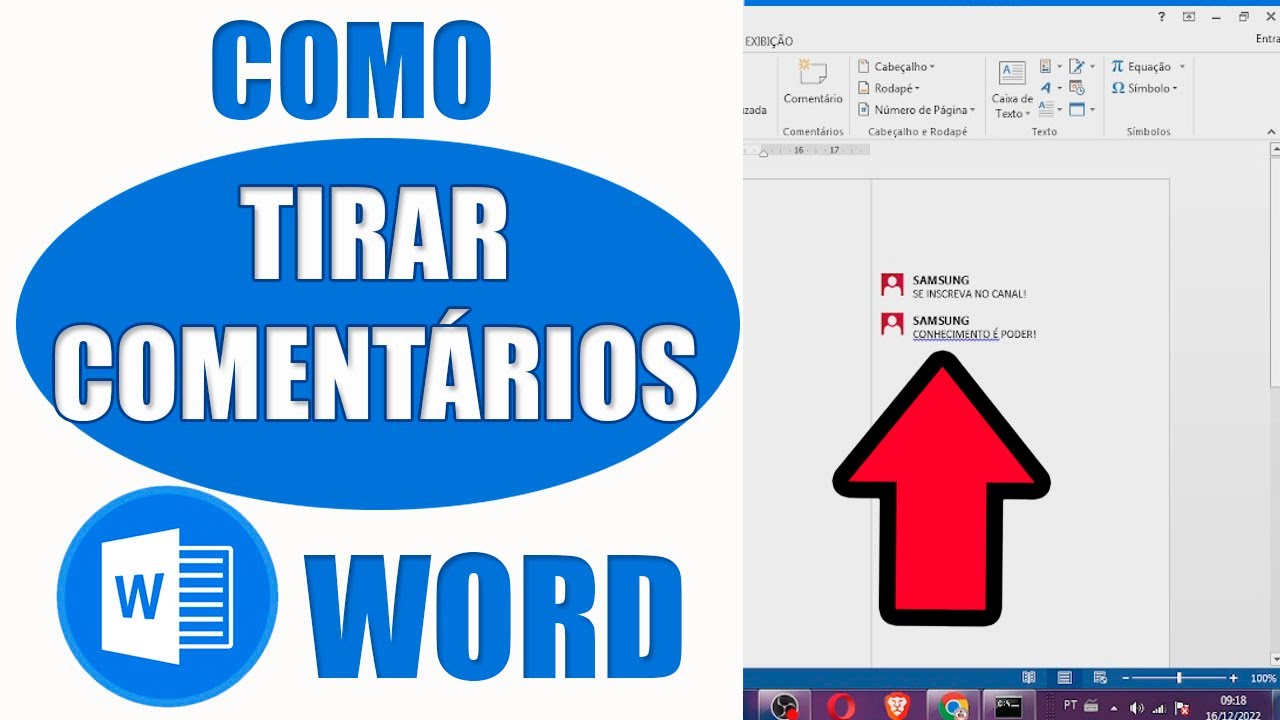
Outra opção é selecionar o comentário e pressionar Delete no teclado, desde que o cursor esteja posicionado sobre a linha correspondente. Para confirmar, você também pode usar o atalho de contexto dentro do painel de revisão. Essas pequenas ações garantem precisão ao limpar seu documento sem alterar o texto principal.
Como apagar todos os comentários de uma vez
Quando a questão é como tirar todos os comentários do Word, a solução está no botão Excluir Tudo na guia Revisão. Com isso, você remove rapidamente todas as marcas de revisão, deixando o documento limpo para a versão final. Esse recurso é especialmente útil em documentos longos ou quando há muitas pessoas colaborando.
É importante lembrar de salvar uma cópia de segurança antes de usar essa função, caso precise voltar a visualizar as anotações. Caso prefira um controle mais fino, utilize o filtro no painel lateral para selecionar grupos específicos. A flexibilidade nesse processo garante que você mantenha apeno o necessário, sem comprometer a integridade do texto.

Dicas para evitar a criação desnecessária de comentários
Prevenir é melhor do que remediar, e saber como tirar comentários do Word também envolve práticas para não acumular marcas desnecessárias. Uma boa prática é desativar o modo de revisão ao finalizar cada etapa, evitando que alterações automáticas gerem anotações acidentais. Além disso, configure as preferências de revisão para que apenas colaboradores essenciais possam adicionar comentários.
Outra dica é usar estilos de formatação padronizados e ferramentas de compartilhamento com permissões claras. Isso reduz a quantidade de feedback disperso e melhora a organização do conteúdo. Com esses hábitos, você gasta menos tempo limpando e mais tempo produzindo.
Considerações finais sobre a remoção de comentários
Dominar como tirar comentários do Word é essencial para manter documentos profissionais e organizados, sejam eles pessoais ou corporativos. Ao aplicar as técnicas apresentadas — desde a remoção individual até a exclusão em massa —, você ganha tempo e garante que a versão final esteja livre de marcas temporárias.

Recomendo revisar seu documento com atenção antes de concluir, conferindo se todos os comentários foram removidos ou arquivados conforme necessário. Com prática, esse processo se torna rotineiro e integra uma fluxo de trabalho eficiente, ajudando na apresentação final e na comunicação clara da sua mensagem.
Remover Comentários no Word
Remover Comentários no Word.
