Como Tirar O Azul Do Whatsapp
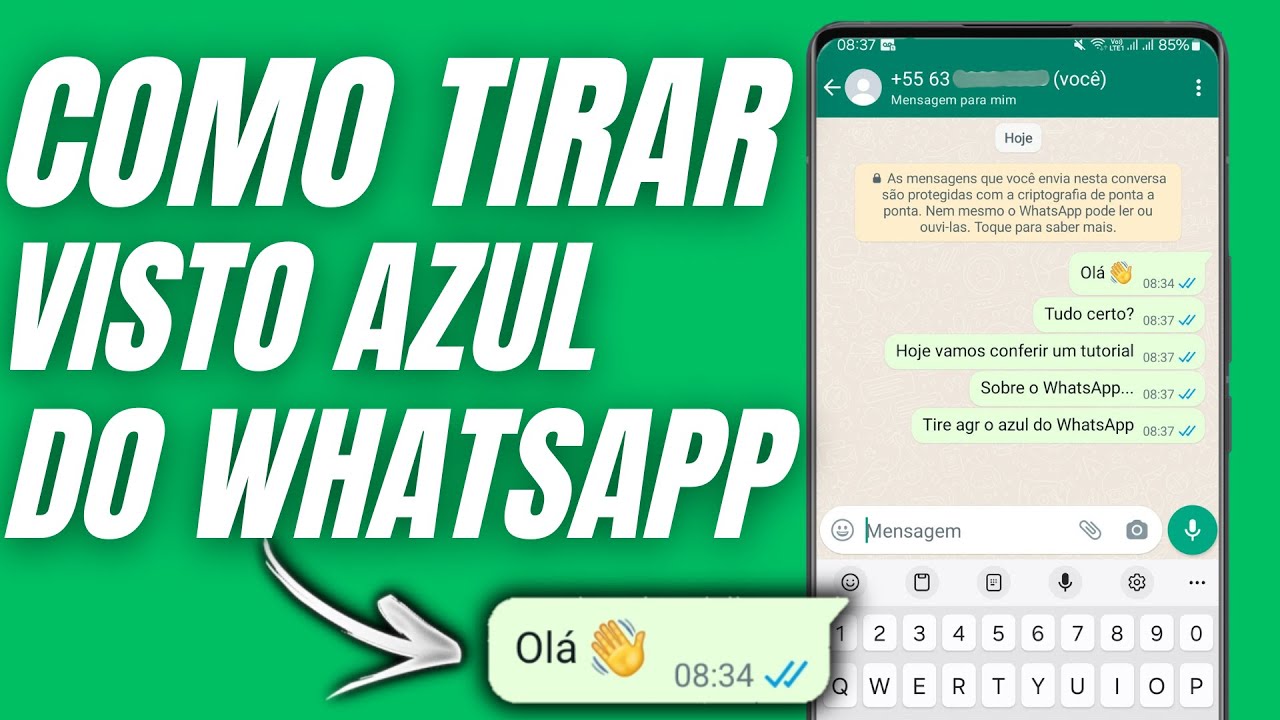
Se você está se perguntando como tirar o azul do WhatsApp, saiba que isso é mais comum do que parece, especialmente entre quem gosta de personalizar o visual da conversa sem abrir mão de recursos úteis.
Por que o ícone do WhatsApp fica azul e o que isso significa
O azul no ícone do WhatsApp geralmente aparece como um destaque visual noturno, especialmente em dispositivos com tema escuro. Essa escolha de cor tem relação com a identidade visual da plataforma e com o modo como o sistema operacional interpreta as notificações. Quando você vê o WhatsApp azul, isso pode indicar que o app está ativo em segundo plano ou que uma notificação recente foi recebida.
Entender o motivo desse tom ajuda a identificar se a mudança de cor é apenas uma configuração de tema ou se existe algum recurso ativo alterando a aparência. O azul não é um erro, mas sim uma marca de design que pode ser ajustada conforme as preferências de cada usuário.

Como verificar as configurações de tema do seu celular
Antes de pensar em soluções mais avançadas, vale a pena conferir as configurações de tema do seu aparelho, pois muitos celulares oferecem modo escuro que influencia diretamente a cor dos ícones, incluindo o azul do WhatsApp.
- No Android, acesse Configurações > Tela de bloqueio e personalização > Tema ou Aparência e toque em Tema.
- No iOS, vá em Configurais > Tela de bloqueio e personalização > Escolher um tema ou tons.
Alterar para um tema claro pode remover automaticamente o tom azul dos ícones, já que o sistema passará a priorizar cores mais claras. Essa é uma das formas mais simples de como tirar o azul do WhatsApp sem precisar de ajustes manuais complexos.
Desativando o modo escuro específico para o WhatsApp
Outra causa comum do visual azul é o modo escuro ativado exclusivamente para o aplicativo. Algumas versões do Android permitem que apps específicos tenham temas independentes, e isso pode deixar o WhatsApp com um fundo ou ícone azulado.

- Toque em Configurações > Aplicativos > WhatsApp > Tela de bloqueio e personalização.
- Procure por Modo escuro e selecione a opção Claro ou Automático conforme preferir.
Essa configuração costuma resolver o problema de forma rápida, mantendo o restante do sistema com a aparência que você gosta. Ao aplicar essa mudança, você está basicamente respondendo à dúvida de como tirar o azul do WhatsApp de forma direta e sem riscos.
Limpar cache e dados do aplicativo para renovar a aparência
Se as configurações de tema estiverem corretas e o azul persistir, pode ser necessário limpar o cache do WhatsApp para eliminar dados temporários que possam estar forçando esse visual.
- No Android: Configurações > Aplicativos > WhatsApp > Armazenamento > Limpar cache.
- Evite tocar em "Limpar dados" a menos que queira redefinir completamente o app, pois isso apaga mensagens e configurações.
Em alguns casos, reiniciar o celular após limpar o cache ajuda ainda mais a redefinir a renderização dos ícones. Se você está passando por um processo de como tirar o azul do WhatsApp, essa é uma etapa discreta, mas eficaz, que costuma trazer resultados visíveis sem precisar reinstalar o aplicativo.

Atualizar o WhatsApp para a versão mais recente
Versões desatualizadas do aplicativo podem apresentar pequenos bugs relacionados a temas ou notificações, incluindo o excesso de azul no ícone. Manter o WhatsApp atualizado é uma das práticas recomendadas para garantir que todos os recursos estejam funcionando corretamente.
- Toque na loja de aplicativos do seu celular (Google Play Store ou App Store).
- Procure por WhatsApp e, se houver atualização disponível, toque em Atualizar.
Após a atualização, abra o aplicativo e observe se o tom azul diminuiu ou sumiu. Pequenos ajustes de design são comuns em atualizações de software, e isso pode fazer toda a diferença na hora de resolver o problema visual.
Reiniciando o dispositivo como solução final
Quando todas as configurações estiverem ajustadas e o aplicativo estiver atualizado, mas o azul do WhatsApp ainda insistir, uma boa opção é reiniciar o celular. Esse procedimento fecha todos os processos em segundo plano e recarrega as configurações de forma completa.

- Segure o botão de energia e selecione Reiniciar ou Desligar e ligue novamente.
- Aguarde alguns minutos após o login para que o sistema e os aplicativos se estabilizem.
O reinício costuma ser a etapa final mais eficaz ao pensar em como tirar o azul do WhatsApp de forma simples e sem complicações. Ele age como um reset suave que ajuda o sistema a reconhecer as novas configurações de tema e exibição que você aplicou.
Com essas orientações, é possível resolver a maioria dos casos de ícone azul sem perder nenhum recurso ou mensagem. Ao aplicar essas etapas com calma, você ganha um visual mais alinhado às suas preferências e entende melhor o comportamento do app no seu celular.
Como TIRAR O AZUL DO WHATSAPP - Tirar o Visto Azul ATUALIZADO
Como TIRAR O AZUL DO WHATSAPP - Tirar o Visto Azul ATUALIZADO,como tirar o azul do whatsapp,como tirar o visto azul do ...
