Como Tirar O Barulho Do Teclado Do Iphone

Entendendo o barulho do teclado no iPhone
O barulho do teclado do iPhone acontece principalmente por causa do mecanismo de toque e da ativação de sons de toque, como o clique ao pressionar as teclas. Diferente de teclados físicos, o seu iPhone não tem teclas que se pressionam para baixo, mas os sons de feedback podem ser percebidos, especialmente em ambientes silenciosos ou ao usar fones de ouvido. O sistema operacional iOS permite ajustar ou desativar muitos desses sons sem precisar de aplicativos externos.
Além disso, o tipo de teclado que você está usando influencia muito. Se estiver com o teclado padrão do iOS, é mais fácil controlar o volume de som por meio das configurações de acessibilidade e de teclado. Já ao usar teclados de terceiros ou uma conexão com teclado físico, as opções de personalização podem variar. Entender como cada um desses cenários funciona ajuda a encontrar a solução mais rápida para o seu caso.
Desativando o som do teclado no iOS
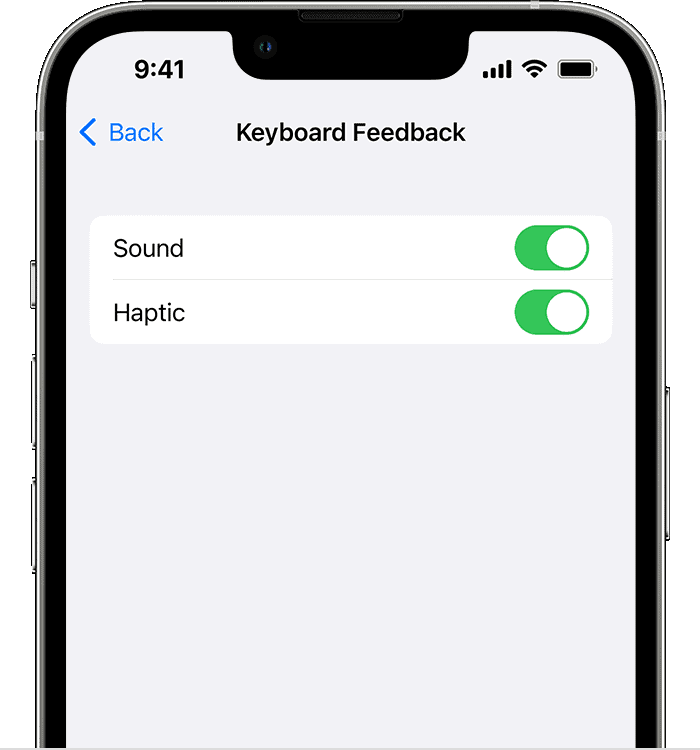
A maneira mais direta de como tirar o barulho do teclado do iPhone é desativar o som de toque das teclas. Isso não muda a posição ou o design do teclado, mas elimina o clique audível que algumas pessoas acham distraído. Para fazer isso, acesse as configurações do seu aparelho e ajuste as opções certas, sem precisar de conhecimentos avançados em tecnologia.
![Como desativar os sons do teclado [iPhone e iPad] - MacMagazine](https://macmagazine.com.br/wp-content/uploads/2021/04/5-sons-teclado-iPhone-2048x1999.png)
O processo é simples e rápido, ideal para quem quer uma solução imediata. Ao seguir os passos abaixo, você pode testar na hora e perceber a diferença na hora de digitar mensagens, e-mails ou qualquer outro texto. Manter as notificações sonoras ativadas enquanto o som do teclado está desligado é uma opção comum para manter a praticidade sem abrir mão do conforto auditivo.
Passo a passo para desativar o som do teclado
- Abra o aplicativo Configurações no seu iPhone.
- Toque em Acessibilidade e role a tela para baixo até encontrar a seção Audição.
- Selecione a opção Teclado dentro de Acessibilidade.
- Desative o recurso Som do teclado ou Clique de teclas, se disponível.
- Volte para a tela inicial e teste o teclado em qualquer aplicativo de texto.
Essa configuração costuma resolver a maioria dos casos, especialmente para quem prefere digitar sem distrações sonoras. Em versões mais recentes do iOS, os nomes podem variar um pouco, mas a lógica permanece a mesma: encontrar a parte do teclado dentro das configurações de acessibilidade e desativar o som associado.
Ajustando o teclado para reduzir distrações
Outra abordagem sobre como tirar o barulho do teclado do iPhone passa por ajustar o modo de digitação e o layout. O teclado predeterminado oferece recursos como digitação preditiva e correção automática, que podem reduzir a necessidade de tocar com força nas teclas. Teclados menores, como o compacto, permitem que você mantenha a tela maior enquanto digita, o que pode diminuir a sensação de barulho indesejado.
/i.s3.glbimg.com/v1/AUTH_08fbf48bc0524877943fe86e43087e7a/internal_photos/bs/2023/f/D/zE0VfiTlqvwWn3hapk3A/iphone1.jpg)
Além disso, ativar o modo de digitação sem toque, que permite deslizar as letras em vez de tocar uma a uma, pode deixar a entrada de texto mais fluida e menos barulhenta. Essas mudanças não eliminam o som por completo, mas ajudam a criar uma experiência de uso mais suave, reduzindo batidas acidentais e sons altos.
Dicas práticas para deixar a digitação mais suave
- Use o Modo de Teclado Deslizante para maior fluidez.
- Ative a Correção Automática e a Predição para menos toques.
- Reduza a sensibilidade do toque nas configurações de acessibilidade, se necessário.
- Considere usar um teclado externo Bluetooth para digitação mais silenciosa.
Soluções alternativas com teclados físicos e de terceiros
Se você usa um teclado físico conectado ao iPhone, o barulho pode vir justamente do acessório e não do aparelho. Nesse caso, ajustar o som no iPhone pode não resolver completamente. Alternativas como teclados Bluetooth com teclas mais macias ou com design diferente podem oferecer uma experiência mais silenciosa, especialmente em casa ou no escritório.
Além disso, aplicativos de teclado personalizado podem oferecer configurações exclusivas de som e vibração. Algumas opções permitem desativar completamente o áudio enquanto mantêm a sensação de toque na tela. Isso é interessante para quem busca uma resposta mais rápida e menos barulhenta, sem depender de ajustes gerais do sistema.
Cuidados com a limpeza e manutenção do teclado
Um detalhe que pouca gente menciona ao pensar em como tirar o barulho do teclado do iPhone é a manutenção física do aparelho. Debris, poeira ou partículas pequenas podem ficar presas entre as áreas sensíveis ao toque, criando sons indesejados ou teclas que não respondem bem. Limpar regularmente a tela e as proximidades pode reduzir barulhos ocasionais.
Use panos macios e, se necessário, um pequeno pincel para remover partículas soltas. Evite líquidos em contato direto com o aparelho e não force o toque com unhas afiadas, pois isso pode danificar a superfície sensível. Uma boa higiene ajuda a manter a precisão do toque e evita sons provenientes de mau funcionamento.
Quando substituir o iPhone pode ser a solução
Em casos mais extremos, especialmente com aparelhos mais antigos, nenhum ajuste pode resolver um barulho persistente causado por falhas de fabricação ou desgaste. Se os sons indesejados continuarem mesmo após testar as opções de configuração e manutenção, pode ser a hora de considerar a troca ou reparo do equipamento.
Antes de tomar essa decisão, teste todas as possibilidades de ajuste de software e confira se o problema está relacionado a um acessório externo. Em muitos casos, simplesmente desativar o som do teclado no iPhone ou ajustar a forma como você digita faz toda a diferença, sem precisar investir em um novo aparelho.
Combinar as configurações certas, um pouco de prática e, se for o caso, uma revisão física do aparelho permite resolver a maioria dos problemas relacionados ao barulho. Saber como tirar o barulho do teclado do iPhone faz toda a diferença para quem busca conforto, produtividade e tranquilidade ao digitar, seja no fim do expediente ou em momentos que exigem silêncio.
COMO DESATIVAR O SOM DO TECLADO DO IPHONE - DESATIVAR SOM e VIBRAÇÃO
Aprenda como tirar e desativar o som do teclado do #iphone e desativar também as vibrações na hora que você está digitando?
