Como Tirar O Brilho Automático Do Iphone

Se você está se perguntando como tirar o brilho automático do iPhone, saiba que você não está sozinho, pois muitos usuários buscam essa configuração para ter um controle total sobre a luminosidade da tela.
Por que desativar o brilho automático no iPhone pode ser uma boa ideia
O recurso de brilho automático, também conhecido como True Tone ou Auto-Brightness, ajusta a luminosidade e a temperatura da tela com base nas condições de iluminação ao seu redor. Embora seja muito útil em muitos cenários, nem todos gostam dessa interferência constante.
Algumas pessoas preferem manter um padrão fixo porque o ajuste automático pode ser imprevisível, mudando a tonalidade da tela em momentos inoportunos, o que pode distrair durante tarefas que exigem foco constante.
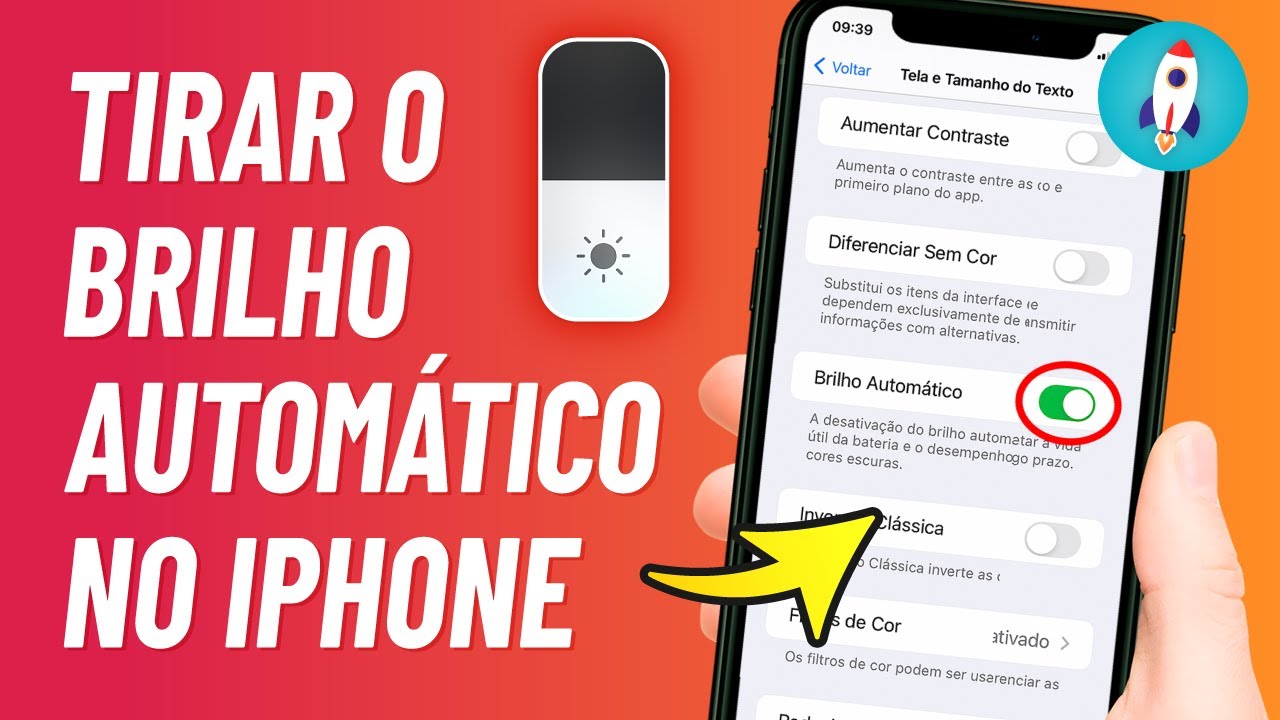
Nesse contexto, saber como tirar o brilho automático do iPhone é essencial para quem busca uma experiência mais previsível e personalizada, garantindo que a tela fique exatamente como você prefere, independentemente do ambiente.
Como localizar as configurações de tela no seu iPhone
Antes de desativar qualquer recurso, é preciso acessar o aplicativo de configurações, que geralmente tem ícone de engrenagem na tela inicial.
- Abra o aplicativo Configurações.
- Role a tela para baixo até encontrar a seção Tela e Brilho ou Display & Brightness.
- Toque nela para acessar os ajustes relacionados à iluminação e ao fundo de tela.
Nesta área, você encontrará várias opções que controlam desde o nível de brilho até recursos como o Night Shift, que também pode influenciar na temperatura da cor.

Passo a passo para desativar o brilho automático no iOS
O processo para desativar o brilho automático é simples e rápido, mas é importante seguir os passos na ordem correta para evitar confusão.
- Com o aplicativo Configurações aberto, acesse Tela e Brilho.
- Procure a opção chamada Brilho Automático ou Auto-Brightness.
- Toque no botão ao lado para desativá-lo, geralmente ele deve ficar cinza ou branco quando desligado.
Após concluir esses passos, você terá a liberdade de ajustar o brilho manualmente a qualquer momento usando as teclas de volume ou o controle deslizante na própria tela de configurações.
Dica extra: use o controle de brilho rápido
Uma maneira prática de ajustar a luminosidade sem entrar nas configurações é usar o painel de controle rápido.
- Deslize do canto superior direito da tela para baixo.
- Toque e segure o botão de brilho.
- Arraste o controle deslizante para aumentar ou diminuir a luminosidade conforme desejar.
Essa dica é especialmente útil para ajustes rápidos, mas lembre-se de que, se o brilho automático estiver ativado, a tela pode voltar a se ajustar mais tarde.
Entendendo a diferença entre brilho e True Tone
É comum confundir brilho com True Tone, mas são funções diferentes que trabalham juntas para melhorar a experiência visual.
- Brilho: controla a intensidade da luz emitida pela tela.
- True Tone: ajusta a temperatura das cores para corresponder à luz ambiente, reduzindo o azul em ambientes quentes e aumentando o amarelo em ambientes frios.
Desativar o brilho automático geralmente não afeta o True Tone, mas é bom saber que ambos podem ser gerenciados separadamente para alcançar o resultado visual ideal.

Quando desativar pode trazer problemas e como solucioná-los
Embora desativar o brilho automático do iPhone seja uma escolha pessoal, em algumas situações isso pode trazer desafios visuais.
Por exemplo, em locais muito claros, a tela pode ficar difícil de ler, e em ambientes escuros, o brilho pode ofuscar a visão noturna. Para contornar isso:
- Use o controle de acessibilidade para aumentar o contraste.
- Ative o Modo Escuro para reduzir a fadiga ocular em ambientes com pouca luz.
- Ajuste manualmente o brilho sempre que necessário, sem depender de um ajuste automático que pode não ser o ideal para cada momento.
Considerações finais sobre como tirar o brilho automático do iPhone
Aprender como tirar o brilho automático do iPhone é uma forma de dar mais personalização ao seu dispositivo e garantir que a tela esteja sempre exatamente como você prefere.

Com as orientações passadas, você tem total liberdade para usar o iPhone do seu jeito, equilibrando conforto visual e autonomia nas configurações.
Lembre-se de que, se no futuro quiser reativar o recurso, basta voltar ao mesmo caminho nas configurações e ligar o brilho automático novamente sempre que achar necessário.
Como Ativar/Desativar o BRILHO AUTOMÁTICO no iPhone
Vamos ver como ativar ou desativar o Brilho Automático (Brilho Adaptável) no seu aparelho. Confira como neste Vídeo RÁPIDO!
