Como Tirar O Cabeçalho Do Word
/i.s3.glbimg.com/v1/AUTH_08fbf48bc0524877943fe86e43087e7a/internal_photos/bs/2023/g/Y/QvexpAQSeFB8WQUcNCKQ/captura-de-tela-2023-05-23-194522.png)
Se você precisa saber como tirar o cabeçalho do Word, entenda que esse procedimento é comum para deixar o documento mais limpo e prático de imprimir ou compartilhar.
O Microsoft Word oferece diversas maneiras de organizar o layout da página, e o cabeçalho é um recurso que muitos usuários acabam adicionando sem pensar, para depois precisar removê-lo.
Neste guigo completo, você vai entender desde a diferença entre cabeçalho e rodapé até passos detalhados para apagar essa área em diferentes versões do programa, tudo pensando na sua produtividade.
Entendendo o cabeçalho no Microsoft Word
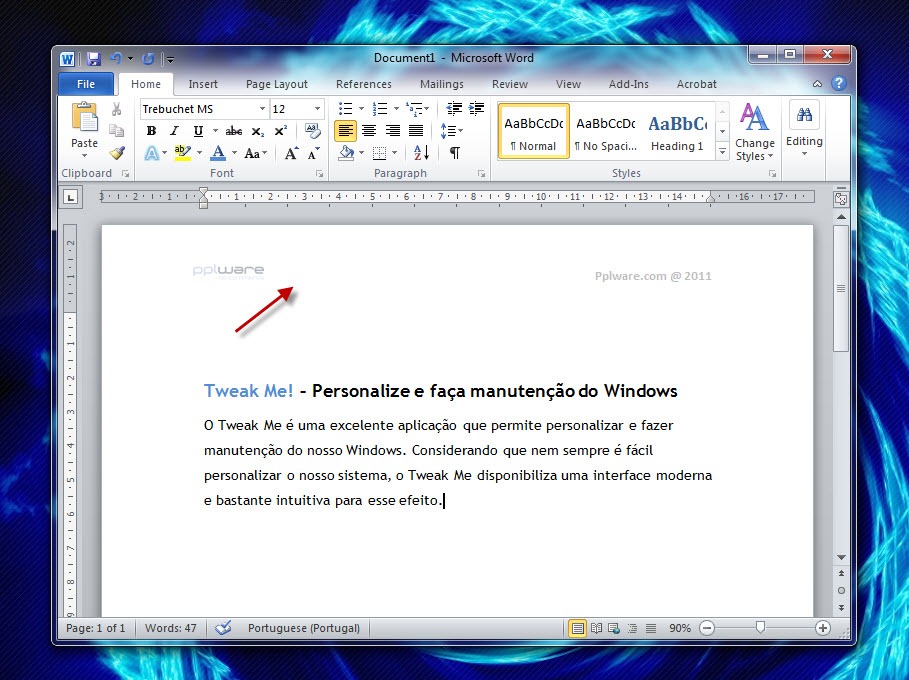
Antes de aprender como tirar o cabeçalho do Word, é importante saber o que ele é e para que serve. O cabeçalho é uma área localizada na parte superior de cada página do documento, ideal para inserir informações repetitivas, como título do trabalho, nome do autor, data ou número da página.
Essa região é especialmente útil em relatórios longos, monografias ou documentos profissionais que precisam de identificação constante. Porém, nem sempre esse recurso é necessário, e saber como removê-lo de forma definitiva ou temporária pode ser a chave para deixar o arquivo exatamente como você deseja.
O Word permite que você edite, personalize e, claro, remova o cabeçalho de acordo com as normas da sua instituição ou preferências pessoais. Vamos explorar as formas mais práticas para isso.
Como remover o cabeçalho no Word de forma definitiva
A maneira mais comum de apagar o cabeçalho no Word é acessando o modo de edição e excluindo o conteúdo diretamente. Esse mético serve para as versões mais recentes, como o Word 2016, 2019, 2021 e o Microsoft 365.
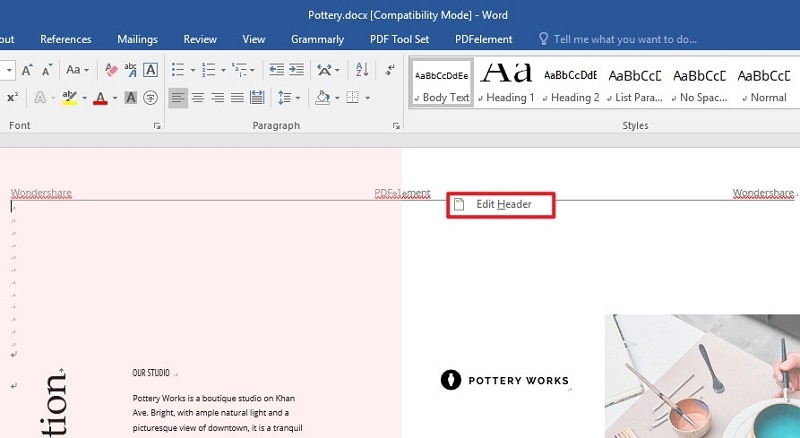
Primeiro, abra o documento e clique na aba "Inserir" no menu superior. Lá, você deve clicar em "Cabeçalho" e, em seguida, em "Editar Cabeçalho". Isso vai posicionar o cursor na área superior da página, permitindo que você apague tudo manualmente.

Outra forma rápida de remover o cabeçalho é indo em "Inserir" > "Cabeçalho" e selecionando a opção "Remover Cabeçalho". Isso apaga o cabeçalho atual de uma só vez, mas pode não funcionar em todos os modelos, especialmente os mais complexos.
Dicas para remover completamente o cabeçalho
- Certifique-se de que você está na seção "Inserir" e não na aba "Página"
- Use o botão direito sobre o cabeçalho para acessar atalhos de exclusão
- Verifique se o documento não está protegido contra edições
Como tirar o cabeçalho temporariamente para visualização
Você pode querer apenas visualizar o documento sem cabeçalho, sem modificar a estrutura original. Nesse caso, a solução ideal é usar o modo de leitura ou ajustar as configurações de exibição.
Uma técnica simples é usar o botão "Modo de Leitura", localizado na barra de ferramentas superior. Isso esconde temporariamente elementos como cabeçalho e ferramentas de edição, dando uma visão mais limpa da página.
Outra opção é reduzir o zoom até que o cabeçalho some da tela, mas lembre-se de que isso não apaga o conteúdo, apenas o torna invisível durante a visualização.
Como remover o cabeçalho de seções específicas
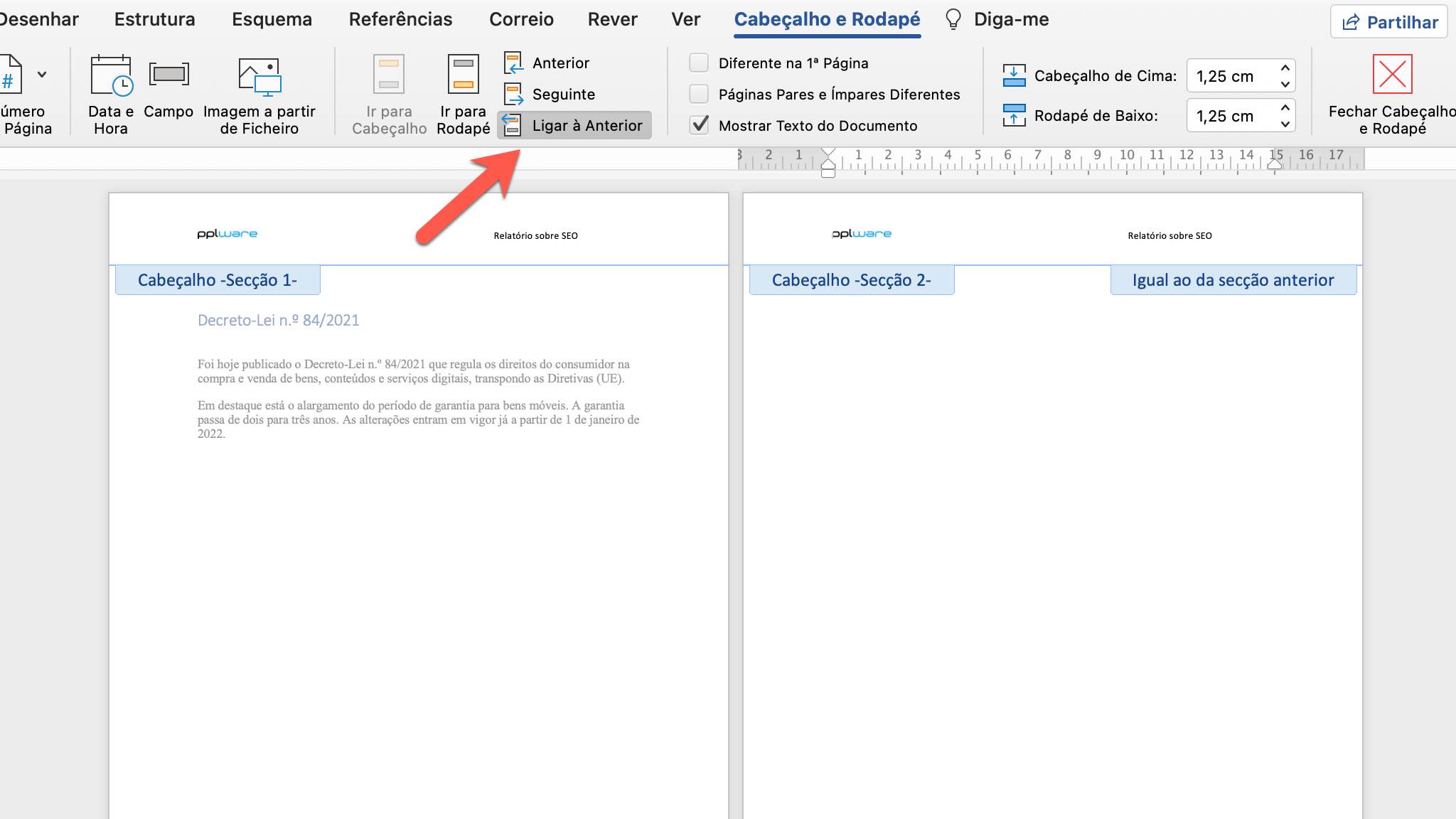
Documentos longos podem ter diferentes seções, cada uma com configurações próprias de cabeçalho. Se você está se perguntando como tirar o cabeçalho do Word apenas em uma parte específica, a chave está na vinculação entre seções.
Primeiro, posicione o cursor na seção que deseja modificar e acesse o menu "Layout da Página" > "Quebras" > "Próxima página" para criar uma nova seção. Depois, clique em "Link para o Cabeçalho Anterior" na aba "Inserir" > "Cabeçalho" e desative-o.
Isso permite que você edite o cabeçalho de uma seção sem afetar as demais, sendo muito útil para trabalhos acadêmicos ou relatórios corporativos com regras de formatação diferentes.
Soluções alternativas para remover elementos indesejados
Às vezes, o que parece ser um cabeçalho pode na verdade ser uma imagem, uma caixa de texto ou até mesmo uma linha superior configurada manualmente. Confira algumas formas de lidar com esses casos.
/i.s3.glbimg.com/v1/AUTH_08fbf48bc0524877943fe86e43087e7a/internal_photos/bs/2023/9/B/WjAwQvSlKh8XwdzwwPrg/whatsapp-image-2023-05-24-at-09.35.55-1-.jpeg)
Se for uma imagem no topo da página, selecione-a e pressione "Delete". Para caixas de texto, clique nela e use o mesmo método. Já as linhas indesejáveis podem ser removidas acessando as configurações de "Borda e Sombra" no menu de formatação.
Outra dica valiosa é usar o "Seletor de Localização", no canto superior esquerdo da tela, para identificar exatamente qual elemento está ocupando a área do cabeçalho antes de excluir.
Conclusão: domine o layout do seu documento Word
Aprender como tirar o cabeçalho do Word é um pequeno truque que faz grande diferença na organização visual do seu trabalho, seja para deixar a apresentação mais profissional ou para atender requisitos específicos de formatação.
Com as orientações passadas, você pode remover, editar ou ocultar o cabeçalho de forma rápida, usando os recursos nativos do Word e adaptando-os conforme a complexidade do seu documento.
Pratique esses passos sempre que precisar e você terá total controle sobre o layout dos seus arquivos, economizando tempo e evitando erros de formatação em momentos cruciais.
Como Remover Cabeçalho do Word
Como Remover Cabeçalho do Word, neste vídeo eu ensino direto ao ponto e sem enrolação Como Excluir Cabeçalho no Word ...
