Como Tirar O Chat Do Roblox No Ps4
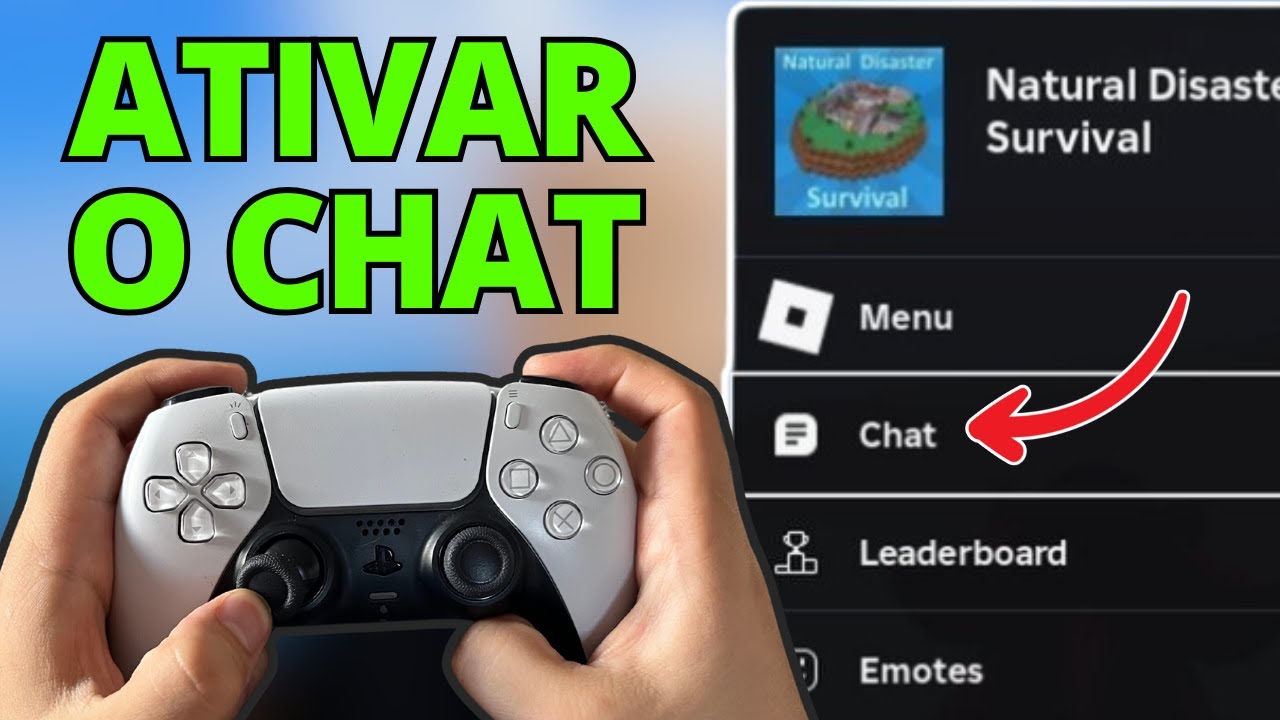
Se você está se perguntando como tirar o chat do Roblox no PS4, saiba que esse é um procedimento comum para quem quer jogar com fones de ouvido sem distrações ou com som apenas da trilha sonora do jogo. O Roblox permite que você controle o áudio do bate-papo de forma independente, o que significa que é possível desativar o chat de voz ou até mesmo desligar completamente o som do time enquanto mantém a música e os efeitos sonoros do jogo ativos. Entender como ajustar essas configurações no sistema da PlayStation 4 pode transformar sua experiência de jogo, especialmente em partidas longas ou ao jogar com amigos que preferem comunicação por texto ou com pouca interferência de áudio.
Como acessar as configurações de áudio do PS4
Para começar a ajustar o chat do Roblox no PS4, você precisa entrar no menu de configurações de áudio do sistema. Isso pode ser feito rapidamente pressionando o botão "PS" no controle para abrir a tela inicial e, em seguida, entrando em "Configurações" e selecionando "Dispositivos de áudio". Dentro dessa seção, é possível definir se o áudio será transmitido pelo fone de ouvido, pelo alto-falante do controle ou por ambos, além de ajustar o balanceamento entre som de jogo e voz do chat. Essas configurações gerais do PS4 servem como base para qualquer jogo, incluindo o Roblox, e garantem que as alterações feitas no próprio jogo ou no aplicativo do Discord não entrem em conflito com as preferências do sistema.
Outro ponto importante é verificar se o dispositivo de áudio está configurado corretamente para entrada e saída. No menu de "Dispositivos de áudio", você pode conferir se o fone de ouvido ou headset está sendo reconhecido e se as opções de microfone e saída de som estão alinhadas com o que você usa. Para quem busca especificamente como tirar o chat do Roblox no PS4, é essencial garantir que o controle ou o headset estejam devidamente conectados e configurados antes de acessar as configurações internas do jogo, pois isso evita confusões mais à frente.
Ajustando o chat dentro do próprio Roblox
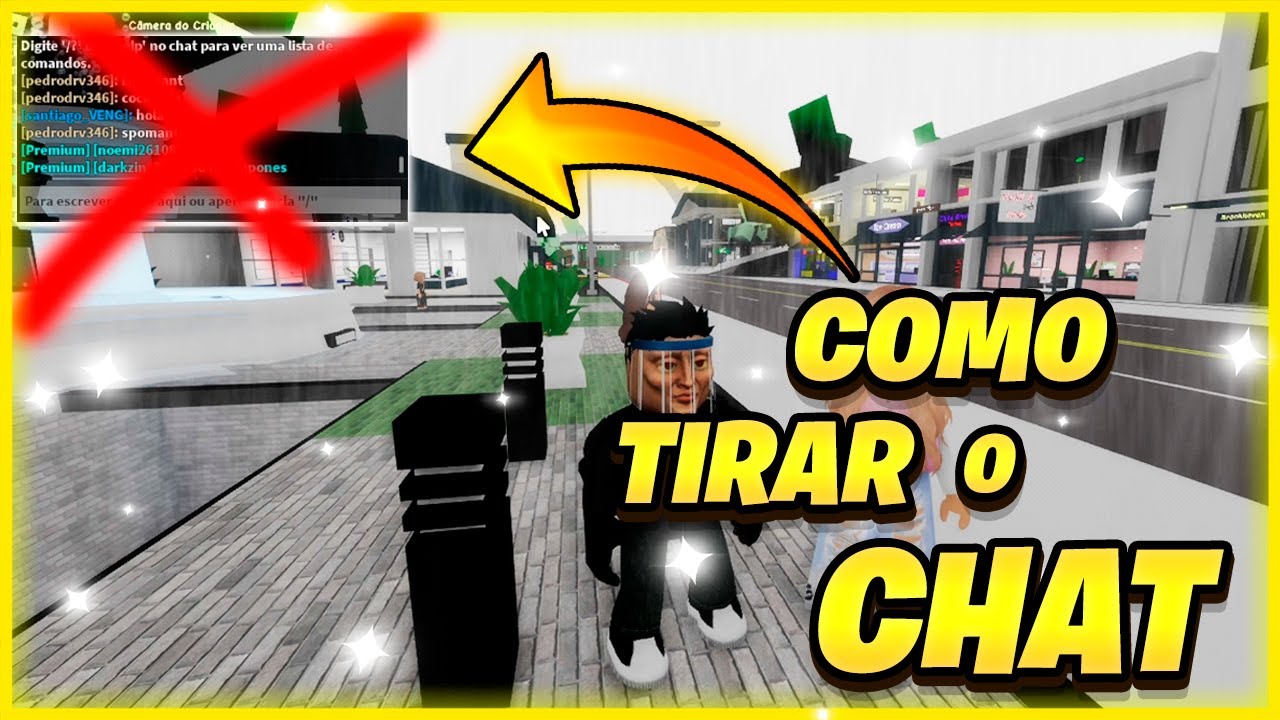
O próprio Roblox oferece opções de áudio que permitem controlar o volume do chat de voz e até desativá-lo enquanto mantém os sons do jogo ativos. Dentro do jogo, acesse o menu de configurações clicando no ícone de menu ou pausando o jogo, depois procure por "Áudio" ou "Som". Lá você encontrará controles separados para "Volume do jogo", "Volume do chat de time" e às vezes até um atalho para mutar temporariamente o chat durante a partida. Ajustar o volume do chat de time para zero ou desativar a opção de "falar no time" é uma das formas mais diretas de tirar o chat do Roblox no PS4 sem precisar recorrer a soluções externas.
Além disso, é importante lembrar que as configurações de controle de voz no Roblox podem incluir a opção "Push to Talk", que só transmite a voz quando você segura um botão específico no controle. Se o seu objetivo é jogar sem ouvir o chat por acidente, ativar o "Push to Talk" pode ser uma solução intermediária, já que você decide quando falar e quando apenas ouvir. Porém, se o que você quer é realmente como tirar o chat do Roblox no PS4 para não ouvir nada do time, a melhor abordagem é reduzir o volume do chat de time até zero dentro do próprio jogo.
Como usar o Discord ou outro aplicativo de voz
Muitos jogadores que procuram saber como tirar o chat do Roblox no PS4 acabam usando o Discord como uma ferramenta externa para se comunicar com a equipe ou com amigos. No entanto, é preciso tomar cuidado com a configuração de áudio, pois o Discord pode entrar em conflito com o som do jogo se não for ajustado corretamente. No PlayStation 4, é possível definir o Discord como aplicativo de voz em segundo plano e ajustar o mixagem de áudio para que o som do jogo e o do Discord sejam tratados separadamente, evitando que um cubra o outro.

Se você optar por usar o Discord, certifique-se de que o controle de volume do jogo e do aplicativo de voz estão sincronizados. Algumas pessoas preferem desativar completamente o som do chat do Roblox no sistema e usar apenas o Discord para ouvir a equipe, enquanto mantêm o volume do jogo no máximo. Para isso, as configurações de "Mixagem de áudio" no PS4 ajudam a priorizar o som do aplicativo de voz em relação ao som do jogo, permitindo uma experiência personalizada. Entender como equilibrar isso é parte do processo de como tirar o chat do Roblox no PS4 de forma inteligente.
Dicas para evitar que o chat volte após ser ajustado
Uma dúvida comum após aprender como tirar o chat do Roblox no PS4 é saber se as configurações são salvas ou se elas podem voltar a ser ativadas automaticamente. É importante saber que as configurações de volume e áudio dentro do Roblox são salvas por perfil de usuário, então, se você ajustar novamente, as próximas partidas geralmente manterão esses padrões desde que a conta continue a mesma. No entanto, atualizações do jogo ou reinstalações podem ocasionalmente redefinir algumas preferências, por isso é bom saber onde encontrar esses ajustes rapidamente.
Outra dica é usar o modo de avião no controle enquanto joga para isolar completamente o áudio do chat, caso queira uma solução mais extrema. Embora isso também desconecte o microfone, pode ser útil em momentos de treino focado apenas na jogabilidade. Para reverter, basta voltar ao modo normal e ajustar novamente o volume do chat de time. Essas práticas complementares ajudam a reforçar o controle sobre a experiência sonora e a consolidar a resposta para quem busca como tirar o chat do Roblox no PS4 de forma prática.
Conclusão
Dominar as opções de áudio do PlayStation 4 e do próprio Roblox permite que você personalize completamente a experiência de jogo, seja para jogar com amigos sem distrações ou para focar apenas na trilha sonora enquanto usa um headset externo. Saber como tirar o chat do Roblox no PS4 envolve uma combinação de ajustes no sistema, no jogo e, se for o caso, em aplicativos externos como o Discord, garantindo que você tenha o controle sobre o que ouve e como se comunica durante as partidas. Com as etapas apresentadas, é possível reduzir ou eliminar rapidamente o som do chat do time, mantendo apenas os efeitos e a música que realmente importam para o seu estilo de jogo.
COMO DESATIVAR o SAFE CHAT no ROBLOX (Bate-papo seguro) 🎮✅️
COMO DESATIVAR o SAFE CHAT no ROBLOX (Bate-papo seguro) ✅️ #roblox.
