Como Tirar O Computador Do Modo Avião
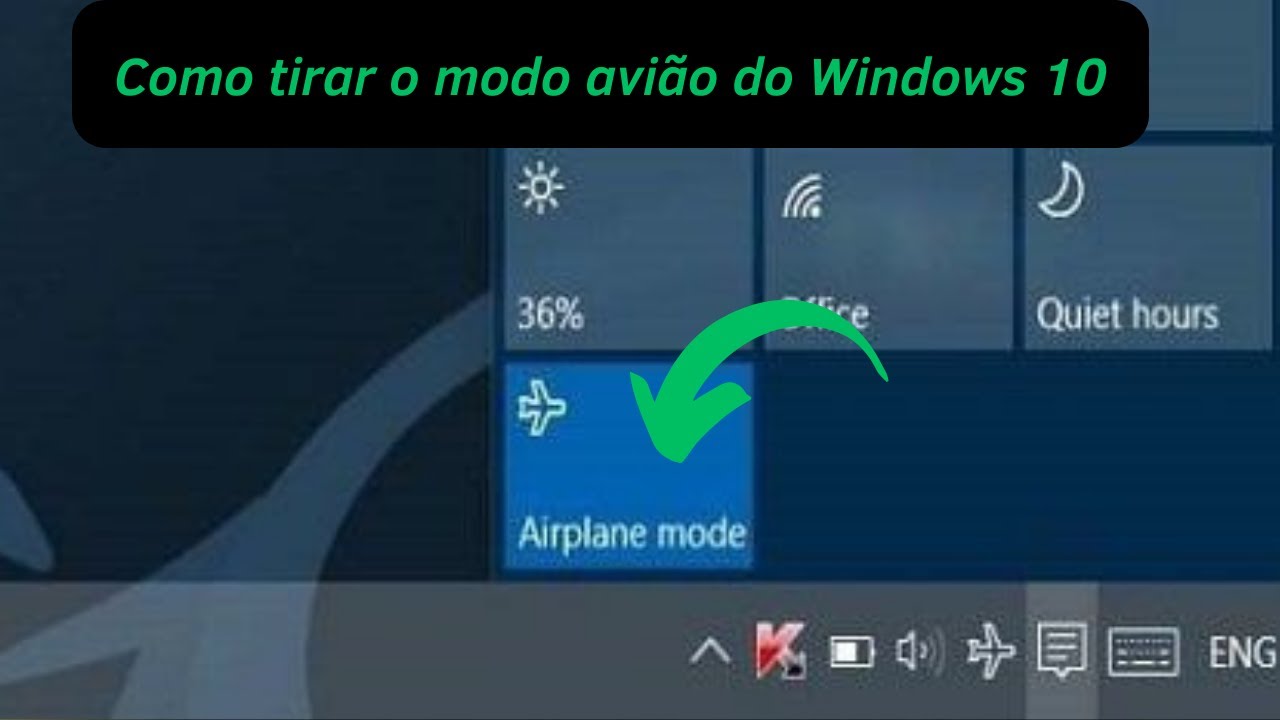
Descobrir como tirar o computador do modo avião é simples quando você entende os atalhos e as configurações certas, e o processo pode ser concluído em poucos cliques.
Entendendo o que é o modo avião no computador
O modo avião no computador é uma função que desativa rapidamente todos os sinais de comunicação sem fio, como Wi‑Fi, Bluetooth e redes móveis, funcionando como um interruptor total para evitar interferências em ambientes sensíveis, como aviões ou hospitais. Quando você ativa essa opção, o sistema operacional bloqueia automaticamente a transmissão de radiofrequência dos adaptadores de rede, garantindo que nenhum sinal seja emitido. Esse recurso é comum em laptops, mas também pode aparecer em desktops que possuem adaptadores Wi‑Fi ou Bluetooth integrados. Para quem quer resolver problemas de conexão ou apenas precisa desativar temporariamente as funções sem fio, saber como identificar e reativar esse recurso é essencial.
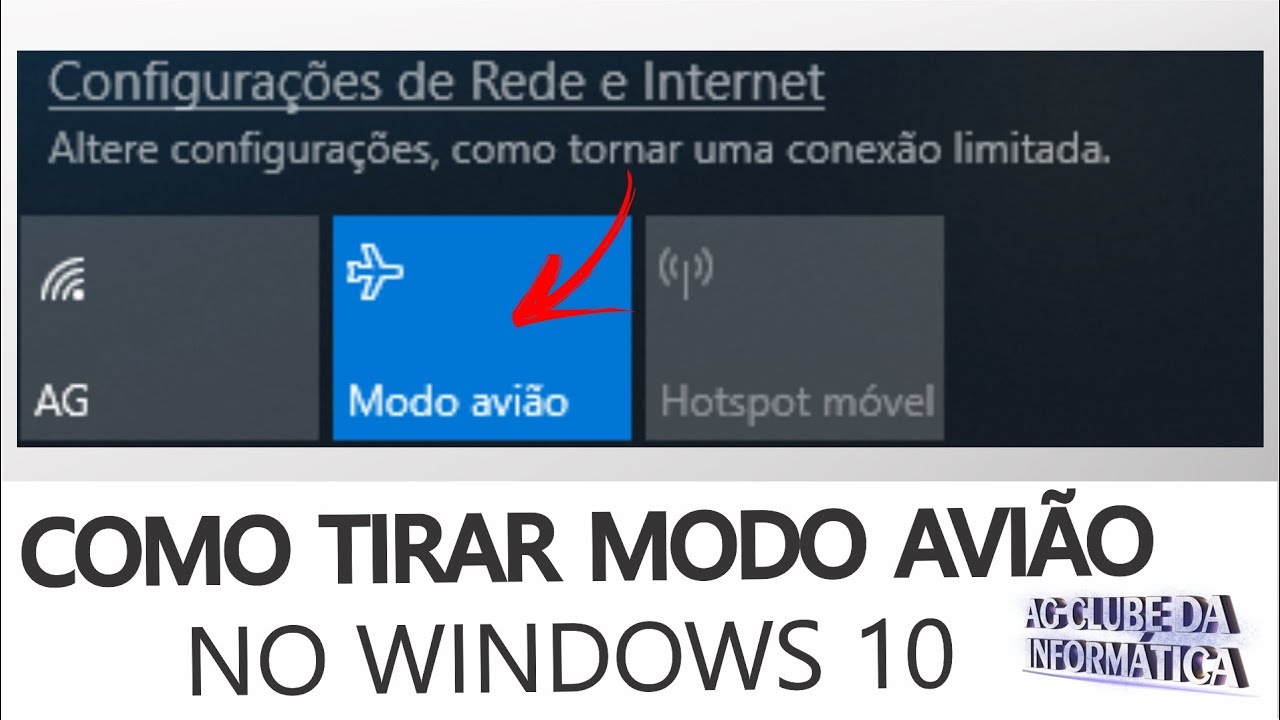
Normalmente, o ícone do modo avião aparece na área de notificação, no canto inferior direito da tela, ao lado do relógio, e geralmente se parece com um pequeno avião. Ao clicar nele, o sistema alterna entre ativado e desativado, mas nem todos os usuários percebem essa função ou ficam confusos quando o ícone some ou permanece travado. Por isso, é importante entender que, mesmo que o modo avião esteja ligado, você pode acessar as configurações de rede e corrigir o status manualmente. Saber exatamente o que é e como ele opera ajuda a evitar dúvidas na hora de buscar uma solução rápida.
Como verificar se o modo avião está ativado
Antes de aprender a desativar, você precisa confirmar se o modo avião está mesmo ligado, e existem várias formas de fazer isso no Windows. A maneira mais rápida é olhar para a bandeja do sistema, aquela área onde ficam os relógios e ícones de som, e verificar se o pequeno avião está destacado ou preenchido. Se ele estiver visível e clicável, é sinal de que a função está ativa e pode ser a causa da falta de conexão. Além disso, você pode usar o teclado para abrir o painel de configurações de rede diretamente, bastando pressionar as teclas certas ou acessar o menu através da área de notificação.
Outra forma de confirmar é através do próprio Painel de Controle ou Configurações, onde o sistema lista todas as conexões ativas e inativas. Lá você encontra informações mais detalhadas, como o tipo de rede, o status do adaptador e possíveis avisos de conflito. Recomendo sempre começar pela verificação visual e, caso o ícone não esteja claro, usar o caminho configurações para ter certeza absoluta. Manter o hábito de conferir a área de notificação ajuda a resolver problemas de forma mais ágil, especialmente em lugares com sinal instável ou após viagens longas.
Como desativar o modo avião usando atalhos de teclado
Uma das formas mais rápidas de como tirar o computador do modo avião é usando combinações de teclado que ativam ou desativam funções de hardware diretamente. No Windows, a maioria dos fabricantes configura um atalho específico, geralmente representado por uma tecla com um ícone de avião ou rádio, que pode ser usada sozinha ou em conjunto com a tecla Fn. Pressionar essa combinação costuma ser suficiente para reativar o Wi‑Fi e o Bluetooth, desde que os drivers estejam atualizados e o hardware não esteja bloqueado fisicamente.

Se o atalho não funcionar, pode ser necessário verificar as configurações de teclado no BIOS ou no painel do fabricante, pois alguns modelos exigem que você pressione uma tecla adicional ou vá em um menu específico para liberar os recursos sem fio. Testar o atalho em diferentes telas, como a inicial ou a de bloqueio, também ajuda a garantir que o comando seja reconhecido. Lembre-se de que, mesmo com o atalho, o sistema pode precisar de alguns segundos para reativar totalmente os serviços de rede.
Como desativar o modo avião via Configurações no Windows
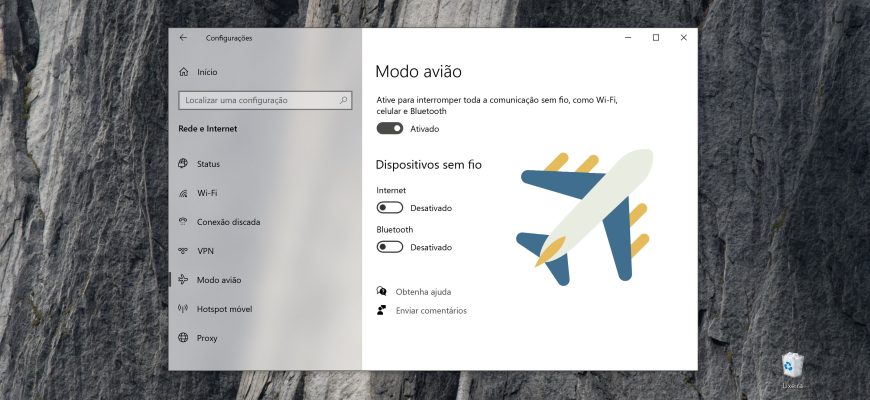
Para quem prefere uma abordagem mais visual, a maneira mais intuitiva de como tirar o computador do modo avião é acessando as Configurações do sistema. No Windows, você pode entrar rapidamente pela área de trabalho ou pelo menu Iniciar, buscando por "Configurações" e selecionando o ícone da engrenagem. Dentro da tela de configurações, a seção de Rede e Internet reúne todas as opções relacionadas a conexões, incluindo a chave do modo avião que pode ser desligada com um único toque.
É importante observar que, ao desativar o modo avião, os ícones de Wi‑Fi e Bluetooth devem voltar a aparecer ativos na área de notificação, indicando que os adaptadores foram habilitados novamente. Caso isso não aconteça, pode ser necessário reiniciar o serviço de rede ou verificar se os drivers dos dispositivos sem fio estão atualizados. Manter as Configurações abertas também permite ajustes rápidos, como alternar entre redes conhecidas ou reabilitar o Bluetooth para conectar fones ou periféricos após a desativação.
Soluções alternativas quando o modo avião trava ou não responde
Em algumas situações, o modo avião pode ficar travado ativado ou desativado, e saber como tirar o computador do modo avião manualmente torna-se ainda mais importante. Uma solução comum é reiniciar o computador, pois isso recarrega completamente os drivers de rede e redefine as configurações de hardware. Outra alternativa é acessar o Gerenciador de Dispositivos, localizar os adaptadores de rede sem fio, desativar e depois reativar o dispositivo, forçando uma nova inicialização do driver.
Se o problema persistir, pode ser necessário verificar no BIOS ou UEFI se há uma opção que bloqueia o uso sem fio, especialmente em notebooks, onde isso é feito para cumprir regulamentações de aviação. Além disso, atualizar os drivers baixados diretamente no site do fabricante ou usar o assistente de atualização do Windows pode corrigir falhas que impedem a troca de estado. Conhecer essas alternativas garante que você tenha mais de uma ferramenta na manga na hora de resolver o problema.
Dicas para evitar problemas comuns e manter o controle
Para evitar ficar perguntando constantemente como tirar o computador do modo avião, algumas práticas ajudam a manter o controle sobre as conexões. É interessável usar o ícone da área de notificação como ponto de partida, já que ele oferece acesso imediato e evita navegações longas. Manter os drivers atualizados e conferir as teclas de atalho no manual do fabricante também previne surpresas, especialmente em modelos mais antigos ou em empresas com políticas de segurança rígidas.

Também é útil saber que, em alguns ambientes corporativos, o modo avião pode ser gerenciado por políticas de grupo, o que significa que a opção pode estar indisponível para alteração pelo usuário comum. Nesses casos, entrar em contato com o time de TI é a melhor solução. Ter familiaridade com o uso correto do modo avião ajuda a economizar tempo, reduz frustrações e garante que seu computador esteja sempre pronto para se conectar quando você precisar.
Conclusão
Aprender como tirar o computador do modo avião é uma habilidade simples, mas muito útil, que resolve problemas de conexão rapidamente, seja em casa, no escritório ou durante viagens. Com as etapas certas, você pode ativar ou desativar o recurso usando atalhos de teclado, as configurações do sistema ou soluções alternativas quando algo não funciona como esperado. Ter esse conhecimento reduz tempo de inatividade e deixa seu fluxo de trabalho mais ágil, garantindo que seu computador esteja sempre pronto para conectar à rede na hora certa.
PC ou NOTEBOOK NÃO SAI do MODO AVIÃO? APRENDA RESOLVER!
Seu PC ou Notebook não saí do modo avião e você não consegue conectar na internet Wi-Fi? Neste vídeo te mostro um guia ...
