Como Tirar O Eco Do Microfone No Pc
Se você está se perguntando como tirar o eco do microfone no PC, saiba que esse problema comum tem soluções práticas e rápidas para deixar suas chamadas e gravações mais claras.
Entendendo o que causa o eco no microfone
O eco no microfone no PC geralmente acontece porque o som da saída do seu alto-falante volta para o microfone, criando uma repetição atrasada da sua voz. Isso pode ser desencadeado por configurações de áudio, qualidade do dispositivo ou até mesmo pelo ambiente em que você está, como salas muito vazias ou com superfícies reflexivas.
Identificar a origem do problema é o primeiro passo para aplicar a solução certa, seja ajustando distâncias, configurações de som ou recursos prontos do sistema operacional. Um pouco de paciência e testes ajudam a encontrar o que funciona melhor para o seu setup.
![Como tirar eco do microfone no PC? [Configurações]](https://www.bitmag.com.br/wp-content/uploads/2023/01/3-23.png)
Configurações de som no Windows para reduzir o eco
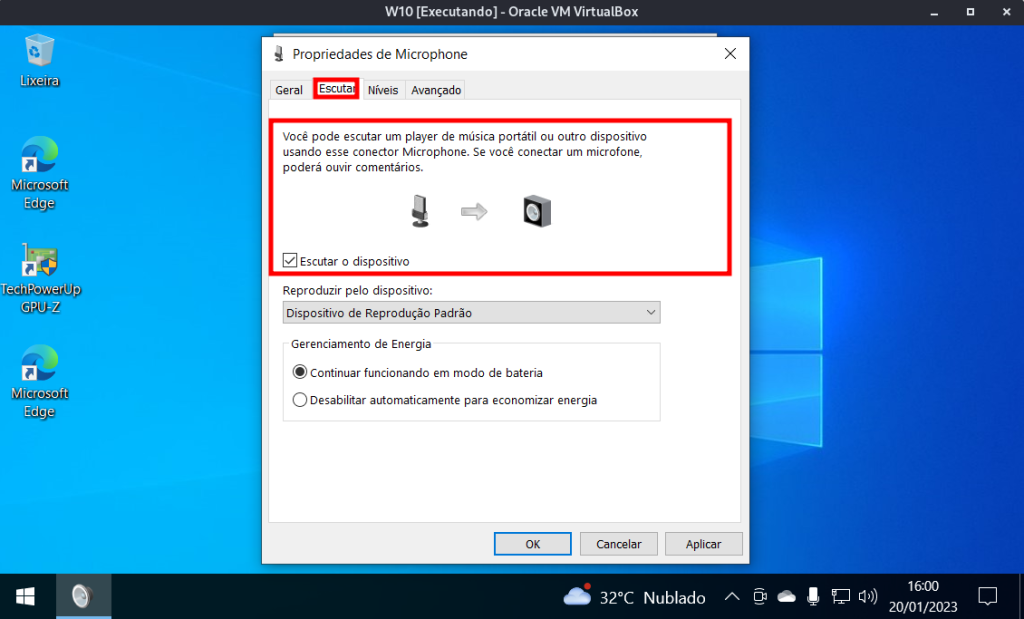
No Windows, uma das formas mais diretas de combater o eco é acessar as configurarios de som e ativar recursos que cancelam a reverberação automaticamente. Você pode encontrar opções específicas para cancelamento de eco no painel de controle de áudio, tanto no mixer do sistema quanto nas propriedades do dispositivo de entrada.
Siga estas etapas:
- Abrir o Painel de Controle e acessar "Opções de Som".
- Na aba "Gravação", clicar com o botão direito no microfone e selecionar "Propriedades".
- Na janela de propriedades, ir até a aba "Melhorias" e marcar a opção "Cancelar eco de gravação" ou algo similar, se disponível.
- Aplicar as alterações e testar em diferentes ambientes para verificar a melhora.
Essas configurações ajudam a processar o sinal antes que ele seja gravado, reduzindo drasticamente o efeito indesejado.
![Como tirar eco do microfone no PC? [Configurações]](https://www.bitmag.com.br/wp-content/uploads/2023/01/2-1.png)
Dicas práticas com microfones físicos e ambiente
Além das configurações, a forma como você posiciona o microfone faz toda a diferença. Um microfone muito próximo da boca pode captar sons indesejados e, paradoxalmente, ressoar mais se houver pouca absorção sonora ao redor.
- Mantenha o microfone um pouco mais afastado da boca, inclinando-o levemente para fora.
- Use um pequeno suporte ou braço para evitar que as mãos ou objetos proximados vibrem.
- Considere usar uma pequena almofada ou painel absorvente atrás e ao redor do microfone.
- Fale com voz moderada e evite bater nos microfones ao se movimentar.
Essas ações ajudam a isolar a captação do som direto e minimizam reflexões que geram o eco no microfone no PC.
Soluções em softwares de comunicação e gravação
Aplicativos como Zoom, Discord, Teams e gravadores de áudio oferecem configurações específicas para lidar com eco. Ativar o "cancelamento de eco" nesses programas pode ser ainda mais eficaz, pois eles ajustam o processamento em tempo real conforme o fluxo de áudio.

Confira onde costumam estar essas opções:
- No Zoom: Configurações de áudio → Avançado → Ativar "Cancelar eco de ruído" ou "Supressão de eco".
- No Discord: Configurações do servidor ou do canal → Modo de áudio avançado → Marcas relacionadas a eco e ruído.
- No Windows Sound Recorder ou Audacity: Preferências de gravação → Processamento avançado de áudio.
Teste diferentes combinações de configurações para ver qual delas proporciona o melhor resultado sem distorcer sua voz.
Testes rápidos para identificar a fonte do eco
Antes de ajustar tudo de uma vez, faça pequenos testes para localizar exatamente de onde vem o eco no microfone no PC. Uma maneira simples é gravar um áudio curto enquanto desliga gradualmente alguns equipamentos ou reposiciona o microfone.

Outra dica é usar fones de ouvido durante as chamadas; assim você elimina a saída de som nos alto-falantes e quebra a回路 que causa o eco. Com fones, a qualidade da entrada melhora consideravelmente e você consegue ajustar o microfone com mais precisão.
Quando investir em equipamentos melhores faz a diferença
Se mesmo após ajustar configurações, usar fones e seguir as dicas o eco persiste, pode ser hora de avaliar o equipamento. Microfones de baixa qualidade ou com sensibilidade muito alta tendem a captar mais ruídos e refletores sonoros.
- Invista em microfones de cancelamento de ruído ou de direcionalidade.
- Considere usar um processador de áudio externo ou interface com recursos de limpeza de sinal.
- Uma boa taxa de amostragem e bits pode melhorar drasticamente a captação limpa.
Equipamentos melhores trazem controle maior e ajudam a reduzir a necessidade de ajustes agressivos que podem distorcer a voz.
![Como tirar eco do microfone no PC? [Configurações]](https://www.bitmag.com.br/wp-content/uploads/2023/01/7-4-768x502.png)
Com paciência e as estratégias certas, é possível aprender facilmente como tirar o eco do microfone no PC e garantir áudios nítidos, tanto para trabalho quanto para entretenimento. A chave está em combinar configurações adequadas, posicionamento inteligente e, quando necessário, atualizar os dispositivos.
Como remover eco no microfone no PC - guia completo
Neste vídeo você vai aprender passo a passo como remover o eco no microfone no PC. Mostramos como ajustar configurações ...
