Como Tirar O Fundo Da Foto No Canva
/i.s3.glbimg.com/v1/AUTH_08fbf48bc0524877943fe86e43087e7a/internal_photos/bs/2021/S/P/kfC8bmRiOzthPjT1XBQg/remover-fundo-imagem-canva-7-.jpg)
Quer aprender como tirar o fundo da foto no Canva de forma rápida e sem complicações, usando recursos intuitivos que tornam a edição acessível até para quem está começando?
Entendendo o recurso de remover fundo no Canva
O Canva oferece ferramentas que permitem remover o fundo de imagem diretamente na plataforma, seja pelo editor web ou pelo aplicativo móvel. Ao usar a opção "Remover fundo", o sistema analisa automaticamente as áreas da imagem e destaca em vermelho as partes que serão excluídas, facilitando a seleção manual para ajustes finos. Esse recurso é especialmente útil para quem precisa preparar fotos para apresentações, posts de redes sociais ou materiais de marketing sem precisar trocar de ferramenta.
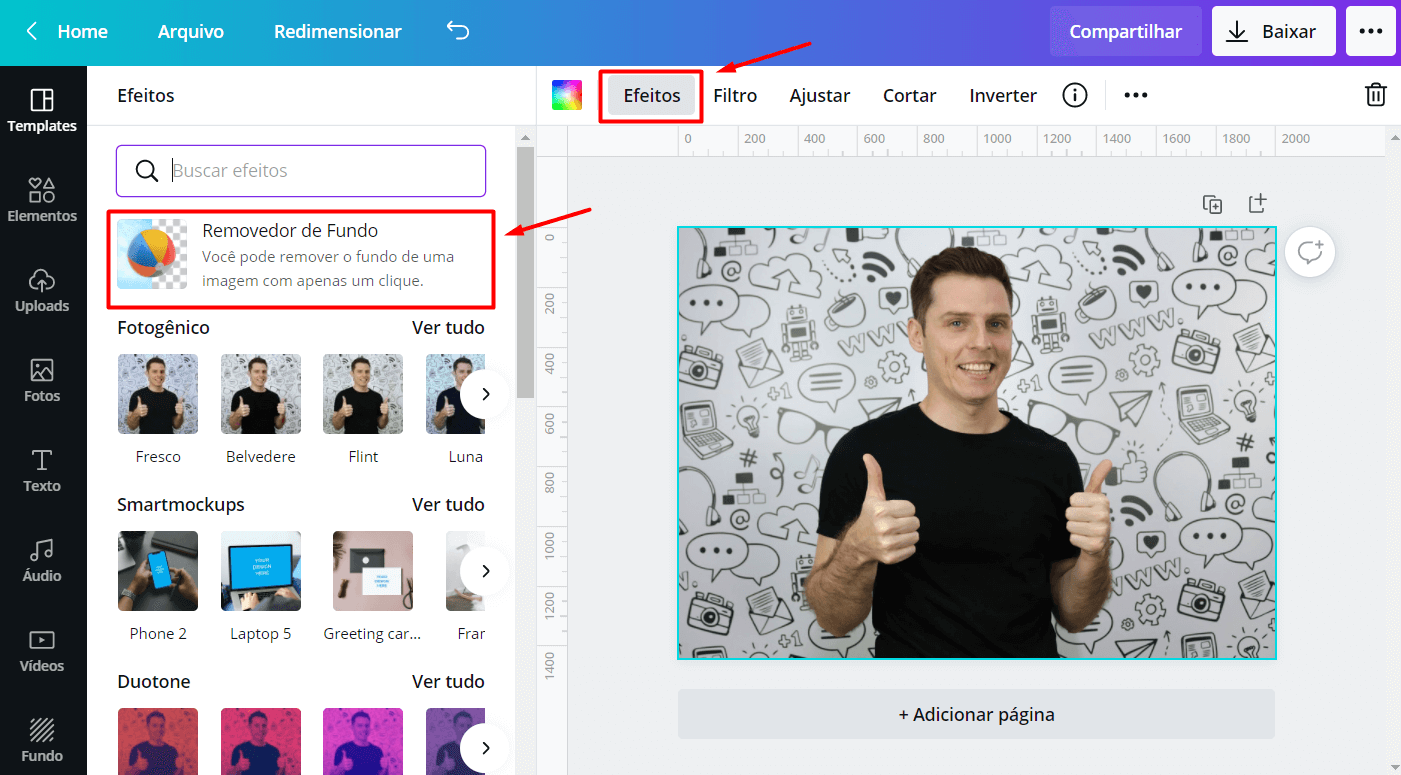
Para começar, você deve fazer login na sua conta e acessar o editor de designs ao clicar em "Criar um design". Em seguida, escolha a opção "Uploads" para adicionar a imagem que deseja editar. Assim que a foto estiver no canvas, clique nela e procure pelo botão "Remover fundo", normalmente localizado na barra de ferramentas superior ou no menu lateral, dependendo da versão que você está utilizando.

Como usar o recurso de forma eficaz
O processo de remoção de fundo no Canva foi desenvolvido para ser intuitivo, mas existem algumas práticas que ajudam a melhorar a precisão da seleção. Após ativar a função, a imagem é processada automaticamente e as áreas consideradas como fundo ganham uma sobreposição vermelha. Você pode então ajustar manualmente usando as alças de seleção para marcar ou apagar partes que não deveriam ter sido removidas, garantindo que apenas o necessário seja eliminado.
- Use o controle deslizante Precisão para ajustar a sensibilidade da detecção automática.
- Ative a opção Manter detalhes para preservar bordas suaves e texturas finas.
- Faça zoom na imagem para trabalhar com maior exatidão nas bordas e cantos.
Essas pequenas ações fazem toda a diferença, especialmente em fotos com cabelos, objetos transparentes ou cenários complexos. O segredo está em revisar o resultado com atenção e corrigir apenas o necessário, sem exagerar nas seleções.
Dicas para fotos com cabelos e elementos delicados
Uma das maiores dúvidas ao saber como tirar o fundo da foto no Canva é como lidar com cabelos e outros detalhes finos que exigem precisão extra. Nesses casos, ajustar manualmente a seleção com as ferramentas de edição é fundamental para evitar cortes abruptos ou perda de características importantes do visual.

Recomenda-se ativar o modo de visualização em camadas para entender melhor como a máscara está sendo aplicada. Ao usar o pincel de edição, você pode apagar ou restaurar áreas específicas, o que garante um resultado mais natural. Essas técnicas são ideais para portraits, pois preservam a integridade dos traços faciais e mantêm o foco no sujeito principal.
Como remover fundo de imagem no Canva pelo celular
O aplicativo móvel do Canva também permite remover o fundo de foto, embora com algumas limitações em relação à versão web. Após abrir a imagem no editor, toque no botão "Ferramentas" e selecione "Remover fundo". O processo é semelhante ao desktop, mas a interface é otimizada para telas menores, exigindo que você faça zoom e mova a imagem com cuidado para alcançar melhor precisão.
Mesmo com a tela menor, o recurso consegue identificar corretamente a silhueta do objeto principal. Use os controles de ajuste para refinar a seleção e garantir que apenas o fundo indesejado seja eliminado. Salve a versão editada diretamente no aplicativo e compartilhe em suas redes sociais ou use em novos projetos sem precisar voltar para o computador.
Soluções alternativas quando o recurso não funciona perfeitamente
Em algumas situações, a remoção automática pode não ser 100% eficaz, especialmente em imagens com fundos complexos ou pouca definição. Nesses casos, uma alternativa eficaz é usar a ferramenta "Recorte" para isolar o objeto manualmente. Ao ajustar a forma como a imagem é recortada, você pode eliminar o fundo sem depender completamente da detecção automática.
- Combine o uso de máscaras com formas geométricas para áreas mais simples.
- Utilize a opção Substituir fundo para colocar o elemento em um cenário diferente.
- Edite a imagem em um software externo e reenvie-a para o Canva com o fundo já removido.
Essas estratégias complementares ampliam as possibilidades e garantem que você consiga resultados profissionais, mesmo diante de desafios mais complexos na hora de aprender como tirar o fundo da foto no Canva.
Considerações finais e boas práticas
Dominar a técnica de como tirar o fundo da foto no Canva exige prática e paciência, mas os benefícios valem a pena. Ao explorar as ferramentas de edição da plataforma, você ganha agilidade para produzir conteúdo visual limpo e profissional, sem depender de programas externos caros ou complicados.

Lembre-se de sempre revisar o resultado final, ajustando as bordas e conferindo se a iluminação da imagem editada combina com o novo cenário. Com o tempo, você cria rotinas mais rápidas e consegue aplicar essas habilidades em diversos tipos de projeto, desde posts de blog até campanhas publicitárias completas.
Remover Fundo de Imagem Grátis no Canva! Aprenda como Tirar Fundo de Imagem com 1 CLIQUE!
Veja como Remover Fundo de Imagem usando o Canva Grátis. Tire o fundo de imagem com apenas 1 clique. Vem conferir.
