Como Tirar O Fundo Da Imagem No Canva

Se você está buscando como tirar o fundo da imagem no Canva, saiba que remover o background de forma rápida e profissional é perfeitamente possível usando as ferramentas nativas da plataforma.
Entendendo o recurso de remover fundo no Canva
O Canva, em sua versão paga, conta com uma função específica para apagar fundo de imagem, que usa inteligência para detectar as bordas do objeto. Você pode remover fundo da foto no Canva com apenas uns poucos cliques, ideal para destacar personagens, produtos ou elementos isolados. A ferramenta funciona melhor com imagens de alta qualidade e contornos bem definidos, garantindo um resultado mais limpo e profissional.
Antes de começar, certifique-se de que está usando a versão Canva Pro ou Canva para Educação, pois o recurso de remover background está disponível apenas nesses planos. Se você ainda não tem acesso, considere fazer um teste ou utilizar recursos alternativos dentro da ferramenta, como máscaras e ajustes de transparência. Compreender como funciona a detecção de imagem ajuda a melhorar a precisão do corte e a evitar erros de seleção.
/i.s3.glbimg.com/v1/AUTH_08fbf48bc0524877943fe86e43087e7a/internal_photos/bs/2021/S/P/kfC8bmRiOzthPjT1XBQg/remover-fundo-imagem-canva-7-.jpg)
Como remover o background de uma imagem no Canva
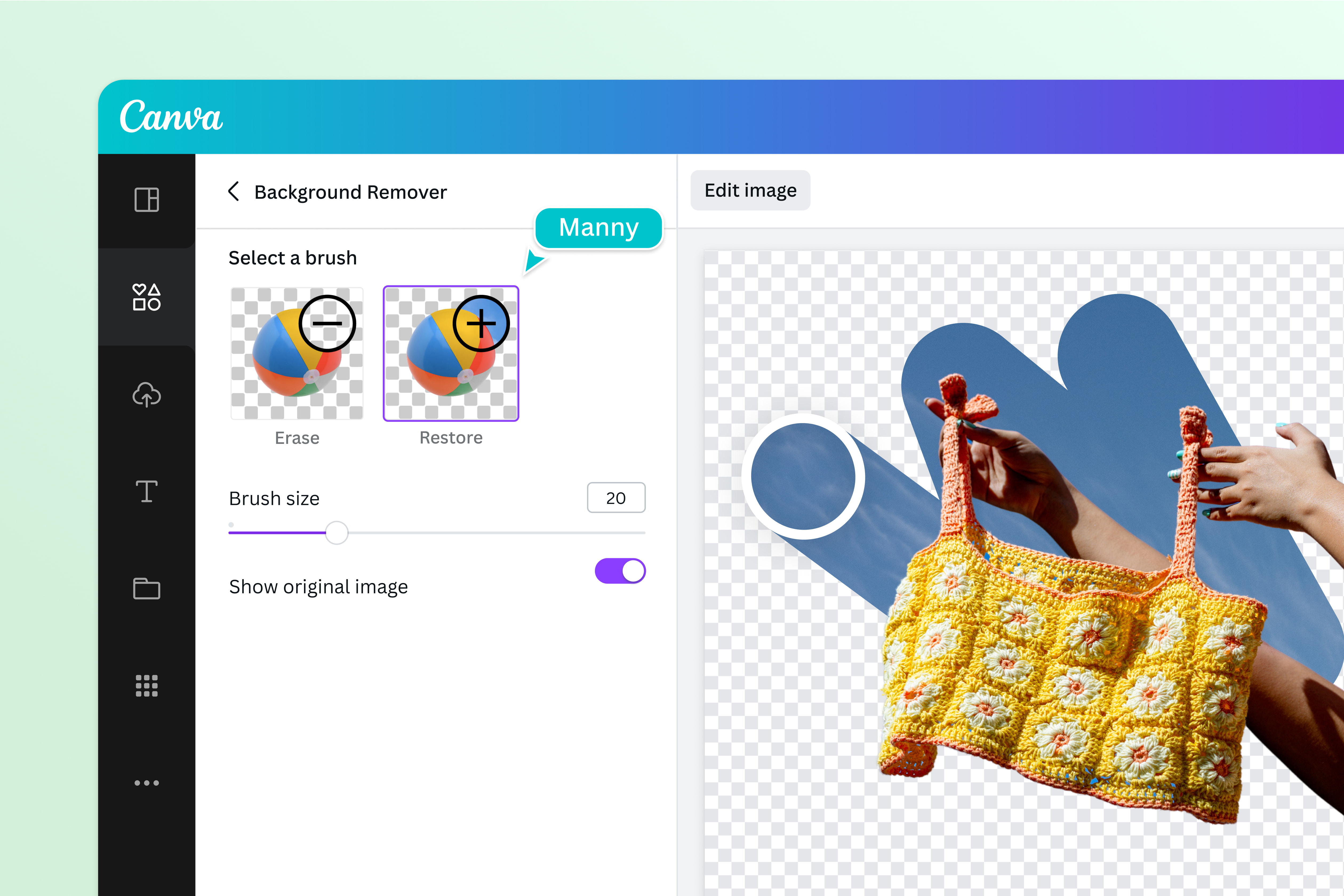
Para remover o fundo, siga estes passos simples: insira sua imagem na tela, selecione-a e clique na aba “Editar imagem”. Lá você encontrará a opção “Remover fundo”, que ativa o recurso automático de detecção. Aguarde alguns instantes até que a IA identifique os limites e torne a área removida em transparência, permitindo que camadas abaixo apareçam.
Após aplicar o recurso, é comum que algumas partes precisem de ajustes manuais. Use as ferramentas de apagar e desfazer para limpar bordas irregulares ou áreas que não foram removidas corretamente. Com a prática, você descobre como tirar o fundo da imagem no Canva de forma mais rápida, ajustando sensibilidade e conferindo o resultado em tempo real.
Dicas para melhorar a precisão da remoção
- Use imagens com fundo claro ou uniforme para facilitar a detecção automática.
- Aumente o contraste entre o objeto e o fundo antes de remover.
- Faça o upload de fotos com boa resolução para evitar artefatos.
- Revise a máscara final zoomando para garantir que não haja resquícios do fundo original.
Essas práticas ajudam a reduzir retrabalho e garantem um corte mais natural, especialmente em cabelos, detalhes finos ou objetos transparentes. Lembre-se de sempre salvar uma cópia da imagem original caso precise voltar atrás ou ajustar mais tarde.
Alternativas quando o recurso não está disponível
Em alguns casos, como ao usar a versão gratuita do Canva, pode não ser possível remover fundo da foto no Canva diretamente. Nesse cenário, uma alternativa é exportar a imagem para um editor externo, como o Photoshop, GIMP ou até mesmo aplicativos online específicos, e depois reimportar ao projeto. Outra opção é usar máscaras dentro do próprio Canva para simular o efeito de fundo removido, cobrindo as áreas indesejadas com formas ou fotos de fundo.
Você também pode utilizar ajustes de brilho, saturação e tons de cinza para facilitar a seleção manual com a ferramenta de recorte. Embora não seja a solução mais prática, esse método permite avançar com o design sem precisar sair da plataforma. Fique atento à qualidade final, pois trabalhar com imagens muito complexas pode exigir mais esforço para alcançar um resultado limpo.
Integrando a imagem com fundo removido no design
Depois de apagar o fundo, você pode posicionar a imagem sobre outros cenários, padrões ou cores dentro do Canva. Isso é muito útil para criar apresentações, posts de redes sociais ou materiais de marketing sem perder a identidade visual. Ajuste o tamanho, adicione sombras e use alinhamentos de grade para integrar o objeto de forma harmoniosa ao layout.

Explore combinações de camadas, adicionando texto e elementos gráficos ao redor da imagem editada. Um design equilibrado ajuda a manter o foco no objeto principal, enquanto transparencias e sobreposições refinam a estética. Com a prática, você descobre como tirar o fundo da imagem no Canva não é apenas uma técnica de edição, mas um caminho para criar peças visuais mais dinâmicas e profissionais.
Conclusão
Remover o fundo de uma imagem no Canva é uma habilidade valiosa que transforma a forma como você constrói conteúdo visual, oferecendo maior liberdade e criatividade. Ao seguir os passos e dicas apresentados, você consegue resultados precisos mesmo sem programas externos. Invista um tempo para experimentar as opções da ferramenta e aperfeiçoe seu estilo, pois saber como tirar o fundo da imagem no Canva abre portas para inúmeras possibilidades de design.
Remover Fundo de Imagem Grátis no Canva! Aprenda como Tirar Fundo de Imagem com 1 CLIQUE!
Veja como Remover Fundo de Imagem usando o Canva Grátis. Tire o fundo de imagem com apenas 1 clique. Vem conferir.
