Como Tirar O Fundo De Uma Imagem No Affinity Designer

Se você quer saber como tirar o fundo de uma imagem no Affinity Designer, está no lugar certo; esse recurso é essencial para designers que precisam isolar objetos, criar colagens ou preparar fotos para uso em logotipos e materiais gráficos.
Entendendo o cenário antes de remover fundo no Affinity Designer
Antes de partir para as técnicas de remoção de fundo, é importante entender como o Affinity Designer trabalha com camadas e máscaras. A chave para um trabalho limpo está na preparação da imagem e na escolha do método mais adequado ao tipo de fotografia, seja ela um produto, uma pessoa ou um cenário complexo. Você pode começar com a imagem já dentro do software ou importá-la a partir de arquivos externos, garantindo que ela esteja em alta resolução para evitar perda de qualidade durante o processo.
Outro ponto crucial é a diferença entre trabalhar com imagens rasterizadas e vetoriais. Enquanto o recurso de remoção de fundo no Affinity Designer se aplica naturalmente a fotos raster, você também pode usar formas vetoriais para simular o corte, oferecendo mais precisão em bordas retas. Seja qual for o caso, manter a organização do seu trabalho com pastas de camadas e nomes claros vai facilitar muito na hora de ajustar ou revisar a máscara mais tarde.

Usando a ferramenta Máscara de Pintura para apagar o fundo
A Máscara de Pintura é uma das formas mais diretas de como tirar o fundo de uma imagem no Affinity Designer, especialmente para iniciantes. Ela funciona como uma varinha mágica que apaga ou revela partes da imagem com base na cor selecionada, sendo ideal para fundos planos e uniformes, como paredes sólidas ou céus claros.
Para usar essa ferramenta, siga esses passos simples:
- Importe sua imagem e certifique-se de que ela esteja em uma camada desbloqueada.
- Selecione a ferramenta Máscara de Pintura na barra de ferramentas lateral.
- Ajuste o tamanho e a dureza do pincel conforme a área que deseja apagar.
- Pinte sobre as áreas de fundo que quer remover; o software apaga em camadas progressivas.
- Se precisar de ajustes, use o botão de desfazer ou a máscara inversa para recuperar partes apagadas.
O grande benefício desse método é a rapidez, mas ele exige cuidado com transições suaves, como cabelos ou objetos transparentes. Nesses casos, diminua a opacidade do pincel e trabalhe com camadas de máscara separadas para um resultado mais natural.
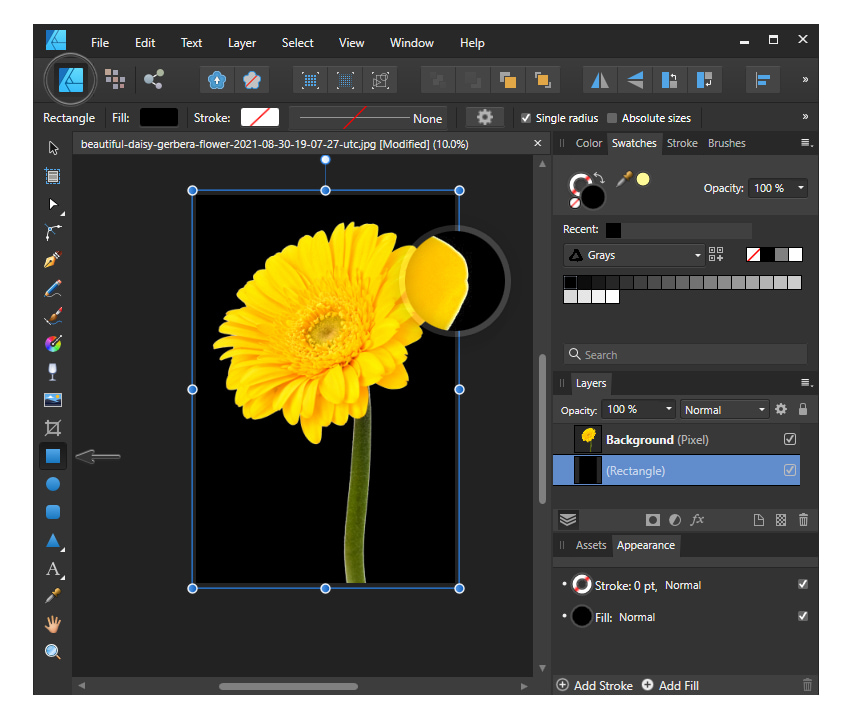
Técnica de Seleção por Cor e Refinamento de Borda
Quando se pergunta como tirar o fundo de uma imagem no Affinity Designer de forma mais precisa, a abordagem com Seleção por Cor aliada ao Refinamento de Borda costuma dar melhores resultados. Esse método captura as diferenças de tonalidade e permite ajustes manuais finos, sendo perfeito para fotos com pessoas, animais ou objetos com contornos irregulares.
Veja como aplicar essa técnica em passos simples:
- Importe a imagem e bloqueie a camada original para não movê-la por acidente.
- Acesse o menu Seleção e escolha a opção Selecionar Pelo Tom de Cor.
- Clique sobre o fundo que deseja remover e ajuste a tolerância para ampliar ou reduzir a área selecionada.
- Vá para o menu Refinar Borda e use os controles de desfoque, contraste e suavização para ajustar bordas finas como cabelos.
- Inverta a seleção se quiser manter o fundo e apagar apenas o objeto, ou aplique uma máscara para remover o fundo definitivamente.
Essa técnica exige um pouco de prática, especialmente para acertar a transição nas áreas delicadas, mas oferece uma das melhores relações entre controle e rapidez quando falamos em como remover fundo no Affinity Designer sem recorrer a plugins externos.
Máscara de Camada e Pincéis de Apagamento
Outra abordagem poderosa para apagar fundo no Affinity Designer é usar Máscaras de Camada com pincéis de apagamento tradicionais. Diferente da Máscara de Pintagem, aqui você controla manualmente cada pixel, apagando ou revelando partes da imagem com total liberdade. Esse método é excelente para trabalhos profissionais que demandam precisão pixel a pixel.
Veja a vantagem de usar máscara ao invés de apagar diretamente:
- Você pode desfazer passos a qualquer momento sem destruir a imagem original.
- O trabalho fica não destrutivo, ou seja, a imagem base permanece intacta.
- É possível usar pincéis com diferentes opacidades e texturas para transições mais suaves.
- Máscaras podem ser salvas e editadas depois, dando total flexibilidade ao fluxo de trabalho.
Para aplicar máscara, clique com o botão direito na camada da imagem, escolha Adicionar Máscara de Camada e use pincéis pretos para apagar e brancos para recuperar. É uma das formas mais versáteis de entender como tirar o fundo de uma imagem no Affinity Designer de forma profissional.

Recorte Automático e Assistente de Remoção de Fundo
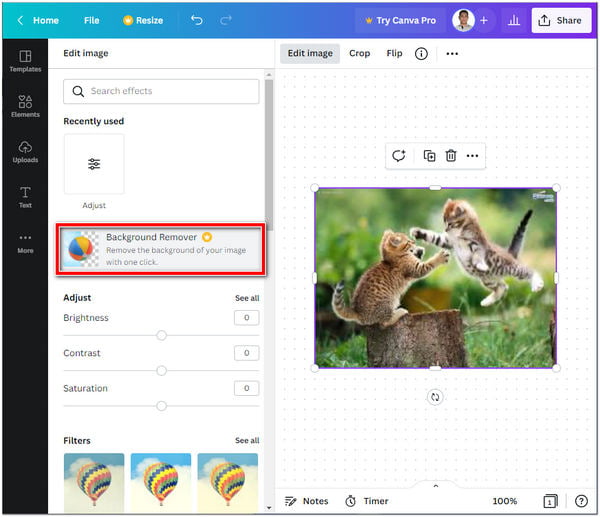
Embora o Affinity Designer não tenha um botão mágico de “remover fundo automático” como alguns editores online, ele oferece ferramentas de recorte inteligente que facilitam muito o trabalho. Usando a ferramenta de Seleção Retangular, Poligonal ou por Curvas, você pode delimitar a área principal e apagar o excesso com precisão.
Dicas para otimizar o recorte automático:
- Use sobreposições de grade para alinhar melhor o objeto dentro da área de recorte.
- Ative a exibição de grade e snap para manter as bordas alinhadas a pixels inteiros.
- Combine seleções com máscaras para ajustes finos em áreas difíceis.
- Salve versões intermediárias para testar diferentes abordagens de remoção de fundo.
Essa abordagem é mais manual, mas garante que você tenha controle total sobre cada detalhe, algo essencial quando se pergunta como tirar o fundo de uma imagem no Affinity Designer de maneira limpa e profissional.

Dicas finais e boas práticas para remover fundo sem erros
Para dominar como tirar o fundo de uma imagem no Affinity Designer, siga algumas boas práticas que fazem toda a diferença no resultado final. Primeiro, trabalhe com cópias da imagem original e nunca apague pixels diretamente; use máscaras sempre que possível. Segundo, invista tempo ajustando as bordas finas, principalmente em cabelos, transparências e objetos com textura complexa.
Também é importante testar diferentes métodos no mesmo projeto, pois cada imagem exige uma abordagem específica. Use a ferramenta de Zoom para visualizar perto e garantir que não haja pixels remanescentes ou distorções. Com prática constante e atenção aos detalhes, você vai notar que remover fundo no Affinity Designer se torna um processo rápido, previsível e profissional, adequado desde projetos pessoais até trabalhos de alta demanda comercial.
Dominar como tirar o fundo de uma imagem no Affinity Designer abre portas para criar composições mais limpas, focar no produto ou no modelo e evitar distrações visuais. Siga as técnicas apresentadas, experimente diferentes abordagens e construa sua própria rotina de edição rápida e eficaz, garantindo resultados profissionais a cada novo projeto.
Como Remover Fundo de Imagem no AFFINITY DESIGNER
Neste video vou te ensinar como você consegue remover um fundo de uma imagem usando o Affinity Designer, e transforme ...
