Como Tirar O Gemini Do Botão De Desligar

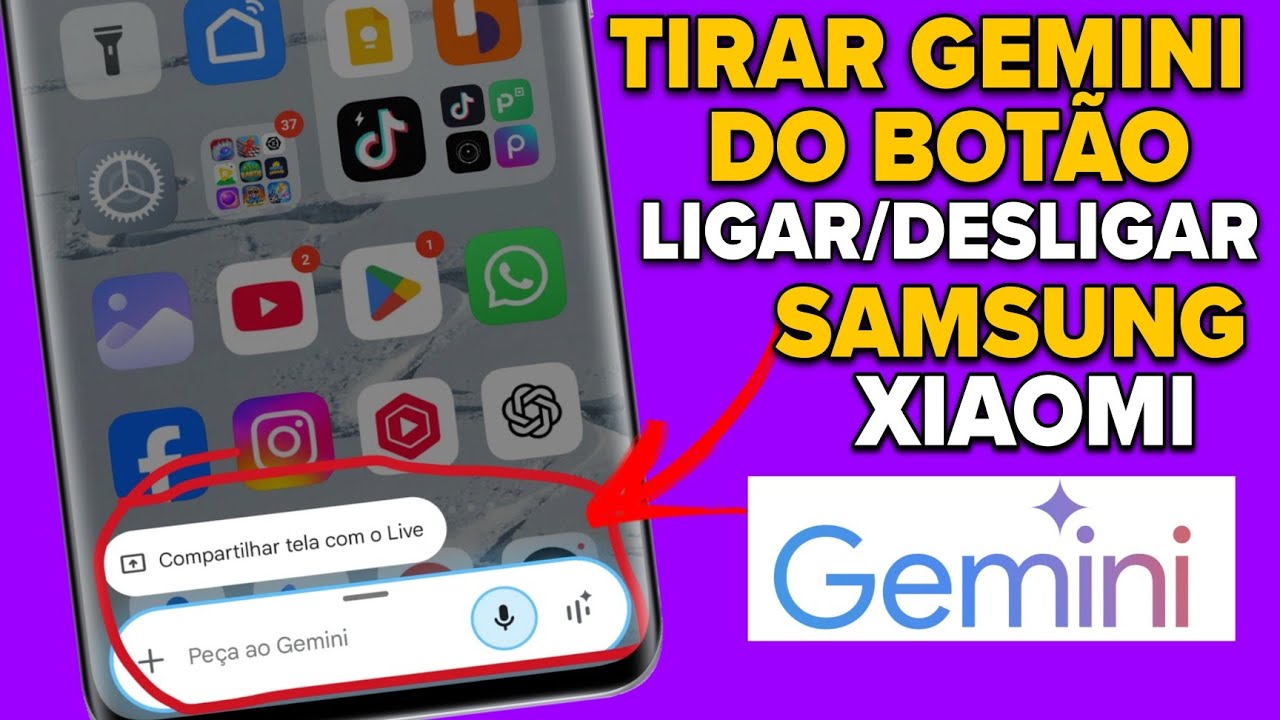
Se você está se perguntando como tirar o Gemini do botão de desligar, saiba que esse recurso surgiu para trazer mais inteligência ao gerenciamento de energia, mas nem todos querem que ele apareça no menu de desligamento do Android.
Por que o Gemini aparece no botão de desligar
O Gemini no botão de desligar geralmente aparece porque o fabricante ou a própria Google ativaram uma integração que permite usar comandos de voz e sugestões diretamente no assistente antes de desligar o dispositivo. Essa funcionalidade pode ser útil para quem gosta de controlar o smartphone apenas com a voz, mas pode gerar confusão se o usuário não espera esse botão falar ou executar ações.
Na prática, o que acontece é que um atalho ou um widget do Gemini é inserido no painel de desligamento, expondo opções como "ajudar com tarefas" ou até mesmo apenas um ícone do assistente. Para muitos usuários, isso pode parecer um recurso interessante, mas para quem prefere um desligamento rápido e limpo, saber como remover o Gemini do botão de desligar vira uma necessidade.

Verifique as configurações de assistente e botão de energia
A primeira coisa a fazer ao pensar em como tirar o Gemini do botão de desligar é entrar nas configurações de assistente e no gerenciamento do botão de energia. Cada fabricante tem um caminho um pouco diferente, mas geralmente é possível localizar essas opções em "Configurações" > "Tela de bloqueio e botões" ou "Botões físicos". Lá, pode haver uma seção chamada "Assistente" ou "Ações no botão de energia" que permite ativar ou desativar funcionalidades como o Gemini.
Procure por itens como "Mostrar Gemini no botão de desligar" ou "Assistente no menu de energia" e desative a opção que encontrar. Se o seu dispositivo for Pixel ou tiver o Google Assistant integrado de forma profunda, essa configuração costuma aparecer com mais frequência. Desativar esse recurso costuma ser suficiente para remover o Gemini do botão de desligar, deixando a interface mais enxuta.
Passos gerais para desativar
- Acesse "Configurações" no seu smartphone.
- Procure por "Tela de bloqueio", "Botões" ou "Assistente".
- Toque em "Botão de energia" ou "Ações no desligamento".
- Desative a opção relacionada ao Gemini ou ao Assistente no menu de desligamento.
Teste diferentes abordagens se a opção não aparecer
Em alguns modelos mais customizados ou com interfaces modificadas, a opção direta pode não aparecer, exigindo que você teste diferentes abordagens para resolver como tirar o Gemini do botão de desligar. Nesses casos, pode ser necessário verificar se há um app próprio do fabricante ou um painel de configurações rápidas que permita gerenciar quais atalhos aparecem no menu de desligamento.

Outra possibilidade é que o Gemini esteja ativo como um recurso de tela inicial ou assistente padrão, e não diretamente no botão de desligar. Nesse cenário, a solução pode envolver ajustes na inicialização rápida ou no gerenciamento de apps de tela inicial. Portanto, explore as configurações de inicialização e as opções de layout para entender onde o elemento está sendo acionado.
Use alternativas de desligamento se preferir
Se mesmo após as alterações você ainda encontra dificuldades ou prefere não usar o recurso, existem alternativas de como tirar o Gemini do botão de desligar sem precisar mexer em configurações avançadas. Uma delas é usar o atalho clássico de desligamento que muitos fabricantes mantêm ao pressionar o botão de energia por alguns segundos, o que geralmente abre um menu com as opções padrão sem interferências do assistente.
Além disso, adicionar um atalho de desligamento na tela inicial ou na área de trabalho pode ser uma solução prática. Dessa forma, você tem um caminho direto e rápido para desligar o celular sem depender do menu que inclui o Gemini. Essas estratégias ajudam a manter o fluxo de desligamento enxuto, mesmo que o assistente continue ativo em outros lugares.

Considere atualizar ou redefinir configurações
Em casos mais específicos, como após uma atualização de software ou uma reinstalação do sistema, o Gemini pode voltar a aparecer no botão de desligar mesmo após você ter removido a opção anteriormente. Quando isso acontece, pode ser necessário verificar se há uma nova versão do sistema ou reinstalar as configurações de fábrica de forma segura, preservando seus dados.
Antes de qualquer procedimento mais radical, faça backup das informações e verifique as notas de atualização do seu fabricante. Algumas mudanças de interface são temporárias e tendem a ser ajustadas em futuras atualizações, então ficar atento às novidades pode ajudar a evitar trabalho desnecessário ao longo do tempo ao lidar com o Gemini no botão de desligar.
Conclusão
Resolver o problema de como tirar o Gemini do botão de desligar exige atenção às configurações de assistente e botão de energia, mas costuma ser um processo simples com as etapas corretas. Ao identificar onde o recurso está ativado e desmarcar as opções de exibição no menu de energia, você ganha um controle maior sobre a interface do seu dispositivo.
Com as orientações certas, é possível manter a praticidade do Android sem abrir mão de um desligamento rápido e sem distrações. Portanto, siga as etapas com calma, teste as alternativas disponíveis e aproveite um painel de controle mais alinhado com as suas preferências.
Como Desativar Gemini como assistente virtual do Celular #gemini
Como desativar gemini do celular e usar o Google assistente, ou como desativar gemini do celular android de vez Quer desativar ...
