Como Tirar O Idioma Da Barra De Tarefas W11
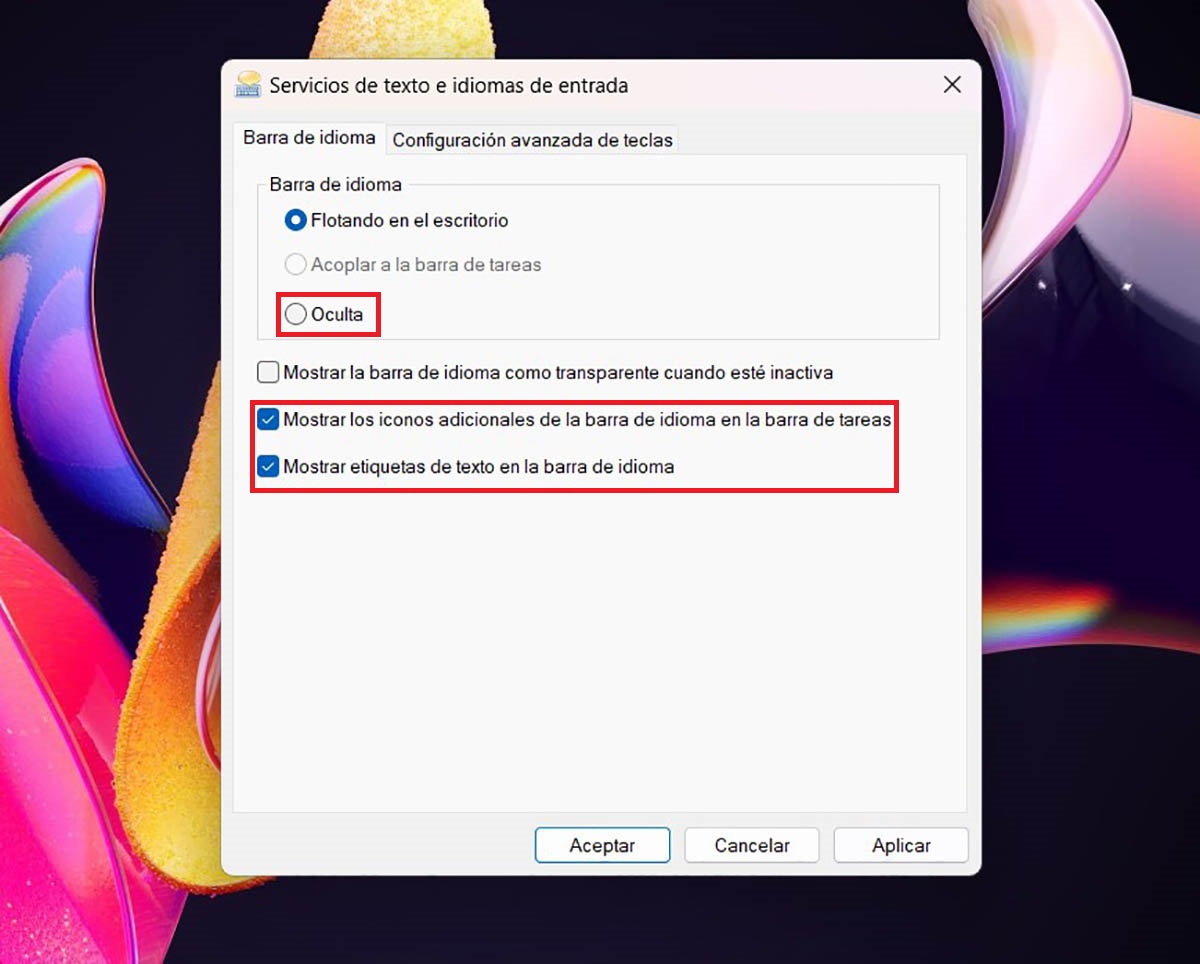
Se você está se perguntando como tirar o idioma da barra de tarefas w11, saiba que esse é um ajuste comum que muitos usuários do Windows 11 fazem para deixar a área de trabalho mais limpa ou para resolver conflitos de layout. A barra de tarefas do Windows 11 exibe diversos ícones úteis, mas o indicador de idioma pode ocupar espaço ou causar confusão para quem prefere um visual mais minimalista. Felizmente, é possível remover esse elemento sem precisar de programas extras, apenas ajustando configurações nativas do sistema. Este guia explica de forma simples e direta como remover o idioma da barra de tarefas no Windows 11, cobrindo desde o método mais básico até alternativas para situações mais específias.
Entendendo o ícone de idioma na barra de tarefas
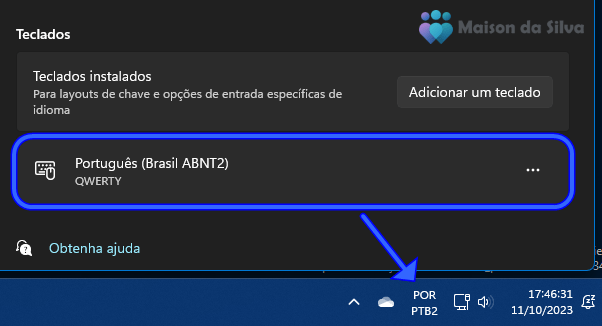
Antes de aprender como tirar o idioma da barra de tarefas w11, é importante entender para que ele serve. Esse ícone geralmente aparece como uma sigla do idioma atual, como “PT” para português ou “EN” para inglês, e permite alternar rapidamente entre vários idiomas instalados. Ele é exibido ao lado do relógio e faz parte da área de comunicação rápida, que agrupa recursos como Wi-Fi, brilho e sons. Embora pareça simples, esse recurso pode ser essencial para quem trabalha com múltiplos idiomas, mas pode ser dispensável para usuários que usam apenas um teclado em um único idioma.
Se o objetivo é limpar a interface ou reduzir distrações, remover o idioma da barra de tarefas w11 pode ser a solução ideal. Isso não apaga os idiomas instalados, apenas esconde o ícone da visualização. O processo é totalmente reversível e pode ser feito em poucos passos, sem riscos de danificar o sistema. Você pode optar por desativar a exibição apenas quando ela não for necessária, mantendo a flexibilidade de voltar a usar esse recurso a qualquer momento.

Remover o idioma da barra de tarefas pelo menu de configurações
A maneira mais comum de resolver como tirar o idioma da barra de tarefas w11 é através das configurações de idioma do Windows. Nesse método, você acessa as opções do sistema, localiza a área de idiomas e desativa a exibição do ícone. É indicado para iniciantes, pois não exige edição de registro e mantudo o controle total dentro das opções oficiais do Windows 11, evitando riscos de configuração incorreta.
Siga esses passos para remover o idioma da barra de tarefas w11 pelo menu de configurações:
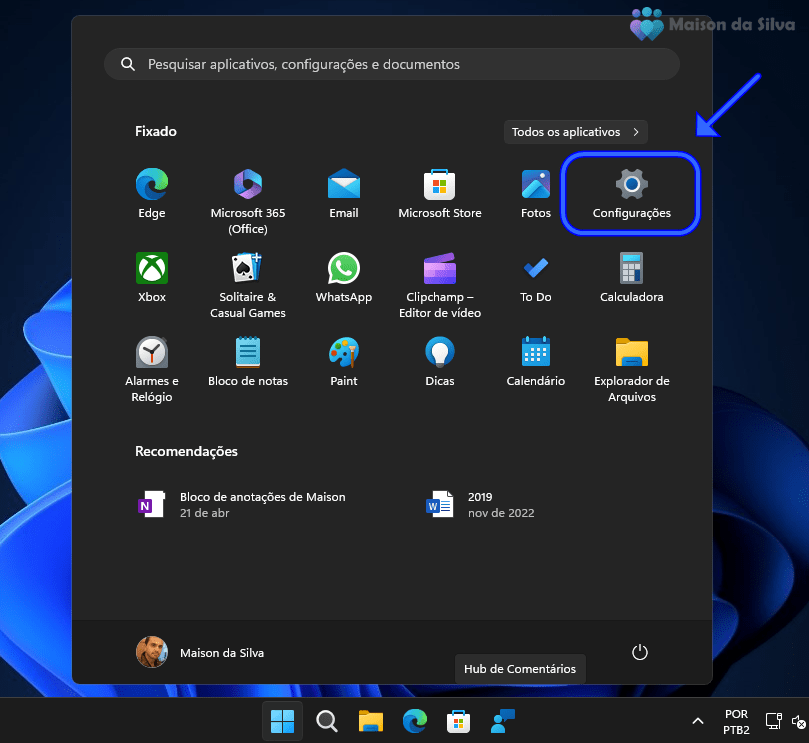
- Clique com o botão direito do mouse na barra de tarefas e selecione “Configurações” ou acesse “Configurações” pelo menu Iniciar.
- No painel lateral, escolha “Personalização” e, em seguida, clique em “Barra de tarefas” na parte inferior.
- Role para baixo até encontrar a seção “Ícones da área de comunicação rápida” e clique no botão “Botões de área de comunicação rápida”.
- Na nova janela, localize o item “Idioma” e desative a opção “Mostrar ícone Idioma”. Clique em “OK” e feche a janela.
Após concluir essas etapas, o ícone de idioma some imediatamente da barra de tarefas, deixando o visual mais enxuto. Se no futuro você decidir que precisa voltar a usar o recurso, basta repetir o mesmo caminho e reativar a exibição. Essa é a forma mais segura de entender como tirar o idioma da barra de tarefas w11 sem comprometer a estabilidade do sistema.
Alternativa via Painel de Controle para remover o idioma
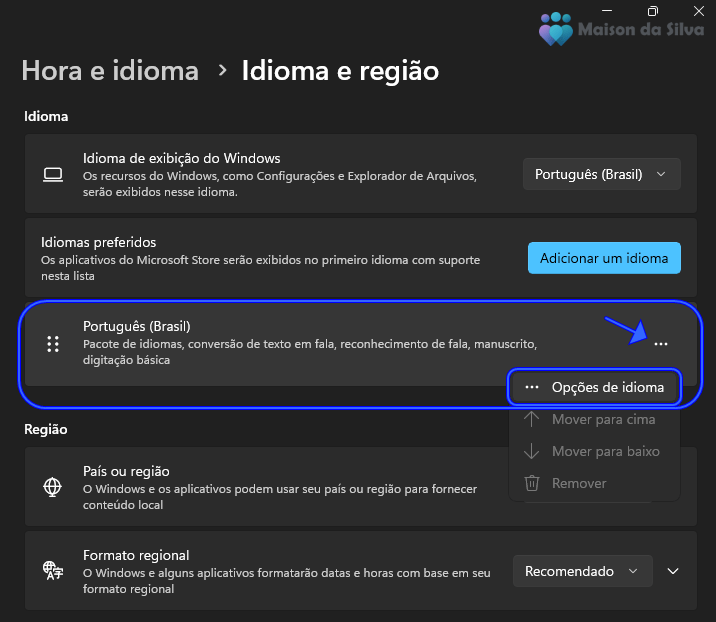
Outra abordagem para quem quer saber como tirar o idioma da barra de tarefas w11 é pelo Painel de Controle, método mais tradicional que ainda funciona perfeitamente no Windows 11. Embora as configurações estejam mais modernizadas no menu de ajustes, o Painel de Controle oferece um caminho alternativo, especialmente para usuários que estão mais acostumados com essa interface. É uma opção rápida para quem já está dentro dessa área do sistema.
Para remover o idioma da barra de tarefas w11 pelo Painel de Controle, execute as seguintes ações:
- Abra o Painel de Controle através da barra de pesquisa ou menu Iniciar.
- Certifique-se de que a visualização esteja em “Ícones pequenos” no canto superior direito.
- Clique em “Relógio, idioma e região” e, em seguida, em “Adicionar um idioma” ou “Editar idiomas de exibição e de entrada”.
- Na nova janela, desmarque a opção “Exibir ícone de idioma na Barra de Tarefas” e clique em “Aplicar” e “OK” para salvar.
Essa sequência remove o ícone diretamente, sem afetar os idiomas instalados no sistema. É importante lembrar que, mesmo após a remoção, você ainda pode alternar entre os idiomas usando o atalho “Windows + espaço” no teclado. Portanto, mesmo que o ísome some da barra de tarefas, a funcionalidade permanece ativa, o que garante praticidade sem sacrificar acessibilidade.
Dicas para gerenciar idiomas no Windows 11
Manter apenas o idioma necessário no sistema é uma excelente prática para melhorar a performance e organização do Windows 11. Se você está aprendendo como tirar o idioma da barra de tarefas w11, talvez seja o momento de revisar quais idiomas estão realmente sendo usados. Isso evita conflitos de digitação e torna a alternação entre layouts mais ágil, especialmente em ambientes corporativos ou em dispositivos usados por mais de uma pessoa.
Além disso, é possível personalizar ainda mais o comportamento do teclado e dos idiomas nas configurações de “Região e idiomas”, permitindo ajustes como idioma padrão para apps, preferência de fontes e até mesmo suporte a caracteres especiais. Para quem tem interesse em otimizar o uso diário, recomenda-se verificar periodicamente essa área para remover idiomas que não são mais usados. Isso também ajuda a reduzir o carregamento desnecessário de recursos toda vez que a tela é ligada.
Reinstalando ou adicionando idiomas após remover o ícone
Algumas pessoas têm receio de que, ao aprender como tirar o idioma da barra de tarefas w11, possam perder acesso a um idioma importante. No entanto, é fundamental entender que remover o ícone não apaga o idioma do sistema. Para adicionar ou reinstalar idiomas, basta acessar as mesmas configurações iniciais e escolher a opção “Adicionar um idioma”. Lá, você pode selecionar o idioma desejado e, se necessário, baixar pacotes de idioma adicionais diretamente pela Microsoft Store ou configurações do Windows.
Após instalar um novo idioma, ele pode ser exibido novamente na barra de tarefas se a opção estiver ativada. Portanto, mesmo que você tenha removido o ícone por engano ou mude de ideia, a reversibilidade é total. Basta entrar em “Idiomas” nas configurações, selecionar o idioma que deseja priorizar e ajustar as preferências de exibição. Isso garante que você tenha sempre controle total sobre quais ferramentas estão visíveis na barra de tarefas.
Conclusão
Agora você sabe exatamente como tirar o idioma da barra de tarefas w11, seja para ganhar mais espaço, evitar distrações ou apenas organizar melhor a interface do seu computador. O processo é simples, seguro e completamente reversível, podendo ser feito através das configurações de barra de tarefas ou pelo Painel de Controle, sem a necessidade de ferramentas externas. Manter o sistema limpo e personalizado é uma excelente maneira de melhorar a produtividade e a experiência de uso diário.
Se no futuro você sentir falta do recurso, lembre-se de que pode reativar o ícone facilmente seguindo os mesmos passos. O importante é entender que cada ajuste feito no Windows 11 pode ser adaptado conforme suas necessidades, garantindo que o computador fique exatamente do jeito que você prefere. Com essas orientações, você tem total liberdade para gerenciar o idioma e outros elementos da barra de tarefas conforme o que for melhor para seu fluxo de trabalho ou uso pessoal.
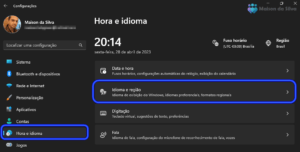
Remover barra de idiomas no Windows 11
Método rápido para remover a barra de idiomas do relógio do Windows 11 Win + i Hora e Idioma Digitação Config avançadas de ...
