Como Tirar O Libreoffice Do Modo Escuro
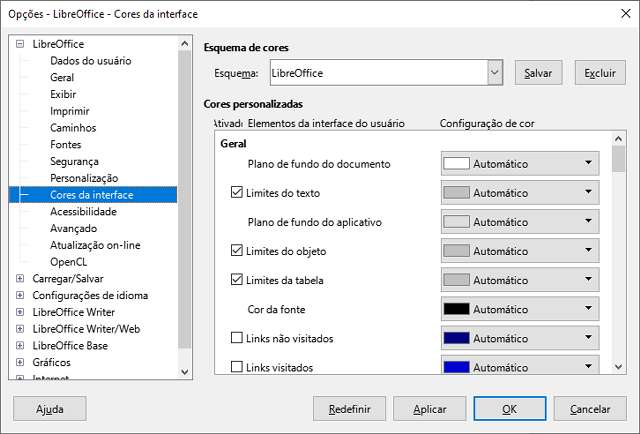
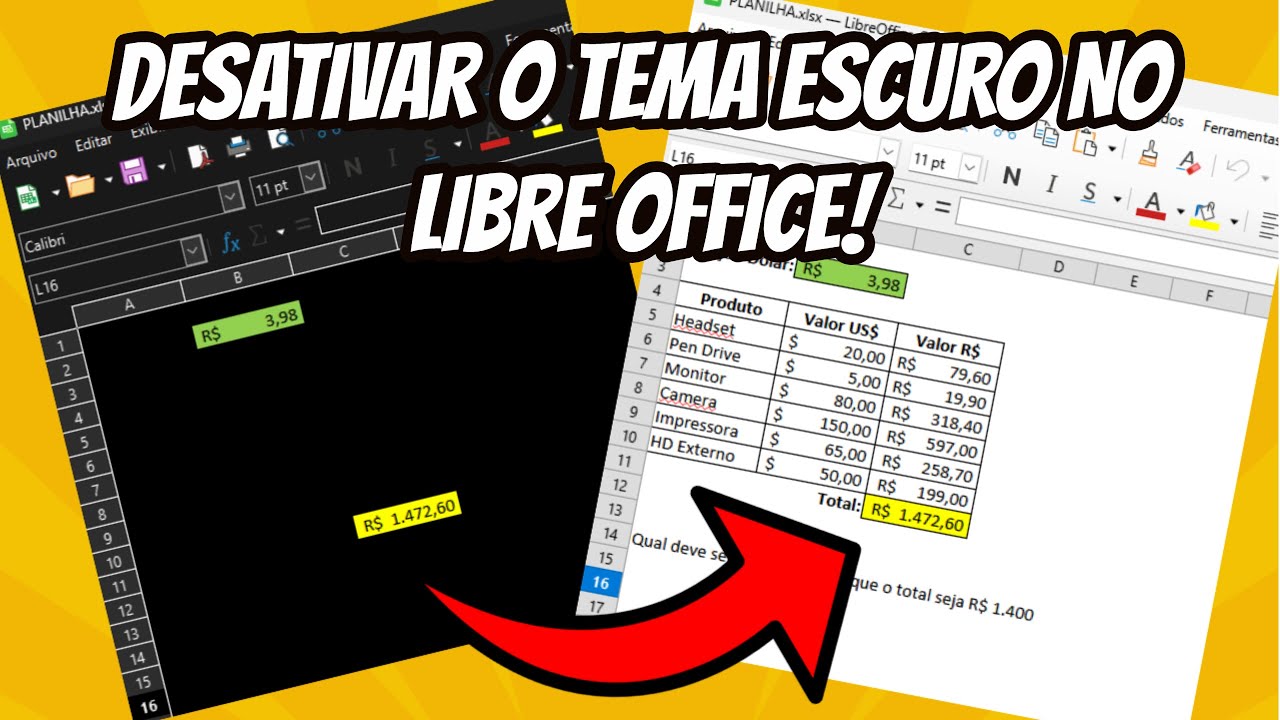
Se você está se perguntando como tirar o LibreOffice do modo escuro, saiba que isso é bastante comum e pode ser resolvido rapidamente ajustando algumas configurações simples dentro do programa ou do sistema operacional.
Entendendo o modo escuro no LibreOffice
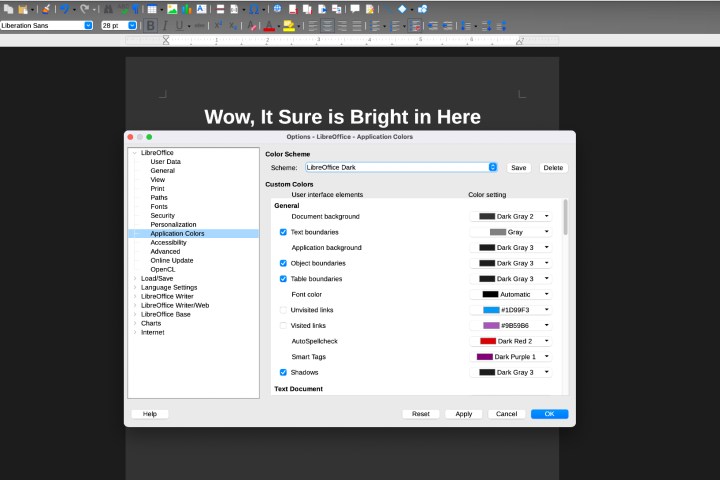
O modo escuro no LibreOffice foi projetado para reduzir a fadiga ocular em ambientes de pouca luminosidade ou para oferecer uma experiência mais moderna para quem prefere interfaces com tons de cinza e preto. No entanto, nem todos gostam dessa apresentação, especialmente quando o contraste excessivo prejudica a leitura ou a precisão nas planilhas e apresentações.
Antes de partir para as soluções, é importante saber que a interface do LibreOffice pode ser controlada de forma independente em relação ao tema global do seu sistema, seja no Windows, macOS ou distribuições Linux como Ubuntu e Fedora. Portanto, mesmo que o sistema esteja configurado para o modo escuro, você pode forçar o LibreOffice a usar tons claros sem alterar outros aplicativos.
Como acessar as opções de tema e interface
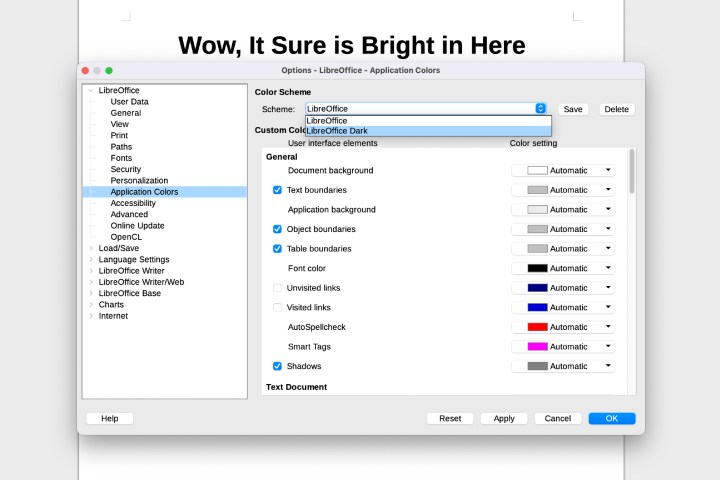
O caminho mais direto para resolver o problema começa dentro do próprio LibreOffice. Ao abrir qualquer aplicativo da suíte, como o Writer ou o Calc, siga até o menu superior e localize a opção Ferramentas. Clique nela e observe o menu suspenso que aparece, onde você deve selecionar a entrada Opções.
Na janela de opções que se abre, expanda a pasta Exibir no painel lateral e clique em Exibir. Lá você encontrará uma seção chamada Tema da interface, que geralmente oferece as seguintes alternativas:
- Claro
- Escuro
- Sistema (usa a configuração do seu sistema operacional)
Essa é a chave para o processo: se o seu objetivo é como tirar o LibreOffice do modo escuro, a seleção ideal é o item Claro. Se essa opção já estiver marcada e o LibreOffice continuar escuro, a causa pode estar no sistema operacional ou em um tema específico do programa.

Soluções adicionais para Windows e macOS
Se você está utilizando Windows ou macOS, o sistema pode estar forçando a interface de todos os aplicativos para o modo escuro, e o LibreOffice pode estar obedecendo a essa regra geral. Nesse caso, mesmo com a opção interna configurada para "Claro", o visual permanece escuro devido à preferência global.
Para corrigir isso no Windows, acesse as Configurações do sistema, entre em Personalização e depois em Cores. Em Escolher seu modo de cor, selecione a opção Claro. Embora isso mude o visual de todo o sistema, isso garante que o LibreOffice seja aberto com a paleta clara se ele não estiver configurado para ignorar o tema do sistema.
No macOS, o caminho é um pouco diferente. Vá até Preferências do Sistema, clique em Geral e observe a opção Aparência. Se estiver marcada como Escuro, mude para Claro. Assim como no Windows, essa alteração fará com que aplicações que não têm configuração própria de tema passem a usar interface clara, incluindo o LibreOffice em versões mais antigas.
Forçar o modo claro via arquivo de configuração (avançado)
Em casos mais específicos, especialmente em distribuições Linux onde o tema do sistema pode ser escuro enquanto você quer o LibreOffice claro, pode ser necessário editar manualmente o arquivo de configuração do usuário.
O arquivo responsável geralmente está localizado em ~/.config/libreoffice/4/user/config.xcu (caminho pode variar conforme a versão). Se você se sentir confortável com linha de comando, pode buscar dentro desse arquivo por configurações relacionadas a temas e substituir ou adicionar entradas que forçarem o uso da interface clara.
Outra alternativa mais segura é reiniciar o LibreOffice com uma variável de ambiente que o força a usar o tema claro. No terminal, você pode executar:
SAL_USE_VCLPLUGIN=gtk3 libreoffice(em sistemas Linux)
Essa linha, usada no momento de lançar o programa, pode resolver o problema temporariamente até que você encontre a configuração permanente ideal.
Diferenças entre versões do LibreOffice
É válido lembrar que a interface do LibreOffice passou por mudanças significativas ao longo das versões. Em versões mais antigas, a opção de tema pode estar um pouco escondida ou ter nomes diferentes, como Apresentação ou Estilo.
Se a sua versão estiver muito desatualizada, considere fazer o upgrade para a versão mais recente. Além de corrigir problemas de compatibilidade, você terá acesso a uma interface mais intuitiva e a configurações mais diretas para ajustar o modo claro sem precisar de truques avançados.

Verifique também os complementos
Complementos ou extensões instalados no LibreOffice às vezes modificam a aparência da interface como parte de suas funcionalidades. Se você costuma instalar addons, vale a pena desativá-los temporariamente para testar se eles são a causa do modo escuro persistente.
Para fazer isso, acesse Ferramentas > Gerenciador de complementos e desmarque as opções suspeitas. Reinicie o programa e veja se a interface voltou ao modo claro esperado.
Conclusão e recomendações finais
Como tirar o LibreOffice do modo escuro não é um processo complicado, mas pode exigir algumas etapas dependendo da configuração do seu sistema. A solução mais comum e direta é alterar a opção de tema dentro do menu Ferramentas > Opções > Exibir, mas, se isso não resolver, é preciso olhar para as configurações do sistema operacional ou para a versão do software que está utilizando.
Recomendamos sempre começar pelo caminho mais simples: ajustar a interface dentro do LibreOffice. Se o problema persistir, parta para as soluções do sistema ou para as opções mais avançadas apenas quando necessário. Com essas orientações, você terá o LibreOffice exatamente como deseja, com a interface clara e funcional para seu fluxo de trabalho diário.
como ATIVAR ou DESATIVAR modo escuro (dark mode) no LIBRE OFFICE
Fala galera, beleza? nesse rápido vídeo explico como ativarmos ou desativamos o modo escuro (dark mode) na suite de ...
