Como Tirar O Modo Escuro Do Word

Se você está se perguntando como tirar o modo escuro do Word, saiba que esse recurso pode ser desativado de forma rápida e prática, ajustando algumas configurações de tema e de exibição.
Entendendo o modo escuro no Microsoft Word
O modo escuro no Word foi criado para reduzir o cansaço visual em ambientes de pouca luz ou para quem prefere uma interface mais aveludada. Ao ativar essa opção, o fundo das janelas e algumas áreas internas ficam predominantemente pretas ou cinzas, enquanto o texto ganha tons claros. No entanto, nem todos os usuários gostam desse visual e, por isso, buscam saber como voltar para o tema claro clássico.
Antes de partir para a solução, é importante notar que a aparência pode variar conforme a versão do Word que você está usando, seja no computador, na web ou no celular. A seguir, detalharemos as formas mais comuns de desativar o modo escuro, cobrindo as principais plataformas e contextos de uso.
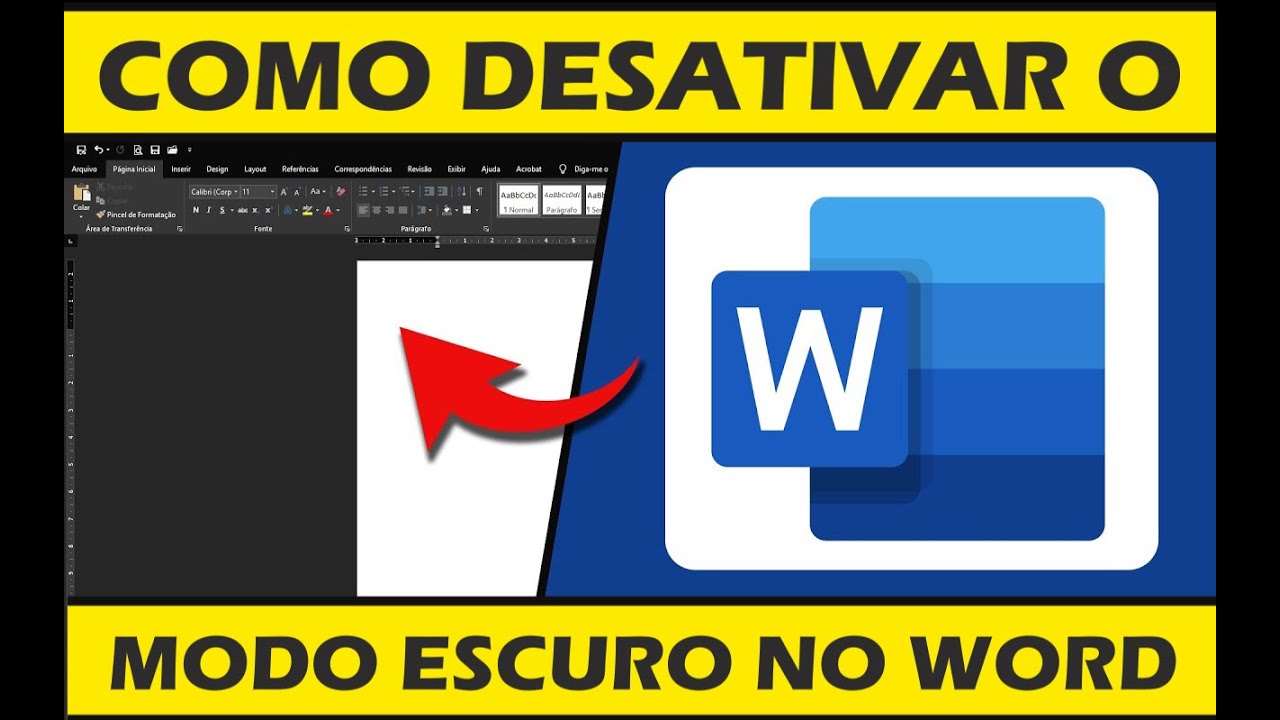
Como desativar o modo escuro no Word para Windows
Se você usa Windows e quer reverter para o visual tradicional, o primeiro passo é acessar as opções de personalização do aplicativo. Dentro do Word, clique em "Arquivo", depois em "Opções" e, por fim, em "Personalizar Faixa de Opções". Embora essa etapa pareça relacionada apenas à exibição de botões, ela ajuda a garantir que você tenha controle sobre as configurações de interface.
Para remover efetivamente o modo escuro, retorne ao menu "Arquivo", selecione "Opções" e escolha "Central de Confiabilidade". Lá, clique em "Configurações da Central de Confiabilidade" e, em seguida, em "Bloqueador de Tela". Desmarque a opção "Bloqueador de Tela ao iniciar no modo escuro", caso esteja marcada. Isso evita que o programa inicie com o visual escuro em versões mais recentes.
Ajustando o tema da interface pelo Windows
Outra causa comum do modo escuro no Word está no tema geral do Windows. Se o sistema estiver configurado para escuro, é provável que o Word herde essa preferência. Para alterar, abra as "Configurações" do Windows, entre em "Personalização" e selecione "Cores". Em "Escolher seu modo de cor", opte por "Claro" e salve as alterações.
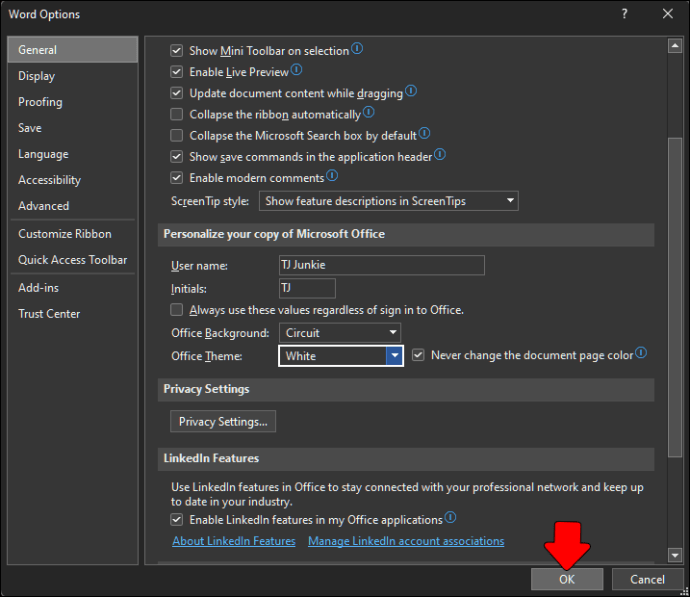
Após reiniciar o Word, a interface deve voltar ao visual claro. Caso o problema persista, verifique dentro do próprio aplicativo: vá para "Arquivo", "Opções", "Salvar" e certifique-se de que a opção "Iniciar com dados de exibição compatíveis com versões anteriores" esteja desmarcada. Isso força o uso dos temas mais atuais e claros.
Removendo o modo escuro no Word para macOS
Nos computadores Apple, o processo é um pouco diferente, mas igualmente simples. Abra o Word e, no canto superior esquerdo, clique em "Word" no menu superior, depois em "Preferências" e, por fim, em "Geral". Lá você encontrará a opção "Aparência", que pode estar configurada como "Escuro" ou "Automático".
Mude para a opção "Claro" para que o Word adote imediatamente o tema claro. Salve as alterações e feche a janela de preferências. Se o modo escuro continuar aparecendo, reinicie o aplicativo e verifique se o sistema operacional não está forçando um tema escuro em "Preferências do Sistema" > "Geral" > "Aparência".

Trocando para o modo claro no Word Web e Mobile
Quem acessa o Word pela web ou utiliza os aplicativos móveis também pode enfrentar o modo escuro, especialmente em dispositivos com tela sensível à noite. Na versão online, ao abrir um documento, clique no ícone de "Aria" (usuário) no canto superior direito e selecione "Modo claro". A alteração é imediata e afeta apenas sua sessão.
Em smartphones e tablets, abra o aplicativo Word, toque no botão de "Mais Opções" (três pontos) e entre em "Configurações". Role até encontrar "Tema" e escolha "Claro" ou "Automático". Para dispositivos Android, você pode até usar o modo Noturno do sistema, mas isso não altera o Word diretamente; ajustar dentro do app é a solução mais eficaz.
Dicas extras para garantir a consistência
- Verifique se o tema do Office está sincronizado com as preferências do sistema.
- Reinicie o Word após cada alteração para confirmar as mudanças.
- Atualize o aplicativo caso esteja usando uma versão desatualizada.
Essas etapas cobrem a maioria dos cenários e ajudam a manter a experiência de edição de texto confortável, sem interferências visuais indesejadas. Manter o Word no modo claro é uma escolha pessoal que pode melhorar a produtividade, especialmente em telas maiores e durante longas sessões de digitação.

Conclusão
Desativar o modo escuro no Word é um procedimento acessível, desde que você saiba onde procurar nas configurações do aplicativo e do sistema. Ao seguir os passos detalhados para Windows, macOS, web e mobile, é possível voltar ao visual claro com apenas alguns cliques.
Com essas orientações, você pode ajustar o ambiente de trabalho conforme a sua preferência visual, garantindo mais conforto e foco enquanto escreve, revise ou compartilha documentos importantes.
Como tirar o modo escuro do Word online
Já tentou remover o modo escuro do word online e não conseguiu? Se liga nesse vídeo que você vai ver como é bem simples.
