Como Tirar O Pin Do Windows 11
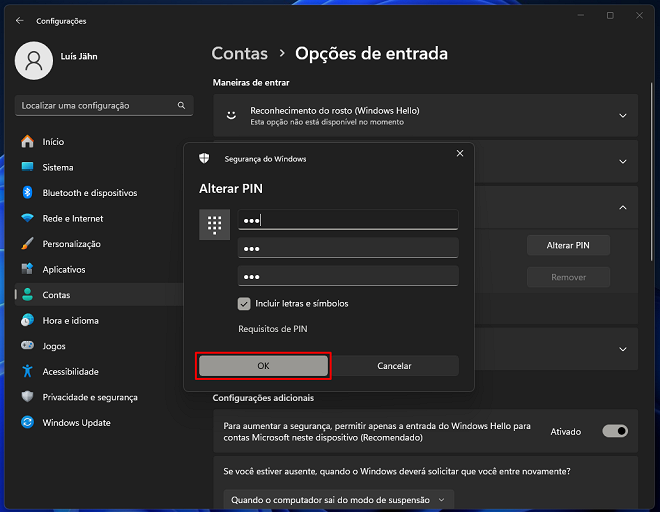
Se você está se perguntando como tirar o PIN do Windows 11, saiba que esse procedimento pode ser necessário para remover bloqueios ou centralizar o uso do computador em casa.
Entendendo o que é e para que serve o PIN no Windows 11
O PIN no Windows 11 é um recurso de segurança que substitui a senha tradicional para fazer login na conta Microsoft ou em um perfil local. Ele foi criado para oferecer uma autenticação mais rápida e prática, especialmente em dispositivos com tela sensível ao toque. Ao usar um PIN, você ganha acesso imediato sem precisar digitar caracteres longos, mas alguns usuários preferem voltar para a opção de senha por diversos motivos, como compartilhamento de máquina ou preferência pessoal.
Antes de aprender a remover essa camada de proteção, é importante entender que o bloqueio com PIN está diretamente ligado à conta ativa no sistema. Dependendo da configuração, remover o PIN pode exigir que você primeiro desative ou reconfigure métodos de login alternativos, como a conta Microsoft online ou uma senha local robusta. Portanto, saber como tirar o PIN do Windows 11 exige atenção aos requisitos de segurança impostos pelo sistema.
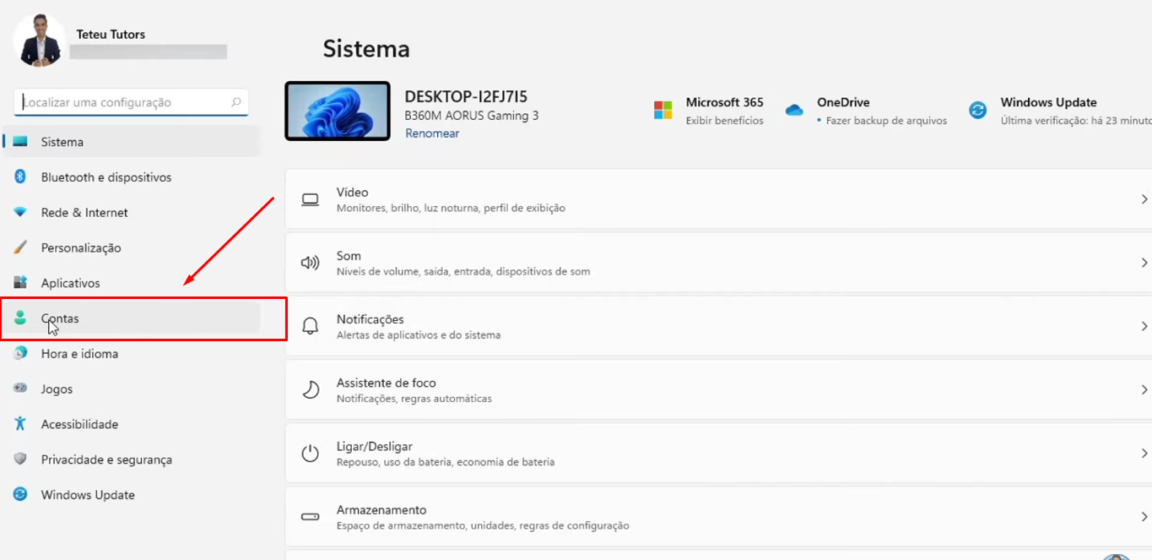
Como acessar as configurações de conta e login
Para iniciar o processo de remoção, você deve abrir o menu de configurações do Windows 11. A maneira mais direta é pressionar as teclas Win + I simultaneamente, o que abrirá a aplicação Configurações de forma instantânea. Navegue até a seção "Conta", que geralmente aparece no painel lateral esquerdo, e clique nela para expandir as opções relacionadas ao seu perfil de usuário.
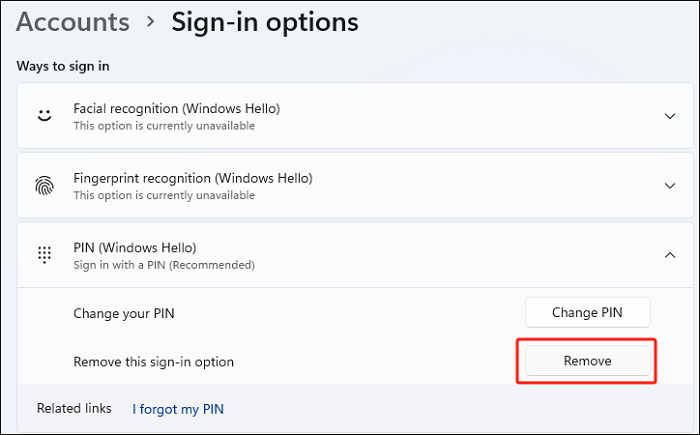
Dentro da aba de Conta, procure a opção "Opções de login" ou "Sign-in options" no idioma em inglês. É aqui que são gerenciados os métos de acesso, incluindo PIN, senha, reconhecimento facial e leitor de impressão digital. Ao clicar nessa seção, você verá uma lista com os métodos configurados, e será possível identificar rapidamente qual está ativo no momento para remoção.
Verificando se o PIN está ativo no momento
Antes de remover o PIN, confirme se ele realmente está sendo utilizado como método principal. Na tela de "Opções de login", observe os itens listados; o PIN geralmente aparece com o título "PIN (Personal Identification Number)" e mostra o status "Adicionado" ou "Em uso". Se você não visualizar essa opção, pode indicar que o bloqueio está desativado ou que o sistema está utilizando outro método, como uma senha tradicional.
Também é válido lembrar que, em algumas versões do Windows 11, especialmente em edições voltadas a empresas, o gerenciamento de PIN pode ser controlado por políticas de grupo ou pelo Active Directory. Nesses casos, a remoção direta pode ser restringida, exigindo ajustes nas políticas de segurança do domínio. Para usuários domésticos, no entanto, o procedimento costuma ser mais direto.
Passo a passo para remover o PIN de forma segura
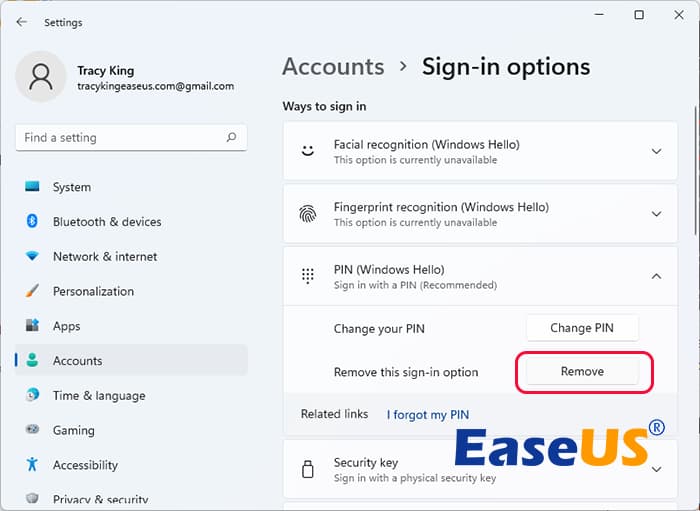
Agora que você já localizou as configurações de login, chegou a hora de aprender como tirar o PIN do Windows 11 propriamente dito. Clique no item "PIN" na lista de métodos de login e, em seguida, no botão "Remover" ou "Remove" que aparecerá ao lado. O sistema pode pedir que você confirme a ação novamente para evitar exclusões acidentais.
Após a remoção, é altamente recomendável que você crie um método de backup, como uma senha forte, para manter a segurança da sua conta. Sem nenhum método de login ativo, você pode ficar impedido de acessar o computador em futuras inicializações, especialmente se o perfil estiver configurado para exigir autenticação em todos os reinícios.
Dicas de segurança após remover o PIN
- Configure uma senha forte e de fácil memorização.
- Habilite a autenticação multifator, se possível.
- Evite usar contas Microsoft locais sem proteção adicional.
Em cenários onde o computador é compartilhado, é ainda mais crucial garantir que pelo menos uma forma de login esteja ativa. Portanto, saber como tirar o PIN do Windows 11 sem deixar a máquina exposta é essencial para manter o equilíbrio entre praticidade e segurança.
Solução de problemas comuns durante a remoção
Algumas pessoas encontram dificuldades ao tentar remover o PIN, como a opção "Remover" estar indisponível ou o sistema recusar a alteração. Isso pode acontecer quando o recurso BitLocker está ativado, pois o PIN está diretamente ligado à criptografia de discos. Nesses casos, desativar o BitLocker ou ajustar as políticas de segurança pode ser necessário antes de prosseguir.
Outro cenário comum é o recebimento de mensagens de erro relacionadas a perfis corrompidos ou configurações de grupo aplicadas. Se o botão de remoção não responder, reiniciar o equipamento ou executar a limpeza de cache de credenciais pode solucionar o problema. Sempre que fizer alterações significativas, vale a pena criar um ponto de restauração para voltar atrás caso algo saia do controle.

Quando buscar alternativas avançadas para remover o PIN
Em casos mais avançados, como quando o PIN está associado a uma conta corporativa ou bloqueado por diretivas de segurança, métodos convencionais podem não funcionar. Usuários avançados podem recorrer ao Editor de Registro ou a scripts PowerShell para manipular diretamente as chaves de segurança relacionadas ao login biométrico e numérico. Essas ações, no entanto, exigem extremo cuidado, pois intervenções incorretas podem danificar o sistema.
Para a maioria dos usuários, especialmente domésticos, as opções gráficas oferecem tudo o que é necessário. Portanto, ao pensar em como tirar o PIN do Windows 11, priorize sempre as configurações oficiais antes de avançar para soluções extremas. Manter o controle sobre as credenciais de acesso garante que você permaneça dono da sua experiência no dia a dia.
Conclusão sobre remover o PIN com confiança
Com as orientações claras sobre como tirar o PIN do Windows 11, você tem a liberdade de ajustar seu método de login conforme a necessidade e o conforto. Lembre-se sempre de manter uma camada de segurança ativa, mesmo após remover o PIN, para evitar perdas de acesso ou vulnerabilidades. Ao equilibrar praticidade e proteção, você transforma a experiência diária com o Windows 11 em algo ainda mais ágil e seguro.
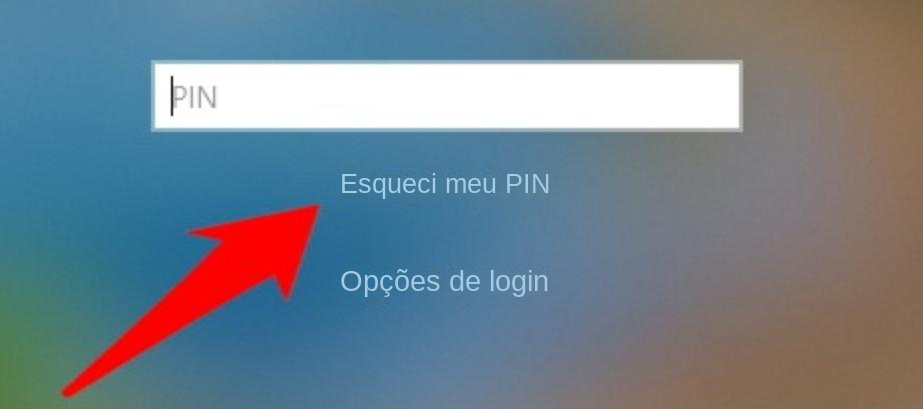
Como REMOVER PIN ou a SENHA do WINDOWS 11!
Neste vídeo você vai aprender o PIN e até mesmo a SENHA para entrar no Windows 11. O passo a passo é bem simples e você ...
