Como Tirar O Premiere Da Tela Cheia

Se você está se perguntando como tirar o premiere da tela cheia, saiba que isso é mais simples do que parece e pode ser feito de várias formas rápidas.
O Premiere é um dos editores de vídeo mais poderosos do mercado, mas muitos usuários, especialmente os iniciantes, acabam se confundindo com os modos de exibição, especialmente quando o vídeo abre automaticamente em tela cheia.
Neste guia, vamos te mostrar passo a passo como sair desse modo, ajustar a visualização e ganhar mais controle sobre sua edição, sem perder nenhum recurso ou qualidade durante o processo.
Entendendo o modo de tela cheia no Premiere
O modo de tela cheia no Premiere é projetado para oferecer uma visualização mais imersiva, especialmente durante a pré-visualização de vídeos ou quando você está trabalhando com resoluções específicas.
Ele cobre praticamente toda a tela do seu monitor, escondendo as barras de ferramentas, paletas e menus para que você se concentre apenas no conteúdo visual.
Embora essa exibição seja útil para revisar efeitos, cores e movimento, nem sempre é a melhor opção para edição detalhada, por isso saber como sair dela é essencial.
Como sair do modo tela cheia usando o atalho de teclado
A maneira mais rápida de como tirar o premiere da tela cheia é usando um simples atalho de teclado que funciona em praticamente todas as versões do programa.
Basta pressionar a tecla Esc no seu teclado, que o Premiere automaticamente retornará para a interface normal, com todas as ferramentas e painéis devidamente posicionados.

Esse método é ideal para quem está no meio da edição e precisa voltar rapidamente ao modo normal sem interromper o fluxo de trabalho, sendo mais ágil que acessar menus ou ajustes com o mouse.
Utilizando o menu de exibição para ajustar a tela
Se o atalho não funcionar ou se você preferir uma abordagem mais visual, o próprio menu de exibição do Premiere oferece uma alternativa prática para gerenciar a tela cheia.
Siga estas etapas:
- No topo da janela do Premiere, clique em Janela.
- No menu suspenso, selecione Tela cheia.
- Marque ou desmarque a opção conforme necessário para ativar ou desativar o modo.
Essa função permite que você controle diretamente o estado de exibição, sendo particularmente útil quando os atalhos de teclado não respondem ou quando você está usando um layout personalizado.
Reajustando a visualização após sair do modo tela cheia
Após aprender como tirar o premiere da tela cheia, é comum perceber que a visualização da sua sequência pode estar desalinhada ou com zoom incorreto.
Para ajustar isso, use o atalho \ (barra invertida), que centraliza e redimensiona automaticamente a visualização dentro da área de edição, garantindo que todo o conteúdo fique visível sem cortes.
Outra opção é acessar o painel de Program Monitor e usar os botões de zoom localizados na parte inferior, ajustando manualmente para visualizar melhor os detalhes ou o fluxo completo do vídeo.
Solucionando problemas comuns ao sair do modo tela cheia
Em alguns casos, pode acontecer de o Premiere travar no modo tela cheia ou as teclas de atalho não responderem como o esperado.

Nesses cenários, verifique se o Premiere não está travado em segundo plano ou se alguma outra janela do sistema está interferindo na resposta dos comandos.
Reiniciar o programa ou feirar janelas extras pode resolver o problema, além de garantir que as configurações de exibição estejam sincronizadas com o perfil de usuário correto.
Dicas extras para melhorar sua experiência de edição
Dominar o controle sobre os modos de exibição no Premiere é apenas um dos passos para otimizar sua produtividade durante a edição de vídeos.
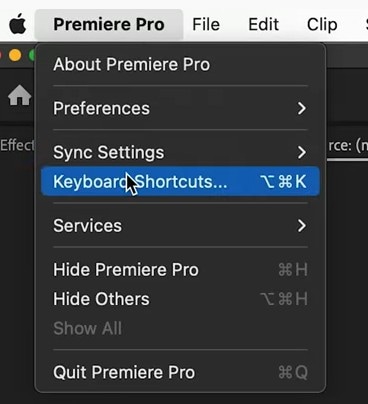
- Personalize seus atalhos de teclado para acessar rapidamente funções como sair do modo tela cheia.
- Use monitores dedicados para visualização em tela cheia e outro para edição, ganhando espaço e conforto visual.
- Explore os perfis de exibição no painel de preferências para ajustar layout, cores e comportamento de janelas.
Quanto mais confortável você estiver com essas funções, mais fluida será sua interação com o software, permitindo que se concentre no que realmente importa: criar conteúdos incríveis.

Conclusão
Aprender como tirar o premiere da tela cheia é um pequeno ajuste que faz grande diferença na praticidade e no conforto ao trabalhar com edição de vídeo.
Com as técnicas apresentadas — seja pelo atalho de teclado, pelo menu de janela ou ajustes manuais — você ganha agilidade e controle total sobre seu ambiente de trabalho.
Explore esses métodos, personalize seu layout e comece a ver diferença na sua produtividade, transformando cada sessão de edição em uma experiência mais organizada e eficiente.
Como Tirar as Bordas Pretas do Video no Adobe Premiere e Deixar em Tela Cheia 2023
Como Tirar as Bordas Pretas - Tarjas Pretas do Video no Adobe Premiere e Deixar em Tela Cheia 2023 Meus Outros Canais no ...
