Como Tirar O Sensor De Proximidade Do Whatsapp

Encontrou diversas dúvidas sobre como tirar o sensor de proximidade do WhatsApp, especialmente para evitar que a tela desligue enquanto você está em uma ligação de voz ou vídeo.
Entendendo para que serve o sensor de proximidade no WhatsApp
O sensor de proximidade é um recurso de hardware presente na maioria dos smartphones que detecta a presença de objetos próximos, como sua face ou a orelha durante uma ligação. No contexto do aplicativo de mensagens, essa função é integrada de forma nativa e o bloqueio da tela durante uma chamada de voz ou vídeo é uma ação automática e geralmente desejável para evitar o acionamento acidental de comandos. Portanto, quando se busca saber como tirar o sensor de proximidade do WhatsApp, é importante lembrar que você não está removendo o sensor fisicamente, mas sim desativando o comportamento que o utiliza dentro da aplicação.
Antes de prosseguir com alterações profundas no sistema, considere se a solução realmente não seria apenas aceitar o recurso, pois ele evita o consumo desnecessário de bateria e dados. Contudo, se a intenção é manter a tela acesa durante uma conversa prolongada ou por motivos de acessibilidade, as opções variam desde ajustes nas configurações do próprio WhatsApp até modificações mais avançadas no sistema operacional.
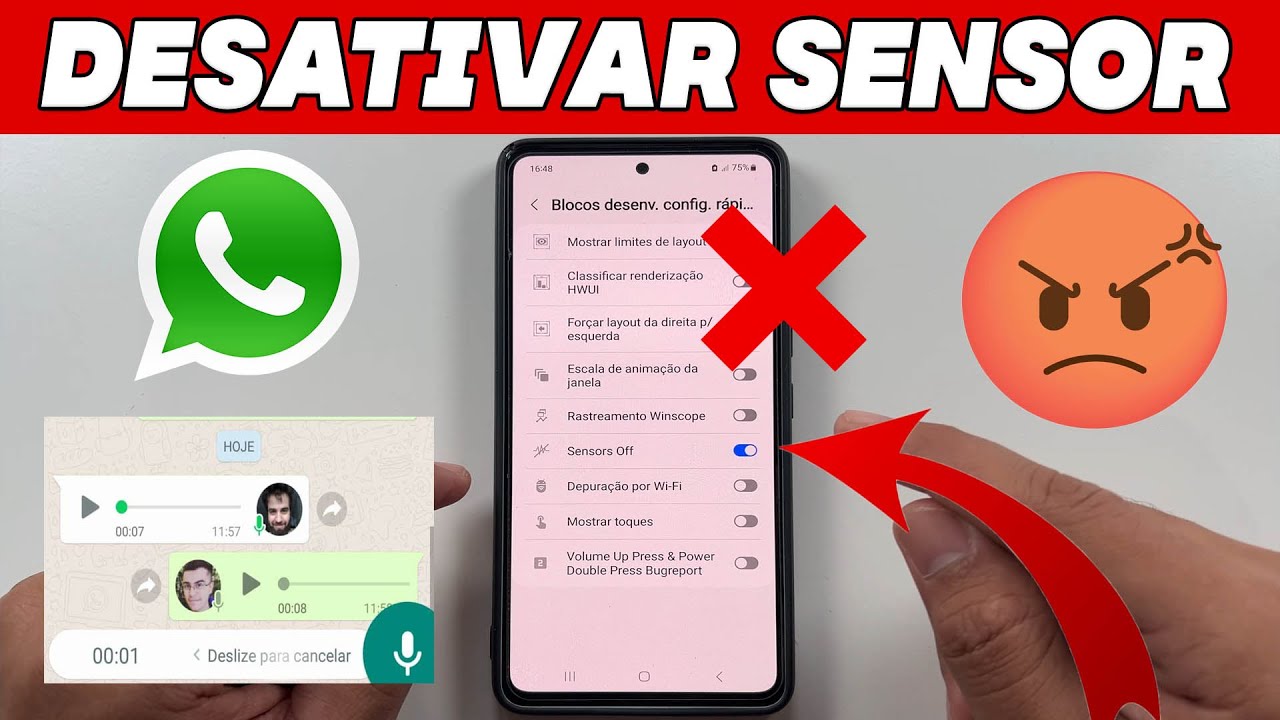
Solução via configurações do próprio WhatsApp
O primeiro método para lidar com o comportamento do sensor de proximidade no aplicativo é conferir as configurações internas do WhatsApp, pois o próprio programa oferece meios para gerenciar a tela durante chamadas.
- Chamadas de voz e vídeo: Ao iniciar uma ligação, observe se existe uma opção de "tela sempre acesa" ou "manter ligação ativa" nas opções de vídeo ou no menu de configurações durante a chamada. Embora isso não seja comum como ajuste global, algumas versões e dispositivos a oferecem.
Infelizmente, a maioria dos dispositivos Android e iOS não permite, dentro do próprio WhatsApp, desativar especificamente o sensor de proximidade para chamadas, pois isso fere as diretrizes de usabilidade das plataformas móveis. Portanto, a maioria das soluções eficazes para esse problema exige intervenção no nível do sistema.
Trabalhando com as configurações do sistema operacional Android
Na plataforma Android, a maneira mais direta de contornar o bloqueio automático causado pelo sensor de proximidade é através da tela de ajustes do sistema, que permite manipular quais aplicativos podem ignorar ou interagir com esse hardware.
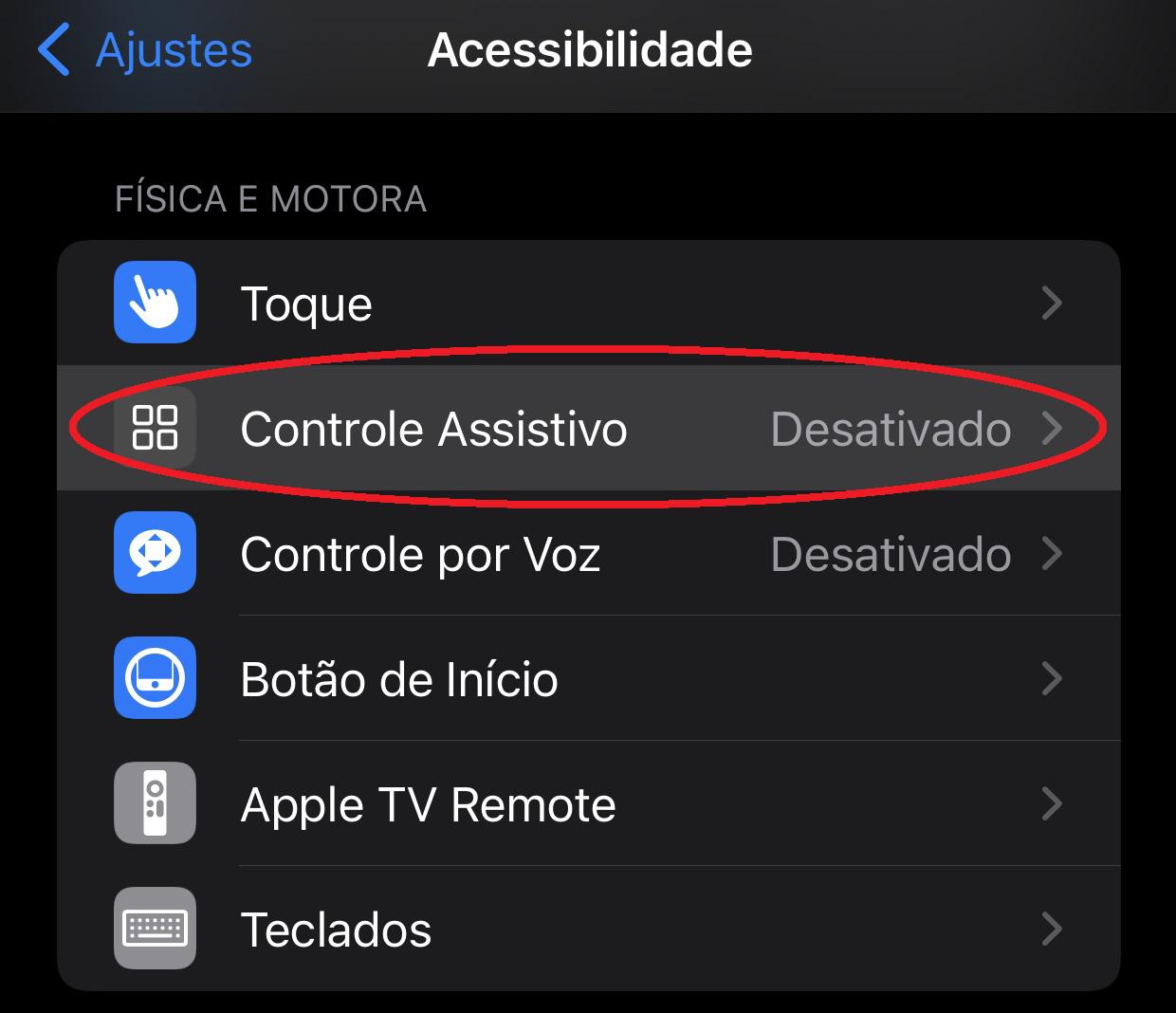
- Permissões de acesso: Vá em "Configurações", depois em "Aplicativos" ou "Apps", encontre o WhatsApp e toque em "Permissões". Procure por itens relacionados a "Sensor de proximidade" ou "Fisicamente" e veja se é possível desativar ou ajustar permissões específicas.
Outra abordagem eficaz é forçar o aplicativo a não usar esse recurso de hardware, mas isso geralmente requer permissões de desenvolvedor ou acesso root, o que pode anular garantias do fabricante. Uma alternativa mais segura é usar os recursos de acessibilidade do Android, que permitem sobrepor controles ou bloquear certos comportamentos sem modificar o sistema profundamente.
Soluções para dispositivos iOS (iPhone e iPad)
No iOS, o ecossistema é mais fechado, o que dificulta a criação de um método direto e universal para desativar o sensor de proximidade do WhatsApp sem jailbreak.
- Atalhos de tela: Durante uma chamada de FaceTime ou utilizando o recurso de gravação de tela nativo, é possível ativar a gravação e assim visualizar a conversa sem aproximar o rosto, o que indiretamente resolve o problema de corte de vídeo.
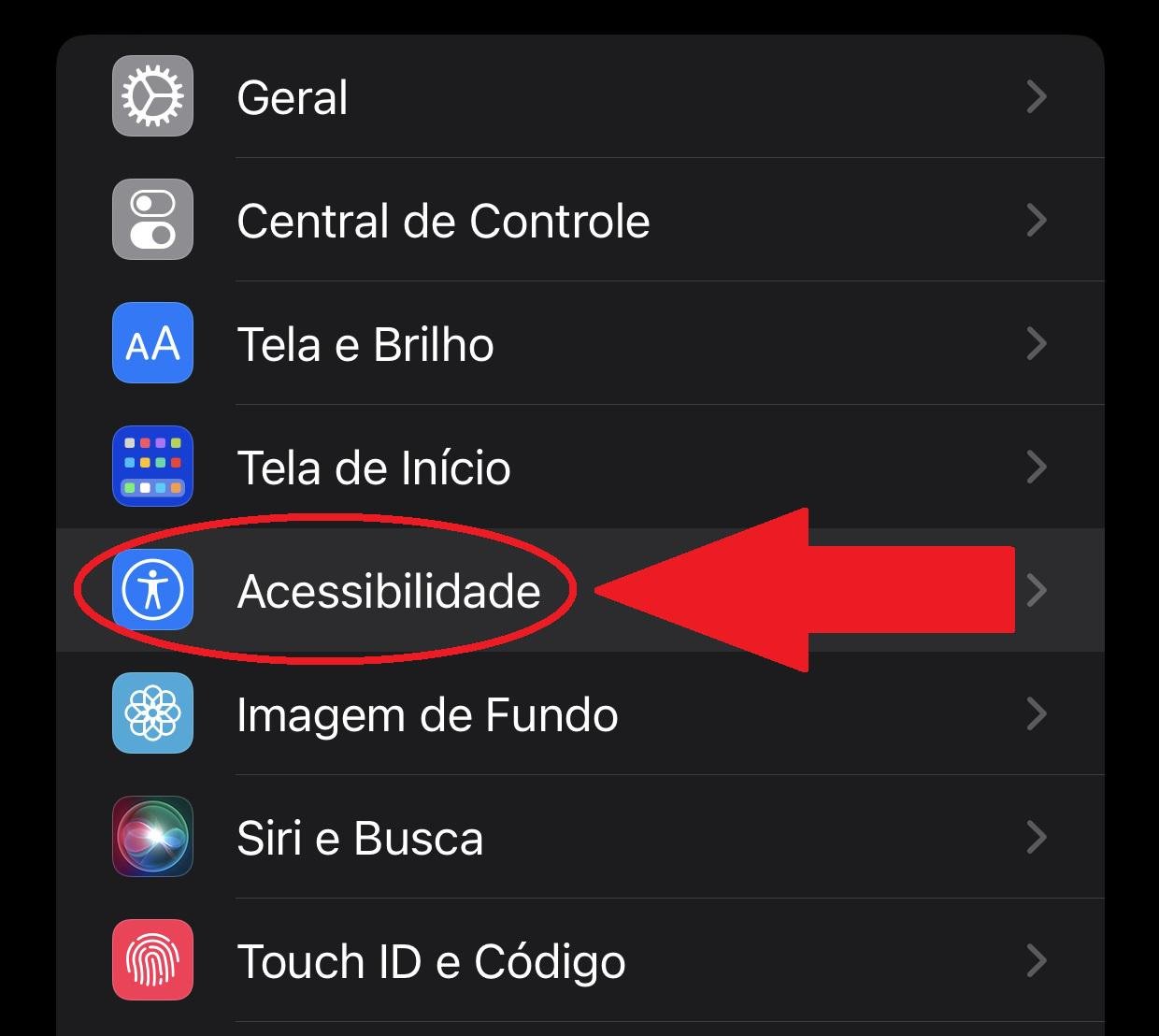
Infelizmente, a Apple não permite que aplicativos terceiros manipulem diretamente o hardware do sensor de proximidade da mesma forma que o Android. A única maneira real de "tirar" o sensor seria desativar completamente o recurso de "Proximidade" nas configurações de acessibilidade, mas isso afetaria todos os aplicativos e pode trazer inconvenientes em outras situações, como usar fones de ouvido.
/i583379.jpeg)
Considerações sobre segurança, usabilidade e impacto na bateria
Mexer no funcionamento do sensor de proximidade pode trazer consequências indesejadas que você deve considerar antes de seguir com as alterações.
- Segurança e privacidade: Desativar o sensor pode fazer com que a tela permaneça acesa acidentalmente durante chamadas públicas, revelando sua tela para pessoas ao redor. Além disso, pode interferir em bloqueios de segurança automáticos.
Quanto à bateria, manter a tela acesa por longos períodos sem o bloqueio automático consumirá energia significativamente mais rápida. O sensor de proximidade foi projetado justamente para economizar recursos, desligando a tela quando não há necessidade. Portanto, use essa modificação apenas quando absolutamente necessário e esteja preparado para uma redução na autonomia do dispositivo.
Conclusão e recomendações finais
Resolver o problema de como tirar o sensor de proximidade do WhatsApp depende diretamente do sistema operacional do seu aparelho e das permissões que você está disposto a conceder. No Android, é mais viável encontrar configurações ou alternativas de terceiros que ofereçam um controle mais fino sobre os sensores. No iOS, as opções são mais limitadas e geralmente exigem o uso de recursos indiretos da tela ou a aceitação do comportamento nativo, que foi projetado para proteger a integridade do uso do celular.
Recomendamos que você avalie cuidadosamente se a conveniência de manter a tela acesa durante uma conversa supera os inconvenientes de maior consumo de bateria e possíveis riscos de privacidade. Sempre que possível, utilize as funções nativas do aplicativo e do sistema para ajustar o comportamento, garantindo uma experiência segura e equilibrada com o seu smartphone.
Como Desativar o Sensor de Proximidade do WhatsApp
Seu whatsapp fica com a tela preta e o audio abaixa de volume quando você encosta perto do ouvido pra escutar melhor um ...
