Como Tirar O Yahoo Do Navegador
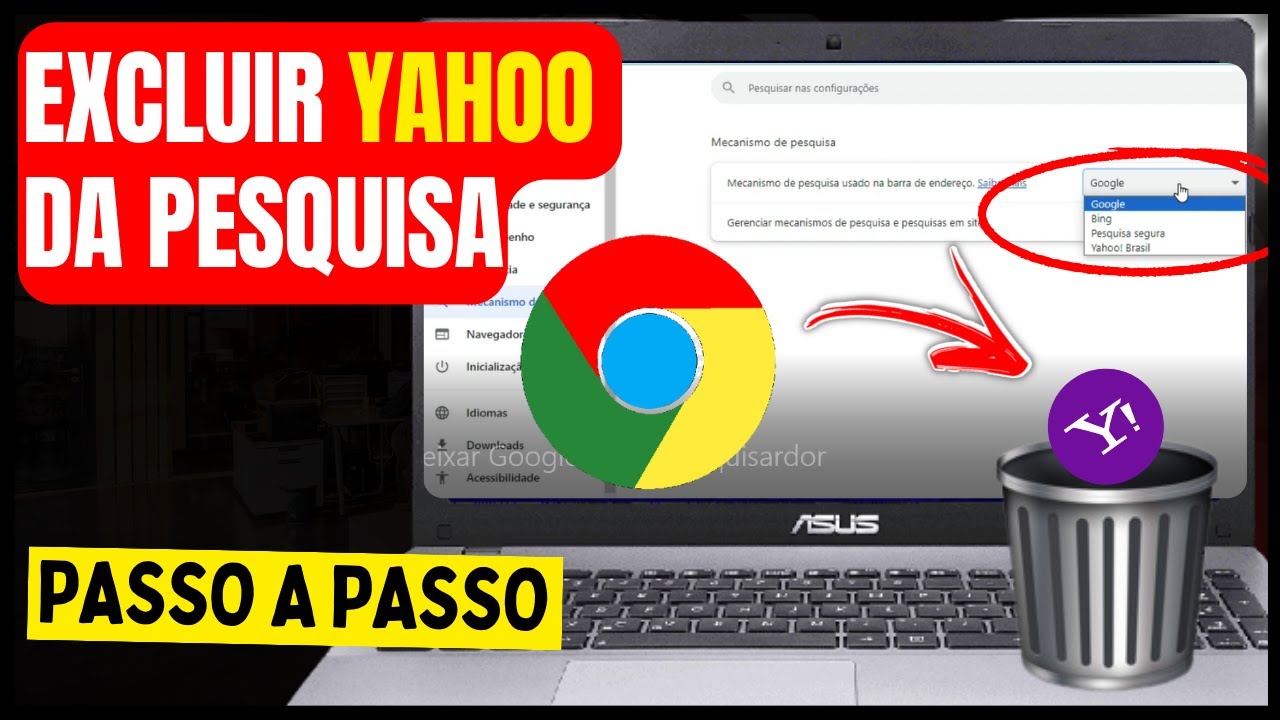
Se você está se perguntando como tirar o Yahoo do navegador, saiba que isso acontece com muita gente e tem uma solução prática para você.
Entendendo por que o Yahoo aparende no seu navegador
O Yahoo pode aparecer no seu navegador de diversas formas, e é importante entender cada cenário para resolver de forma eficaz. Muitas vezes, ele é instalado junto com programas ou pacotes de software que você baixou sem perceber a instalação dele.
Nesse tipo de situação, o Yahoo se torna um buscador padrão ou um complemento que modifica a sua experiência online. Outra possibilidade é que você tenha acessado algum site malicioso ou clicado em anúncios enganosos que promoveram a instalação dessa ferramenta sem o seu consentimento real.

Identificando os sintomas da presença do Yahoo
Para saber como tirar o Yahoo do navegador, primeiro é preciso reconhecê-lo. Você pode notar que a sua página inicial ou o buscador padrão mudaram sem que você tivesse feito essa alteração intencionalmente.
Outro sintoma comum é o redirecionamento constante para sites relacionados ao Yahoo durante buscas ou ao tentar acessar outras páginas. Esses comportamentos indicam que o sistema está sob controle de uma extensão ou configuração que precisa ser removida.
Passo a passo para remover o Yahoo do navegador
A maneira mais direta de como tirar o Yahoo do navegador é através da desinstalação de programas ou extensões que possam estar causando isso. Você deve acessar o painel de controle do seu computador e verificar a lista de programas instalados.

Procure por qualquer aplicativo relacionado ao Yahoo, especialmente aqueles que você não reconhece ou não lembra de ter instalado. Desinstale esses programas um a um, reiniciando o computador após cada remoção para garantir que as alterações surtam efeito totalmente.
Limpando extensões e configurações do navegador
Além de programas externos, o Yahoo pode residir como uma extensão ativa no seu navegador. Cada navegador tem uma maneira específica de gerenciar essas ferramentas, e você deve acessar as configurações de extensões ou complementos.
- No Chrome, acesse Configurações > Extensões e desative ou remova qualquer item relacionado ao Yahoo.
- No Firefox, vá em Complementos e procure por essa mesma categoria para limpar ou desativar.
- No Edge, use Configurações > Extensões e cuide da remoção cuidadosa dos itens suspeitos.
Após remover as extensões, verifique se a página inicial e o buscador padrão voltaram ao normal. Caso contrário, pode ser necessário ajustar manualmente essas configurações dentro das preferências do navegador, garantindo que o buscador escolhido seja o que você realmente prefere usar.
/i.s3.glbimg.com/v1/AUTH_08fbf48bc0524877943fe86e43087e7a/internal_photos/bs/2021/e/z/5RFCBtTOir7sx19itVeg/yahoo.jpg)
Reiniciando e escanendo o sistema para concluir a limpeza
Um dos passos mais importantes da limpeza é reiniciar o computador após remover programas e extensões. Esse processo garante que todas as alterações entrem em vigor e que nenhum serviço residual continue ativo em segundo plano.
Também é recomendável escanear o sistema com um antivírus ou anti-malware confiável, pois muitas vezes o Yahoo é instalado junto com pacotes que incluem outros tipos de software potencialmente indesejado. Um exame completo pode identificar ameaças ocultas e garantir que o seu navegador volte a funcionar de forma limpa e segura.
Prevenindo futuras instalações indesejadas
Entender como tirar o Yahoo do navegador é importante, mas prevenir que isso aconteça novamente é ainda melhor. Durante a instalação de qualquer software, preste atenção às telas de configuração e desmarque todas as opções de adicionais ou modificações no navegador.

Esses pacotes costumam usar termos como “toolbar”, “helper” ou buscador rápido, e basta um clique descuidado para que tudo seja instalado junto. Ao ler com atenção cada etapa do processo de instalação, você mantém o controle sobre o que entra no seu computador e protege a sua experiência online.
Conclusão
Agora você sabe exatamente como tirar o Yahoo do navegador, desde a identificação até a remoção completa e a prevenção de futuros problemas. Com essas orientações claras e objetivas, é possível recuperar a navegação normal e evitar dores de cabeça com redirecionamentos e alterações constantes.
COMO TIRAR o YAHOO do GOOGLE CHROME - PC e NOTEBOOK ATUALIZADO 2023
Hoje você vai aprender como tirar o yahoo do #googlechrome em um tutorial atualizado 2023 para pc e notebook. Algumas ...
