Como Transferir Arquivos Do Celular Para O Pc

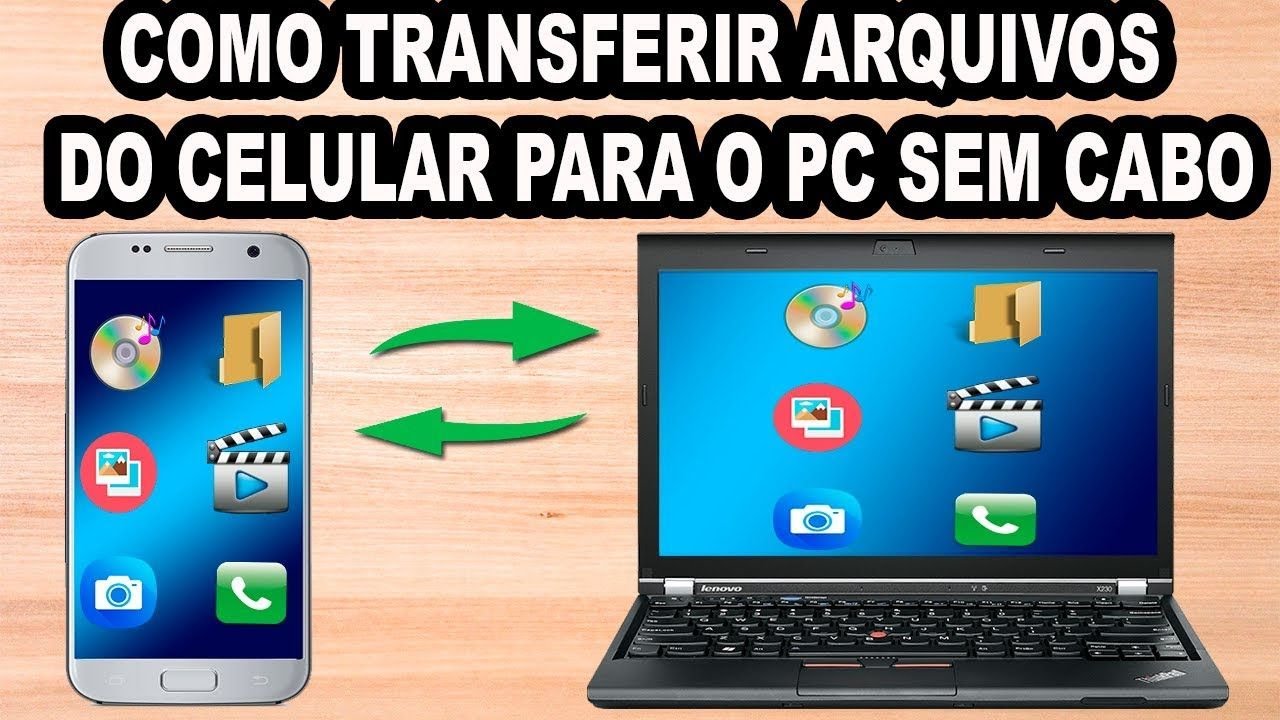
Transferir arquivos do celular para o PC é uma tarefa simples quando você conhece as melhores opções, desde cabos USB até soluções sem fio.
Conectando o celular ao PC com cabo USB
A maneira mais rápida e confiável de transferir arquivos do celular para o PC é usando o cabo USB original do seu dispositivo. Conecte o cabo ao celular e, no seu computador, aguarde a notificação de que o dispositivo foi reconhecido, podendo aparecer como "Armazenamento USB" ou "MTP" no Windows. Dessa forma, você consegue arrastar e soltar fotos, vídeos, músicas e documentos diretamente entre as pastas do celular e do computador.
É importante escolher um cabo em bom estado e, se possível, usar a porta USB traseira do PC, pois geralmente oferece melhor alimentação e estabilidade. No Android, você ainda pode acessar opções como "Transferência de arquivos" ou "Imagens (PTP)" no painel de notificações para garantir que o computador reconheça o conteúdo correto. Com esse método, a transferência de arquivos do celular para o PC costuma ser quase instantânea, mesmo com grandes volumes de dados.

Compartilhando via rede Wi‑Fi
Se você prefere evitar cabos, transferir arquivos do celular para o PC pela rede Wi‑Fi é uma excelente alternativa, especialmente para quem busca praticidade e rapidez. Existem aplicativos como "Send Anywhere", "Portal do arquivo" (no Samsung) ou "Localize meu dispositivo" que permitem criar um servidor temporário no celular e fazer o download dos arquivos diretamente no navegador do computador.
Para usar esse método, ambos os dispositivos precisam estar conectados à mesma rede Wi‑Fi. No celular, abra o aplicativo, selecione os arquivos e gere um código ou um link. No PC, acesse o endereço exibido no celular e faça o download dos itunes desejados. Essa abordagem é muito útil para transferir pastas inteiras rapidamente, sem desgastar cabos, embora a velocidade dependa da qualidade do sinal Wi‑Fi.
Usando serviços de nuvem
Outra forma popular de como transferir arquivos do celular para o PC é recorrer a serviços de nuvem, como Google Drive, Dropbox, OneDrive e iCloud. Essas plataformas sincronizam seus arquivos automaticamente e permitem acessá-los de qualquer dispositivo com conexão internet, funcionando como uma cópia de segurança segura e prática.

No celular, faça o upload dos arquivos para a nuvem pelo aplicativo oficial e, no PC, abra o site ou o programa da mesma conta para baixar ou sincronizar os dados. Esse método é ideal para quem precisa compartilhar arquivos com outras pessoas ou acessar conteúdo em diferentes lugares. A desvantagem é que pode consumir espaço na nuvem e requer uma conexão estável para fazer o upload e o download completo.
Aplicativos de terceiros para transferência rápida
Além das opções tradicionais, existem aplicativos específicos que facilitam a vida de quem pergunta como transferir arquivos do celular para o PC de forma organizada. "AirDroid", "Smart Switch" (da Samsung) e "Moborobo" são exemplos que oferecem interface web ou desktop para gerenciar contatos, mensagens, fotos e vídeos diretamente do celular para o computador.
Esses programas geralmente funcionam conectando o celular e o PC na mesma rede, exibindo uma interface intuitiva para arrastar e soltar os arquivos. Eles são ideais para quem precisa transferir não apenas fotos, mas também backups completos, mensagens e até configurações do celular. Explore as opções, teste a estabilidade e escolha a que melhor se adapta ao seu fluxo de trabalho e ao seu estilo de uso.
Cuidados ao transferir arquivos
Na hora de transferir arquivos do celular para o PC, alguns cuidados podem evitar perda de dados ou problemas de segurança. Primeiro, mantenha o celular com a tela destravada durante todo o processo, pois alguns sistemas bloqueiam a transferência se a tela estiver desligada. Segundo, evite desconectar o cabo USB abruptamente, pois isso pode corromper arquivos ou danificar a memória do celular.
Também é recomendável verificar se os arquivos não estão sendo usados por outro aplicativo no momento da transferência e, sempre que possível, fazer uma cópia de segurança dos dados mais importantes antes de iniciar qualquer procedimento em massa. Seguir essas práticas ajuda a manter a integridade dos seus arquivos e garante uma experiência tranquila ao sincronizar celular e computador.
Conclusão
Transferir arquivos do celular para o PC pode ser rápido, seguro e prático quando você escolhe o método certo para o seu caso, seja por cabo, Wi‑Fi ou nuvem. Cada abordagem oferece vantagens únicas, desde a simplicidade do cabo USB até a comodidade das sincronizações automáticas. Com as dicas certas, você organiza seu espaço, protege seus dados e integra celular e computador de forma ágil.
Como TRANSFERIR ARQUIVOS do CELULAR para o PC! (CABO USB ou WIFI)
Quer transferir e passar as fotos, vídeos e até documentos do seu celular para o seu PC ou Notebook e não sabe como?
